
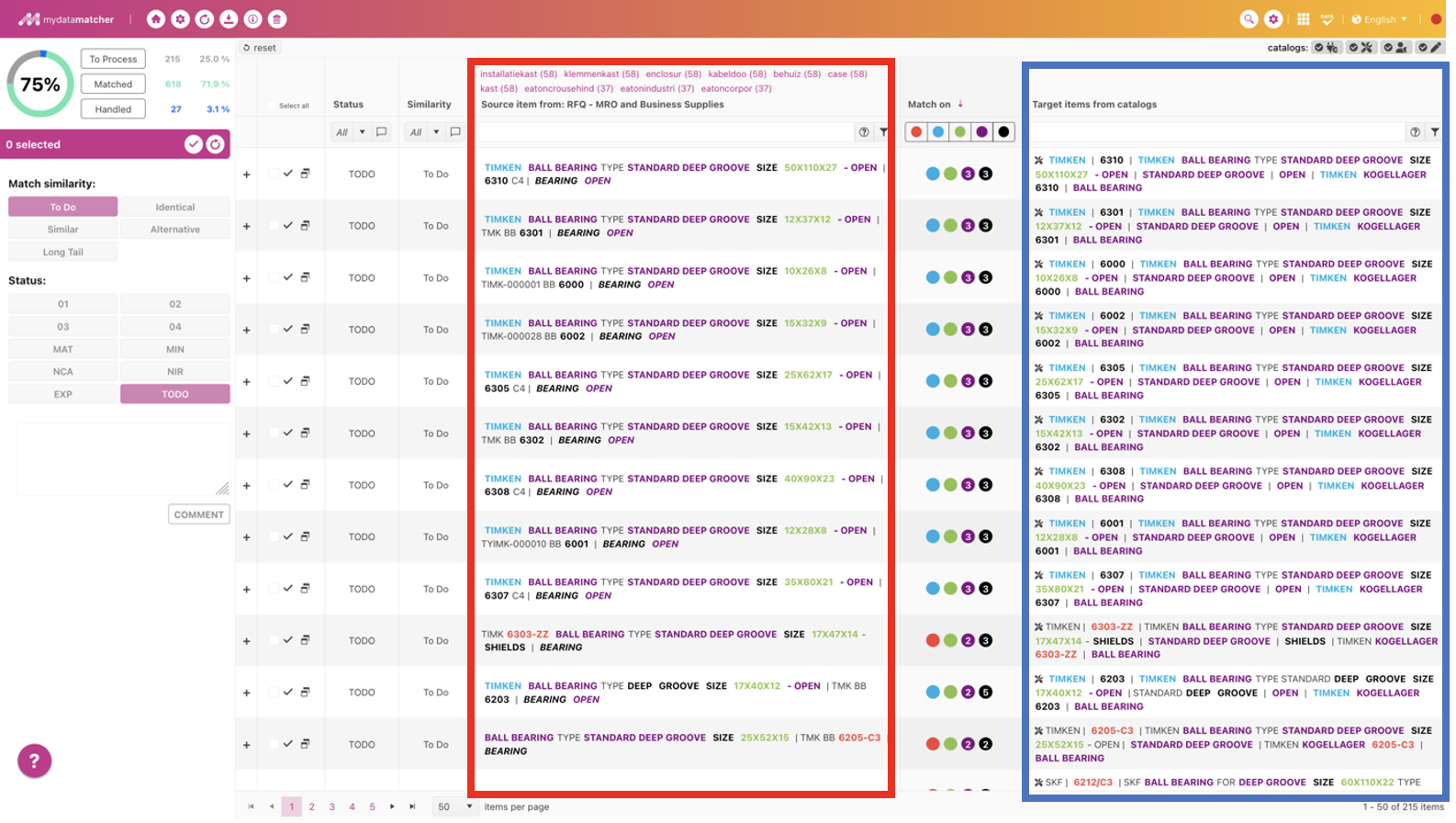
La colonna di destra nel riquadro blu mostra gli articoli del tuo catalogo. Ogni riga mostra la migliore corrispondenza con l'articolo richiesto dal cliente. Gli articoli richiesti dal cliente sono visualizzati nel riquadro rosso sul lato sinistro. Per ogni articolo richiesto dal cliente, il sistema trova 30 candidati, ma qui viene visualizzato solo il miglior candidato per ogni articolo del cliente.
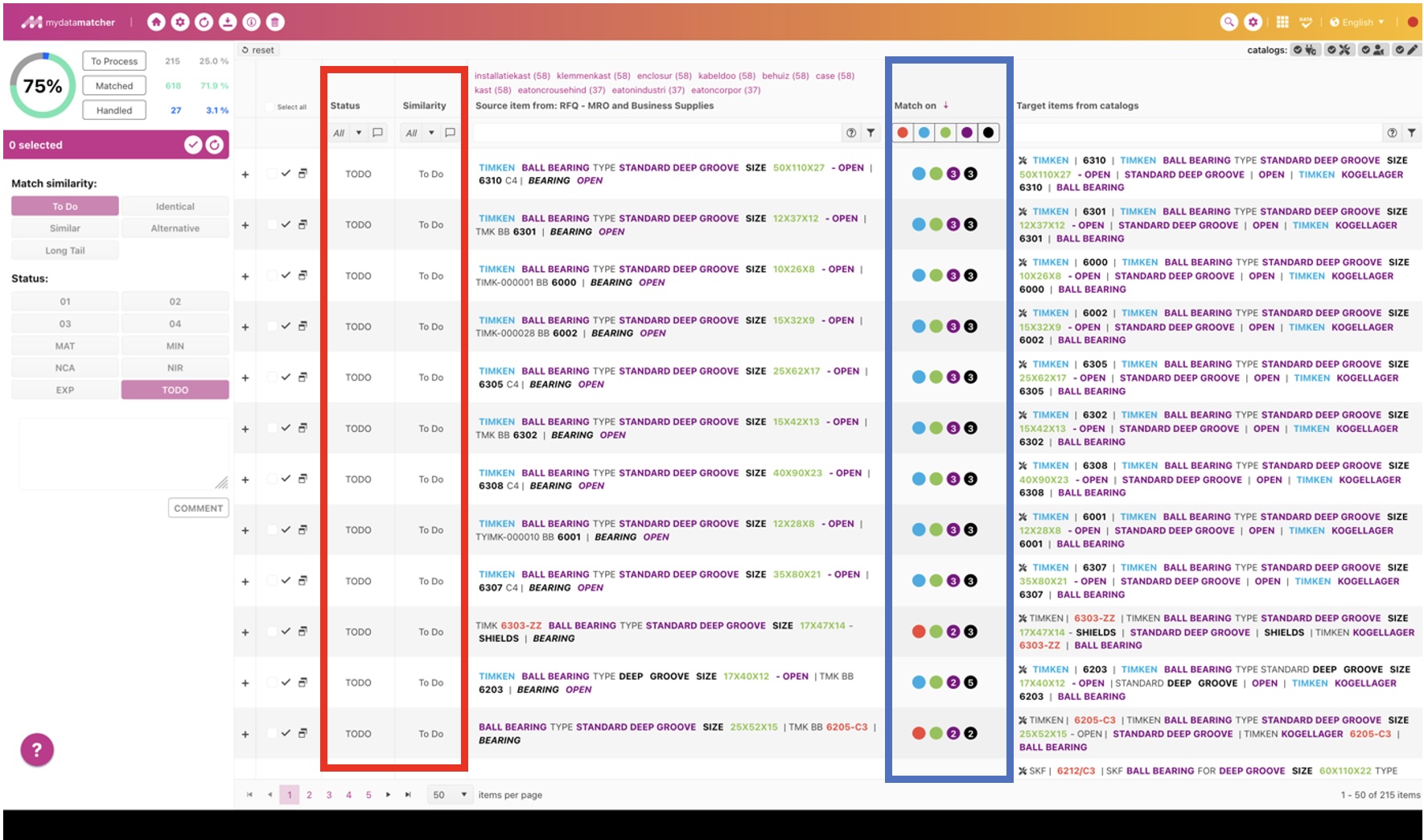
Nel riquadro blu:
Mydatamatcher utilizza l'intelligenza artificiale e altri algoritmi per identificare i migliori candidati per una corrispondenza. I punti colorati forniscono suggerimenti e indicazioni sul motivo per cui viene suggerita una corrispondenza:
-
Rosso: indica la sovrapposizione di identificatori unici come i numeri di prodotto.
-
Blu: indica sovrapposizioni di identificativi restrittivi, come il nome del produttore o il numero di serie.
-
Verde: indica sovrapposizioni di dimensioni o misure.
-
Viola: indica sovrapposizioni con nomi di prodotti o gruppi di prodotti.
-
Nero: indica sovrapposizioni con il testo.
Se nell'articolo viene visualizzato un numero, questo indica il numero di sovrapposizioni per quell'articolo. Ad esempio: Se il punto nero contiene il numero 2, sono state trovate 2 sovrapposizioni di testo.
Nel riquadro rosso:
La colonna dello stato mostra se un elemento è "in corso", "abbinato" o "modificato". Lo stato "Corrispondente" può avere diverse somiglianze. Per impostazione predefinita, ci sono 3 somiglianze:
-
Identico: si tratta di una corrispondenza simile
-
Simile: marca diversa, stesse specifiche
-
Alternativa: specifiche diverse, ma adatte allo scopo
Le somiglianze possono essere configurate in base all'ambiente del cliente.
Quando un articolo viene modificato, non viene abbinato ma gli viene assegnato uno stato diverso. Questo dipende dalla scelta delle opzioni di elaborazione. Le opzioni predefinite per la gestione sono:
-
MIN: richiede maggiori informazioni al cliente.
-
EXP: Un esperto deve verificare il prodotto proposto.
-
NCA: nessun candidato trovato; l'articolo non farà parte della gamma. Spesso si tratta di un prodotto completamente irrilevante.
-
NIR: Non rientra nella gamma; l'articolo non è presente nella gamma, ma potrebbe esserlo.
-
NEW: L'articolo non fa parte dell'assortimento, ma deve essere aggiunto.
Nel riquadro rosso:
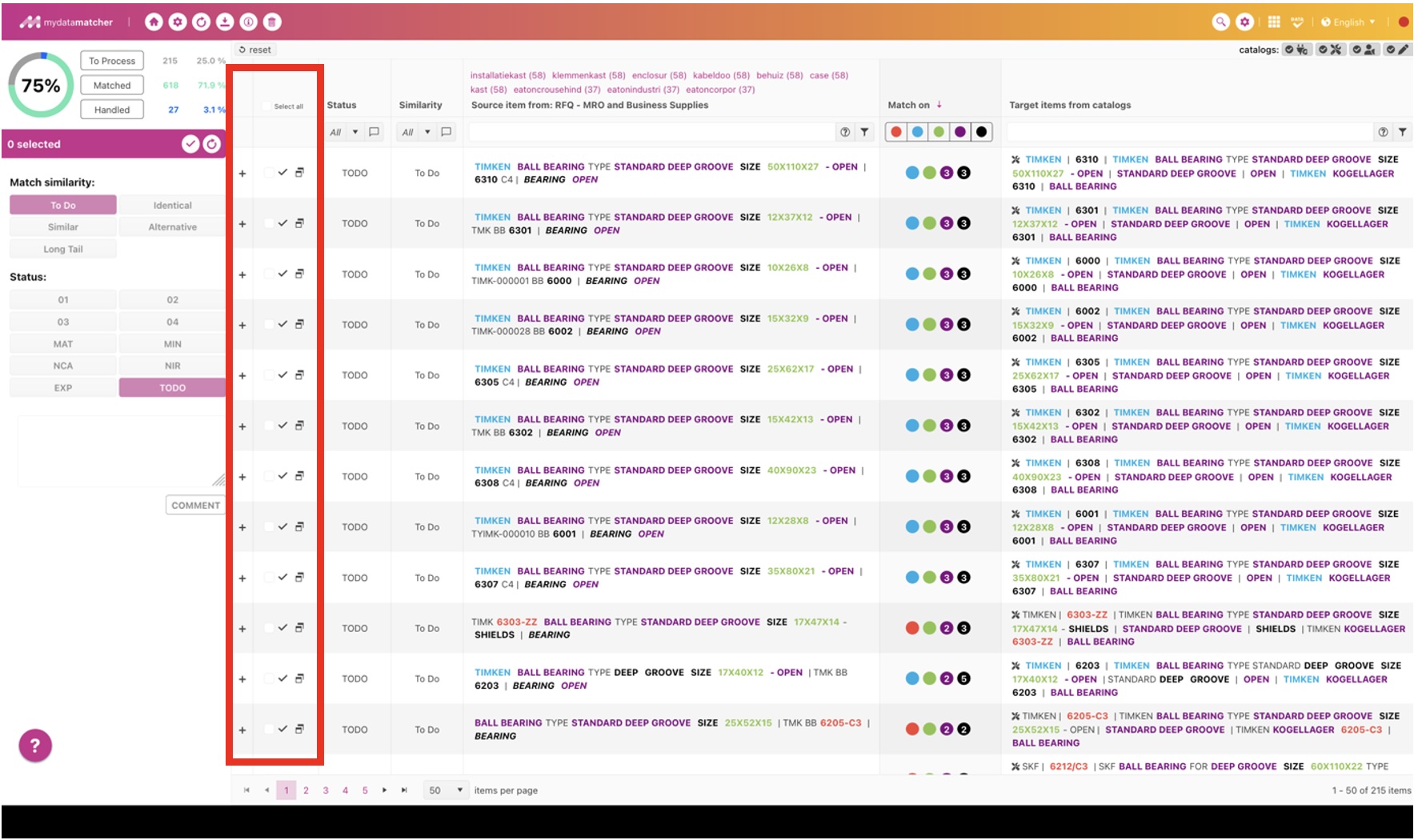
La colonna contiene diverse azioni:
-
Puoi selezionare/deselezionare le righe singolarmente o selezionare tutte le righe della pagina.
-
Puoi confermare la corrispondenza cliccando sull'icona della corrispondenza con il segno di spunta.
-
Puoi passare ai candidati alternativi e alla pagina di ricerca manuale per la linea di prodotti specifica.
Il piccolo più ti dà la possibilità di mostrare o nascondere le informazioni dettagliate per linea di prodotto.
Nel riquadro rosso:
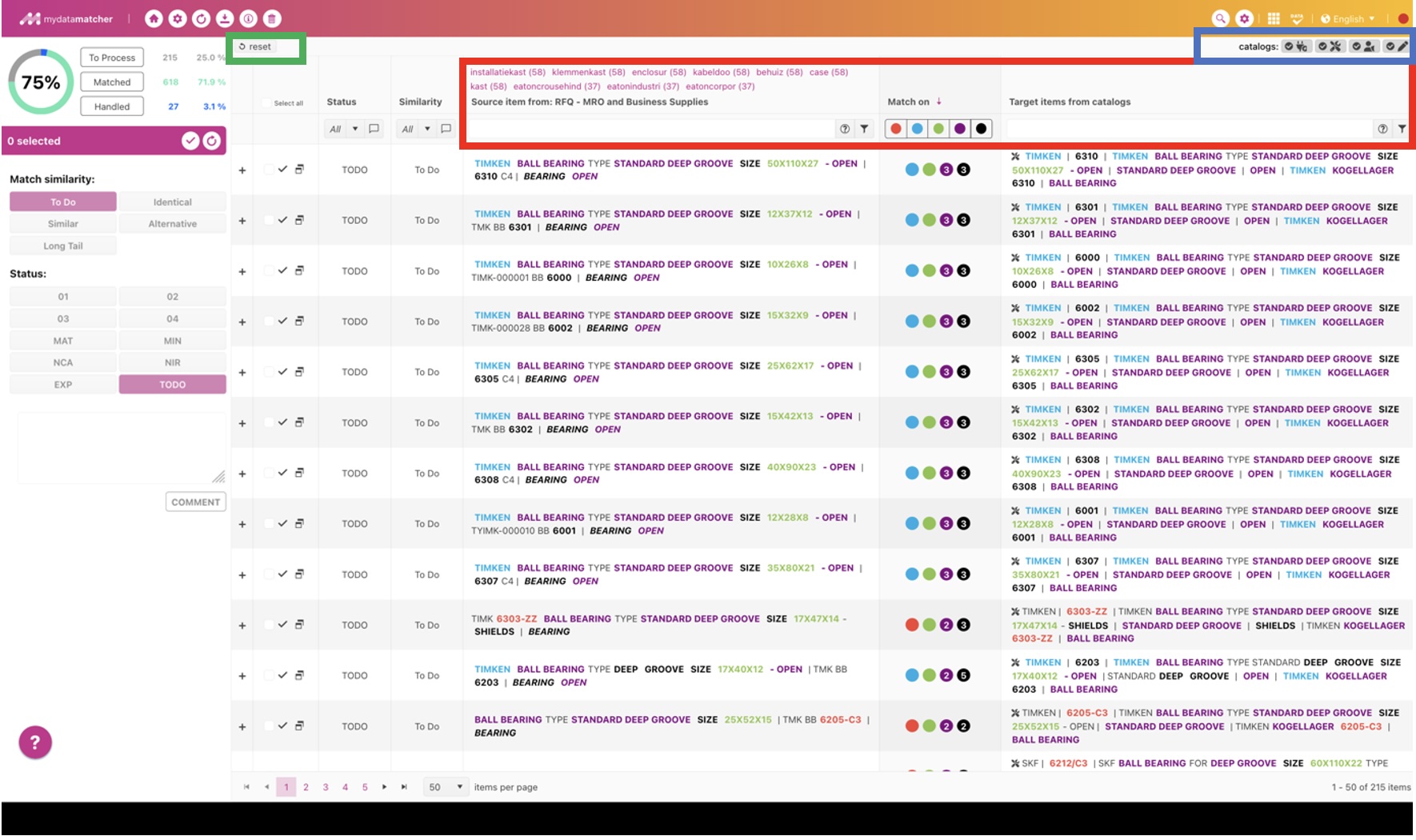
Ci sono diversi filtri e un'opzione di ordinamento. Tutti i filtri possono essere riempiti con termini/parole facendo doppio clic su di essi nel testo sottostante o semplicemente digitandoli:
-
Nella colonna di sinistra, il filtro si basa sull'elenco dei prodotti che il cliente ha inviato.
-
Nella colonna centrale, puoi filtrare facendo clic sui punti. La soluzione mostrerà solo i prodotti che si sovrappongono agli articoli selezionati
-
Nella colonna centrale puoi cliccare sulla freccia che si trova sopra i punti colorati e accanto alla scritta "corrisponde con" l'ordinamento cambierà dai prodotti con la maggiore sovrapposizione a quelli con la minore sovrapposizione.
-
Nella colonna di destra, la soluzione viene filtrata ai 29 candidati alternativi che si trovano sullo sfondo di ogni prodotto della linea.
Opzione avanzata per il filtraggio:
Nei filtri di testo, puoi utilizzare i caratteri jolly inserendo un ? per sostituire un solo carattere o un * per sostituire più caratteri. Puoi anche escludere i termini inserendo un - davanti a un termine; in questo modo non verranno visualizzati i prodotti che lo contengono.
Sopra la colonna di sinistra trovi il nome del prodotto e sopra il nome del prodotto trovi i filtri rapidi. Questi vengono generati automaticamente in base alla frequenza con cui un termine compare nell'elenco di articoli specificato dal cliente.
Nel riquadro blu:
Qui puoi vedere i cataloghi che hai selezionato per l'abbinamento quando hai creato il progetto. Se fai clic su questi cataloghi, puoi selezionarli o deselezionarli. Se li deselezioni, gli articoli saranno esclusi dall'elenco dei 30 candidati.
Nel riquadro verde:
Puoi utilizzare il pulsante "Ripristina" per aggiornare la panoramica; in questo modo i prodotti che hai abbinato o modificato scompariranno dalla panoramica e rimarranno solo i prodotti "da modificare".
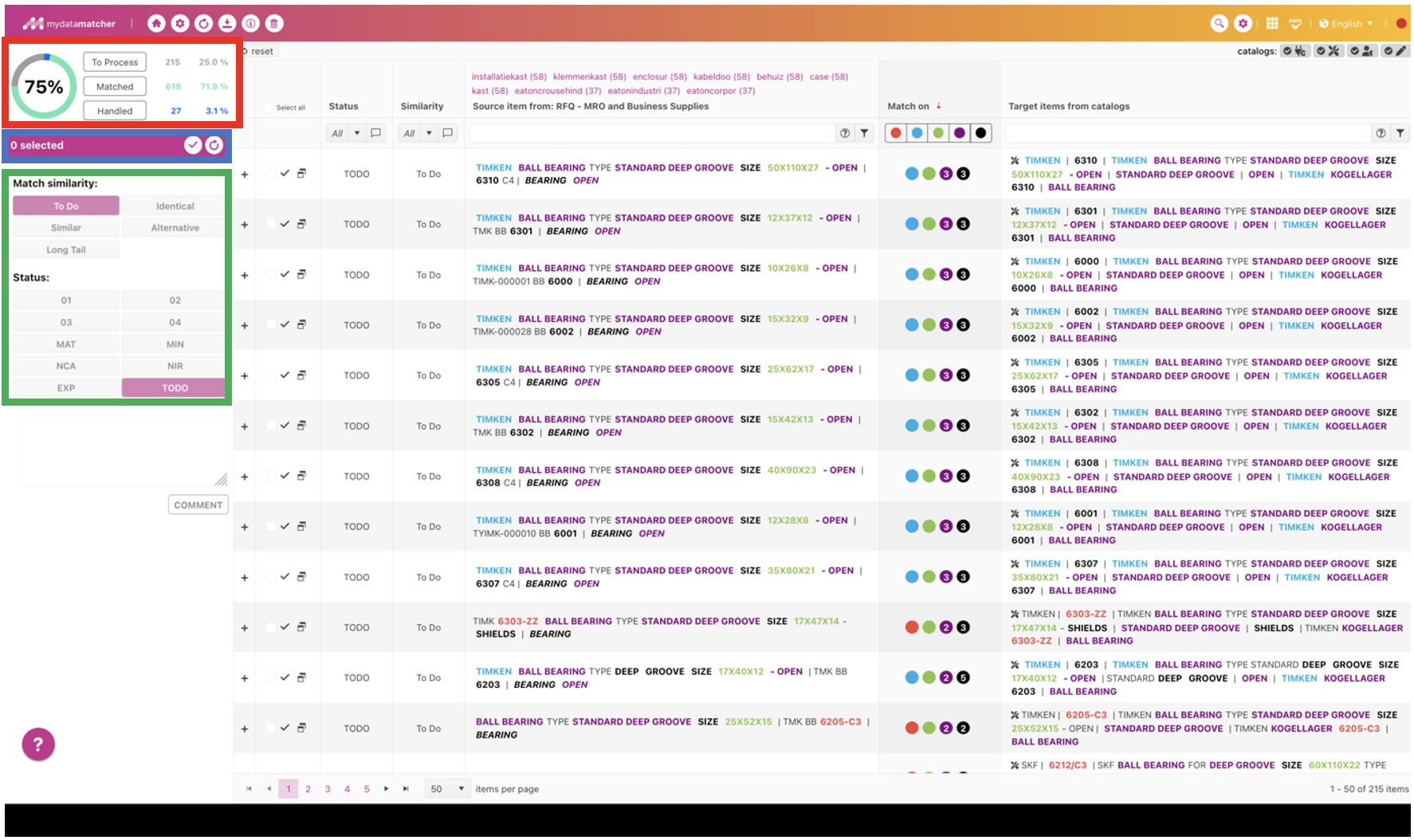
Nel riquadro rosso:
Vediamo una panoramica dei progressi in un diagramma, numeri e percentuali. È divisa in tre cartelle:
-
Da elaborare: Linee di prodotti che devono essere riconciliate o modificate
-
Corrispondenti: Linee di prodotto che sono state abbinate
-
Elaborate: Linee di prodotti che sono già state modificate.
Se fai clic su una delle cartelle, passerai alla panoramica con i prodotti da modificare, abbinare o elaborare.
Nel riquadro blu:
La barra mostra il numero di prodotti che sono stati selezionati utilizzando le caselle di controllo nella colonna "Seleziona tutto". Se clicchi sul simbolo di spunta, le righe selezionate vengono confermate come corrispondenti.
Se clicchi sull'icona di aggiornamento, i prodotti corrispondenti o modificati vengono rimossi dalla panoramica e vengono visualizzati solo i prodotti che devono ancora essere modificati.
Nel riquadro verde:
Nel riquadro verde puoi selezionare tutte le opzioni possibili per l'abbinamento o la modifica. Può trattarsi di una corrispondenza simile, di un MIN (Ulteriori informazioni richieste) o di qualsiasi altra opzione disponibile. Le opzioni possono essere configurate in modo da avere a disposizione altre opzioni oltre a quelle presentate in questo manuale.
Aggiungi un commento: Se selezioni un'opzione diversa dalla corrispondenza identica, apparirà un campo di commento. Qui puoi aggiungere un commento aggiuntivo a una linea di prodotti o a più linee di prodotti contemporaneamente se sono selezionate più linee. In questi casi, un campo di commento apparirà nella colonna Stato o Somiglianza a livello di linea di prodotto.
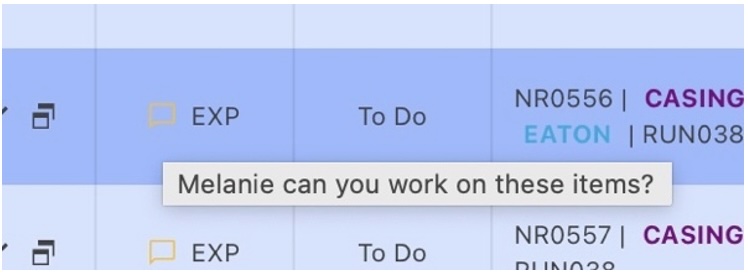
Se vuoi cambiare lo stato di un prodotto che è già stato abbinato o modificato, seleziona semplicemente il prodotto e scegli l'opzione "modificato" o "abbinato". Se selezioni "Da fare", il prodotto non verrà abbinato o modificato e apparirà nella cartella "Da fare".
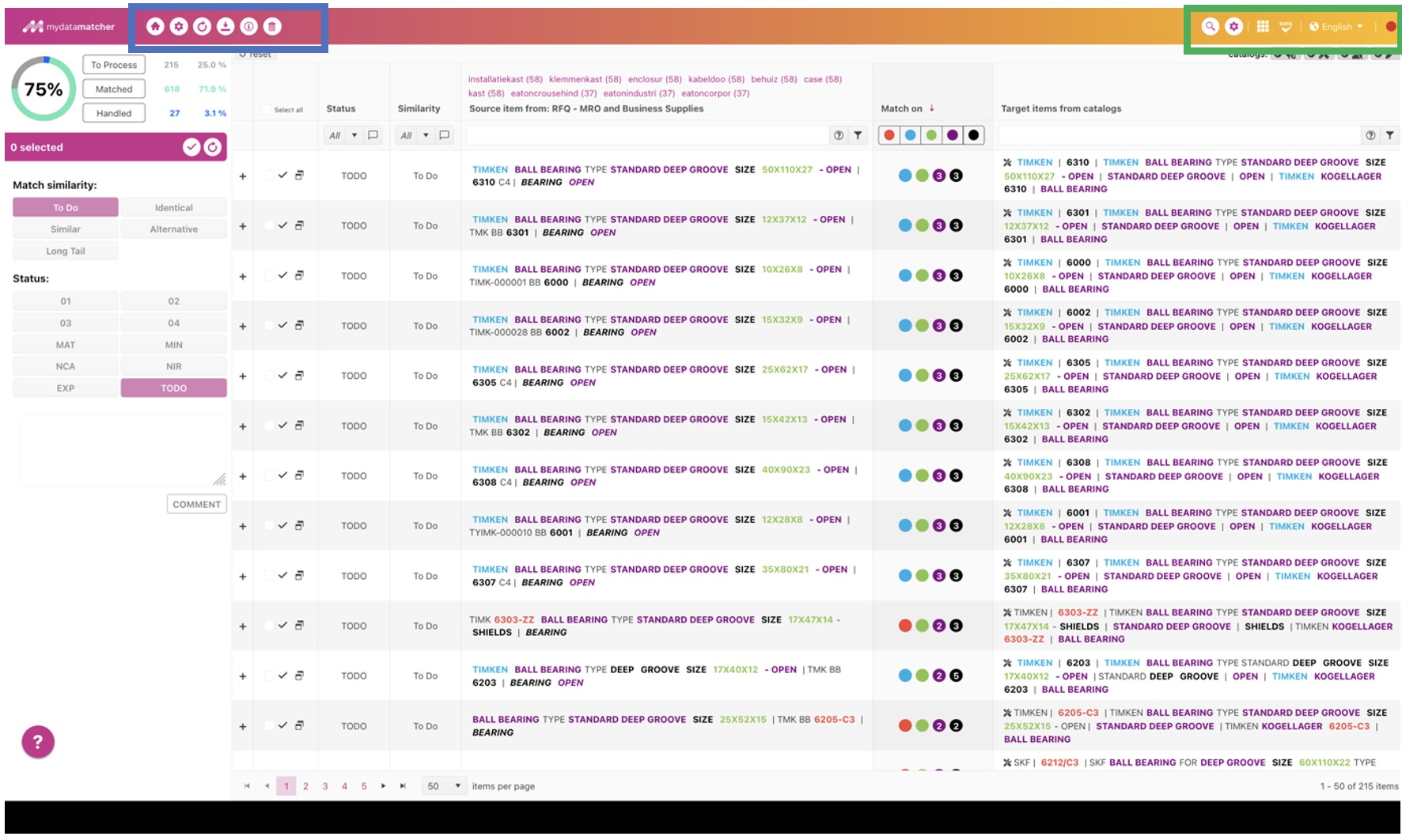
Nel riquadro blu:
Hai a disposizione una serie di opzioni:
-
Se clicchi sull'icona della casa, verrai indirizzato alla pagina di panoramica del progetto
-
Se clicchi sull'icona delle impostazioni, verrai indirizzato alle impostazioni del progetto su cui stai lavorando. Puoi apportare delle modifiche, dopodiché la soluzione cercherà di trovare nuovi candidati. I prodotti che sono già stati abbinati e modificati non cambiano il loro stato.
-
L'icona di aggiornamento serve per eseguire nuovamente la sincronizzazione. Questa funzione viene utilizzata se hai modificato le impostazioni del sistema in background, ad esempio se hai cambiato le regole per l'abbinamento automatico o hai aggiunto dei sinonimi.
-
Se clicchi sull'icona del download, ti verranno mostrate delle opzioni con vari formati standard per scaricare i risultati.
-
Se clicchi sull'icona delle informazioni, riceverai i manuali di soluzione in diverse lingue
-
Se clicchi sull'icona del cestino, il progetto verrà archiviato.
Nel riquadro verde:
Hai a disposizione una serie di opzioni:
-
Se clicchi sul simbolo della lente d'ingrandimento, verrai indirizzato a Mydatasearch. Qui puoi effettuare ricerche direttamente nel tuo catalogo
-
Se clicchi sull'icona delle impostazioni, verrai indirizzato al backend (se hai i diritti necessari)
-
Se clicchi sull'icona della piastrella, verrai indirizzato al menu principale.
-
All'estrema destra, puoi selezionare le lingue in cui desideri utilizzare l'interfaccia utente.