
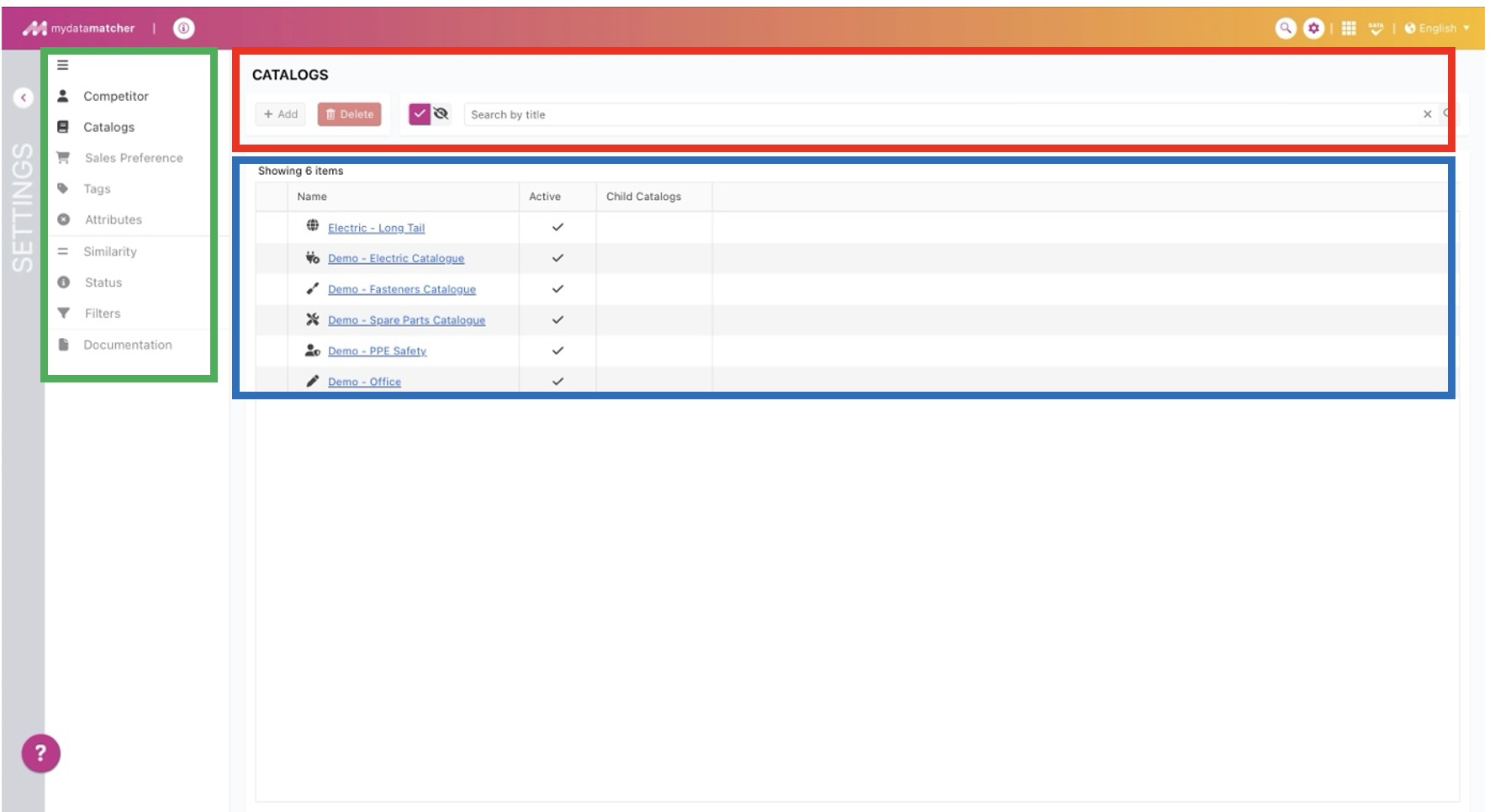
Cliccando sull'icona delle impostazioni in alto a destra, accederai alla finestra di amministrazione (se hai i permessi). La nuova console di amministrazione permette di gestire i dati dei concorrenti e del catalogo. Altre opzioni saranno presto disponibili nella nuova console, ma oggi possono essere raggiunte attraverso la panoramica del menu utilizzando Mydatatagger e Mydataconfigurator.
Cliccando su impostazioni o sulla barra grigia a sinistra si accede alla finestra di panoramica del progetto.
Nel riquadro verde troverai le opzioni del menu principale. Quelli in grigio non sono ancora disponibili nella nuova console.
Noi abbiamo selezionato il menu del catalogo.
Nel riquadro rosso abbiamo una serie di funzioni:
-
Aggiungi catalogo
-
Elimina catalogo
-
Filtro sui cataloghi attivi e disattivati
-
Ricerca di cataloghi
A seconda dei tuoi permessi potrai utilizzare le funzioni.
Nel riquadro blu puoi visualizzare e cliccare sui cataloghi. Puoi vedere se un catalogo è attivato e se ha cataloghi figli.
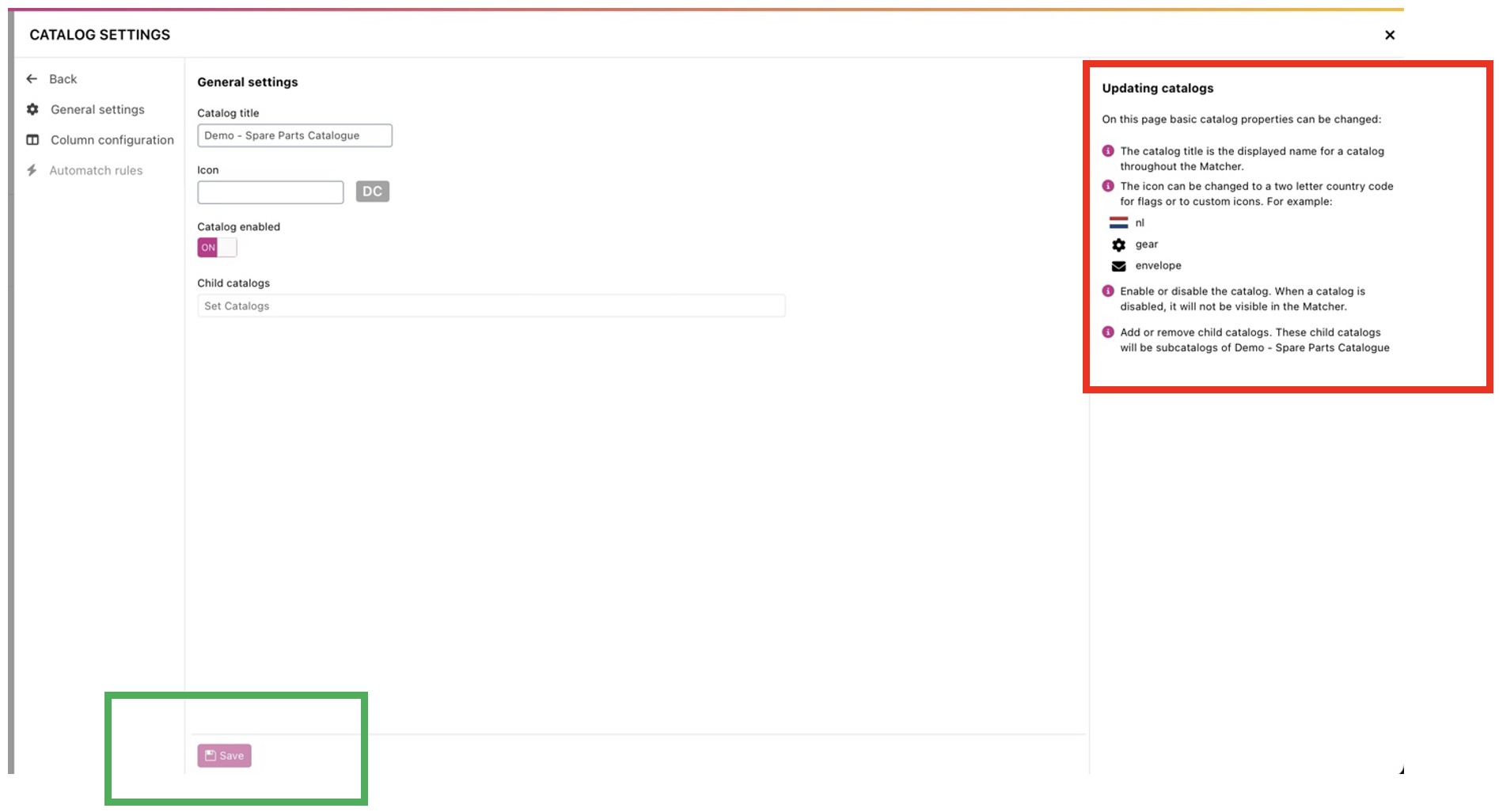
Se fai clic su un catalogo nella panoramica, accederai alle impostazioni del catalogo stesso:
selezionando le impostazioni generali, puoi modificare le impostazioni del catalogo.
Le impostazioni generali sono spiegate a destra nel riquadro rosso.
Una volta modificate le impostazioni, puoi applicarle cliccando su Salva nel riquadro verde.
Puoi uscire dalla finestra cliccando sulla x nell'angolo in alto a destra o su "indietro" nell'angolo in alto a sinistra.
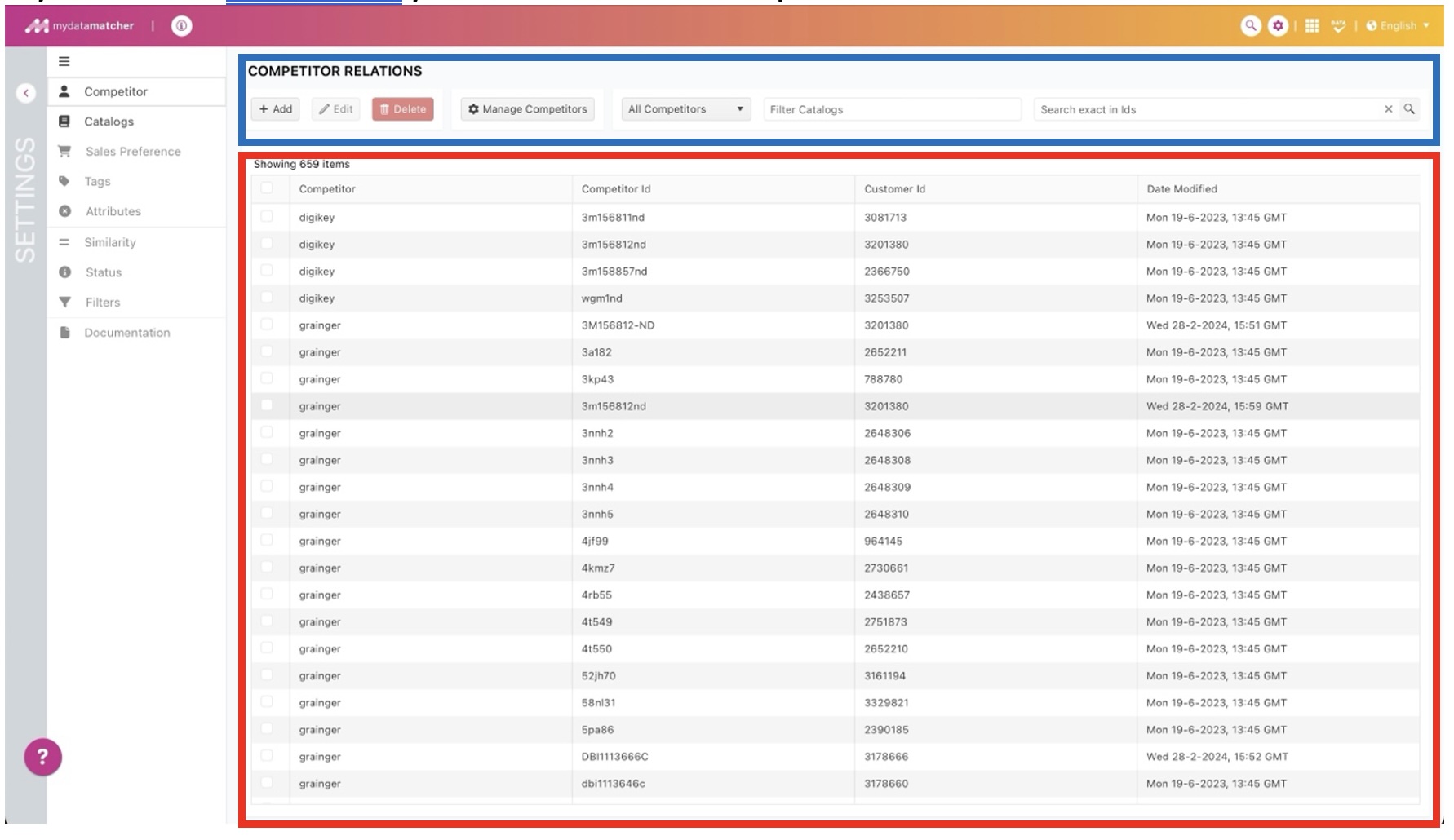
Se clicchi su Concorrente, ti ritroverai nella finestra dei concorrenti.
Nel riquadro blu troverai una serie di opzioni, da sinistra a destra
-
Aggiungi: aggiungi un nuovo ID prodotto del concorrente e il tuo ID prodotto (nel campo ID cliente) e salva.
-
Modifica: seleziona una riga nella griglia sottostante e modificane i valori
-
Elimina: seleziona una o più voci nella griglia sottostante e conferma l'eliminazione
-
Gestione concorrenti: aggiungi un nuovo concorrente e assegnalo a uno o più cataloghi
-
Filtra catalogo: filtra i numeri dei concorrenti su uno o più cataloghi
Ricerca esatta: ricerca esatta di un numero di concorrente specifico, in base al tuo producttid o al producttid del tuo concorrente.
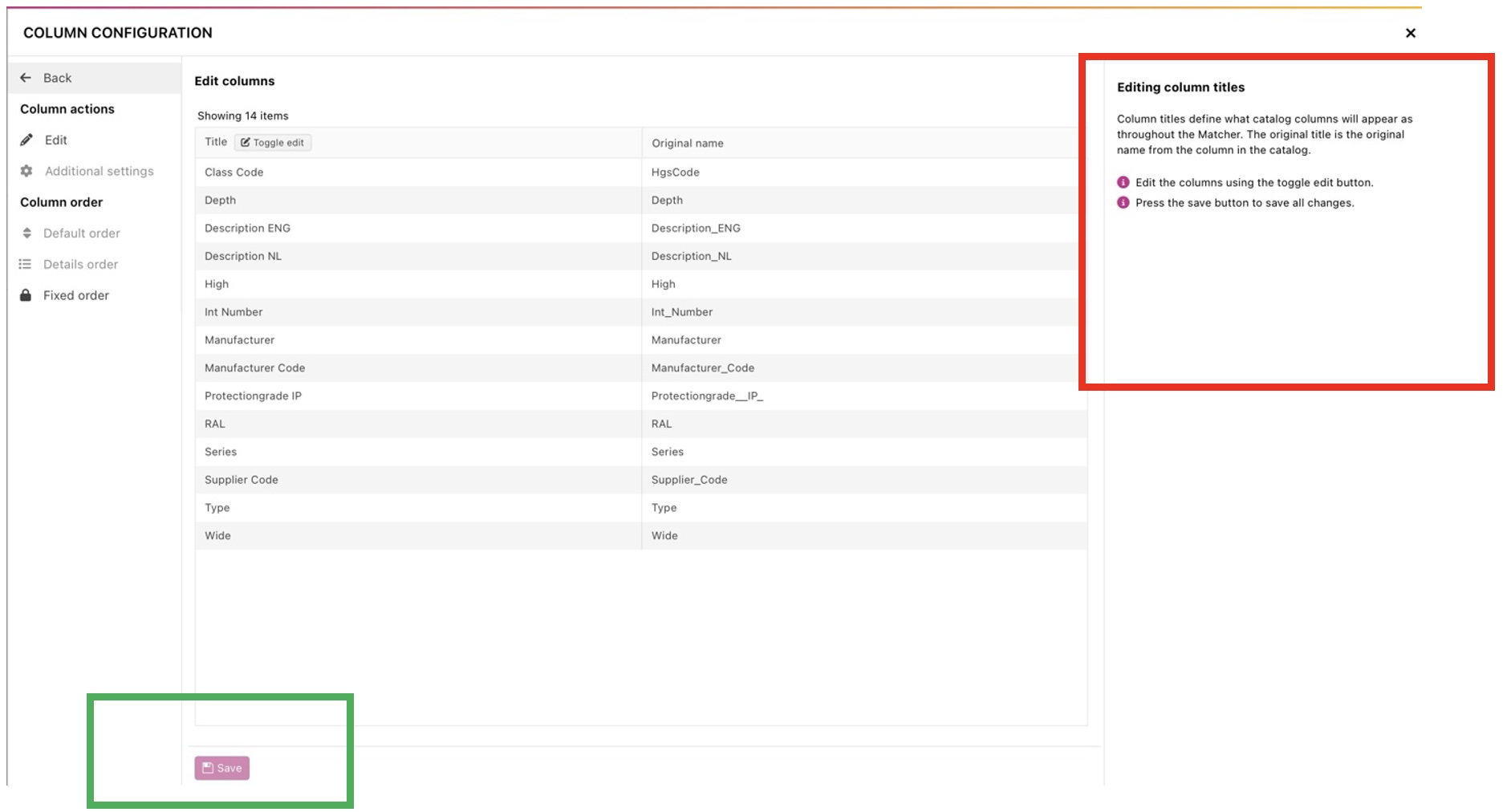
Nel riquadro rosso viene spiegato come modificare i nomi delle colonne.
Per applicare le modifiche, clicca su Salva nel riquadro verde.
Se clicchi su fissa ordine, puoi fissare le colonne nella vista colonne per la ricerca manuale.
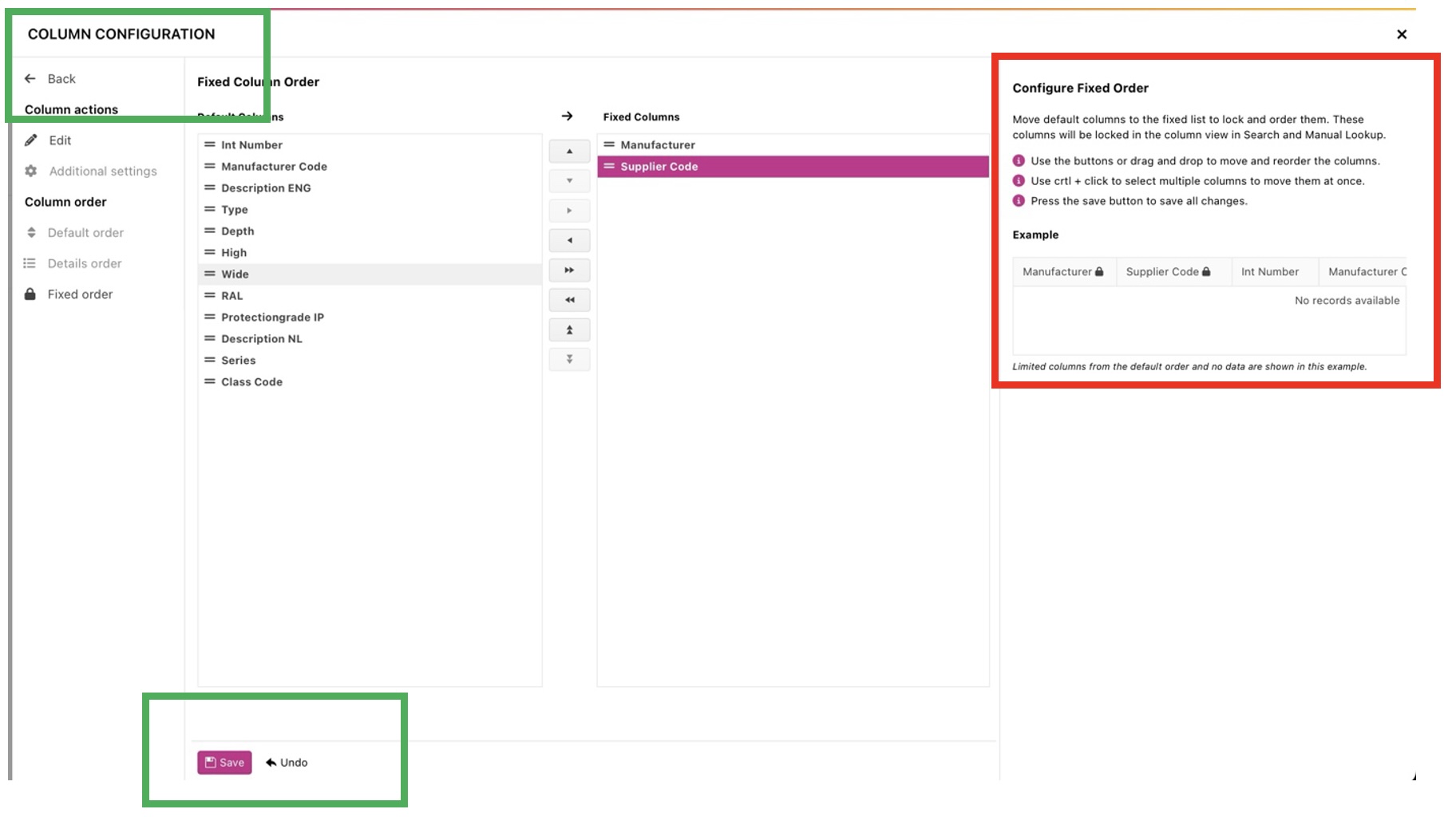
Nel riquadro rosso c'è una spiegazione su come fissare i nomi delle colonne e su come cambiare la loro posizione nella griglia.
Per applicare le modifiche clicca su Salva nel riquadro verde o su Annulla per annullare la modifica.