
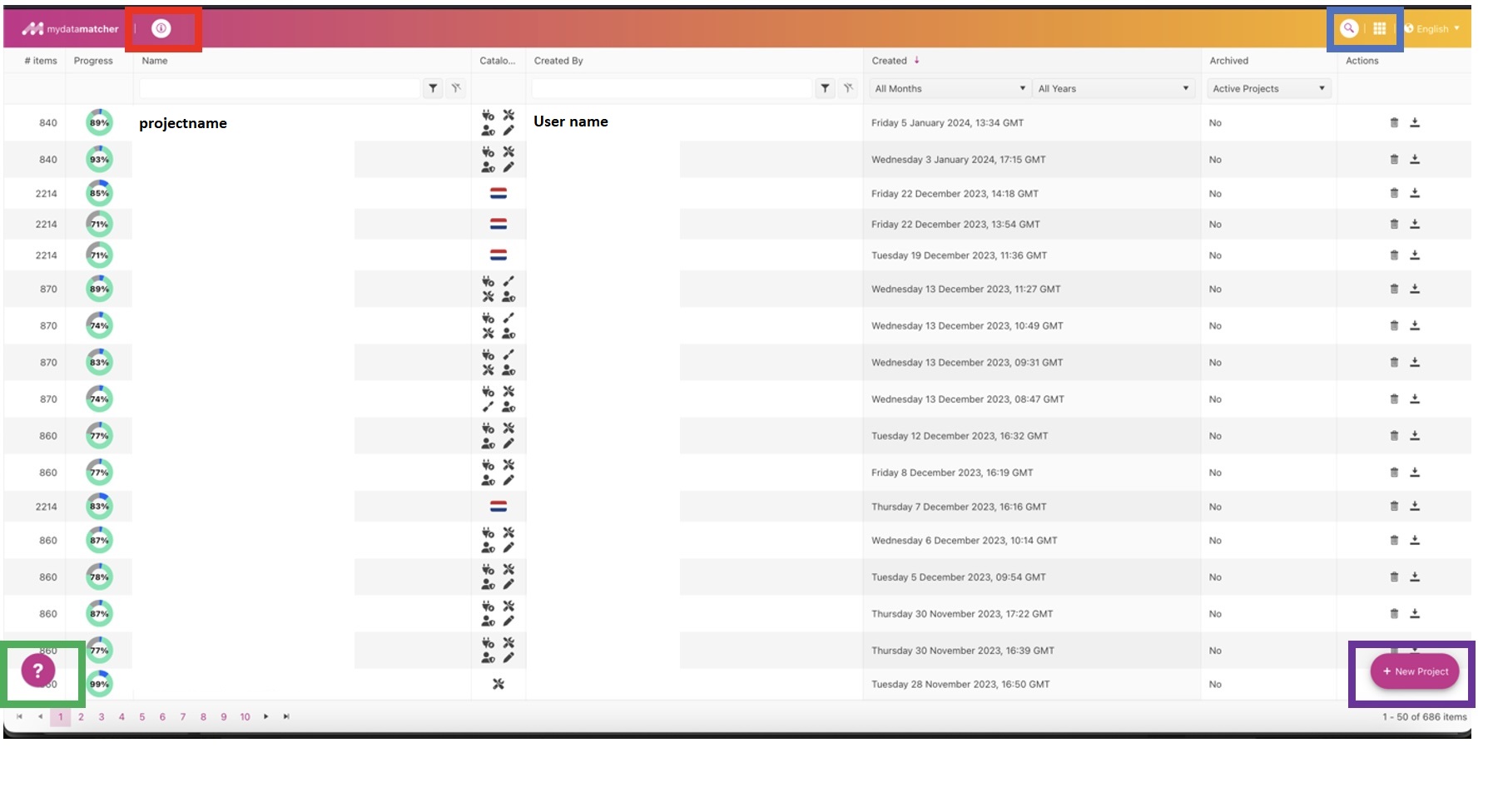
La cornice viola nell'angolo destro in basso:
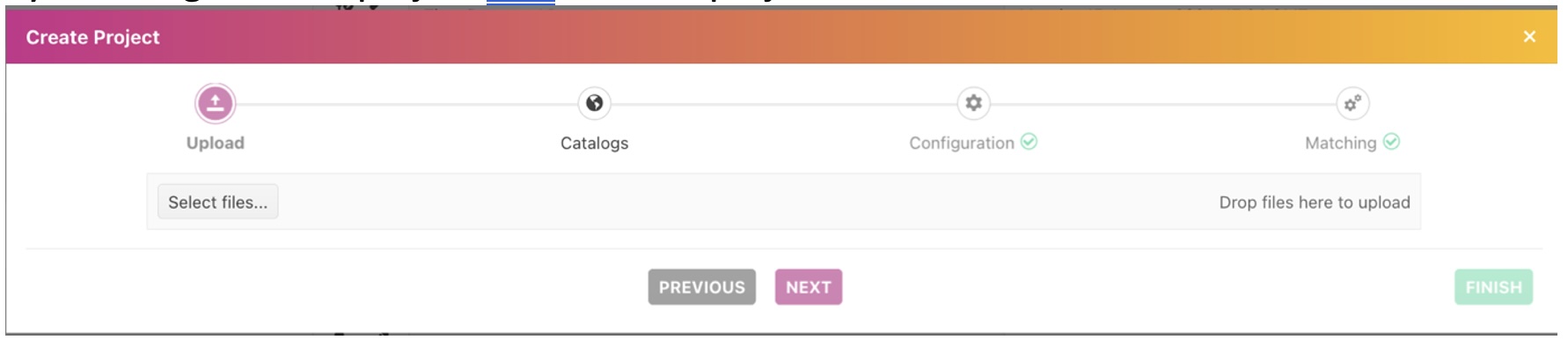
Ilprimo passo per creare un progetto è caricare un file. Può trattarsi di una singola scheda excel o di un pdf. Puoi utilizzare l'opzione "seleziona file" oppure trascinare il file in "seleziona file"
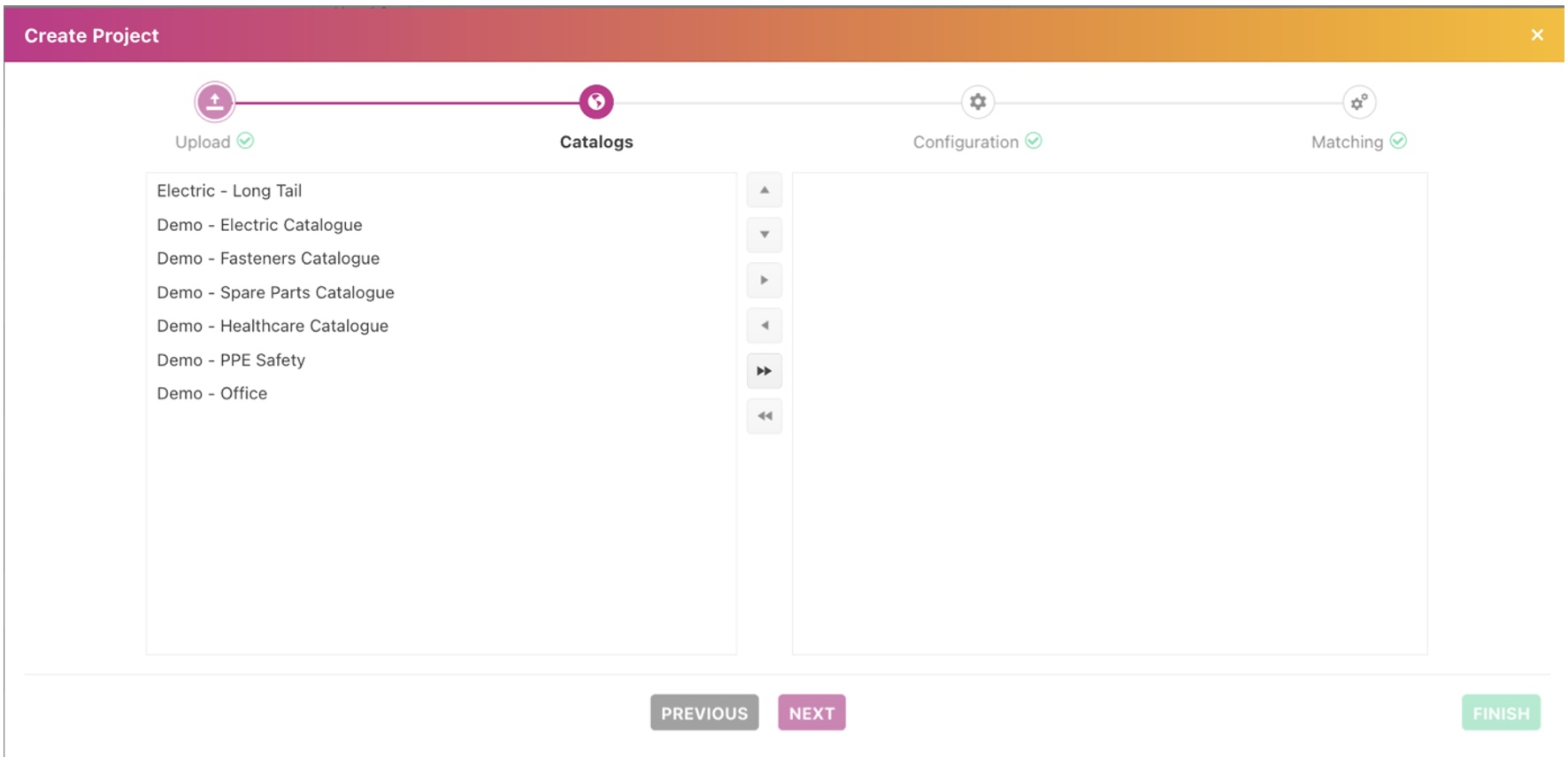
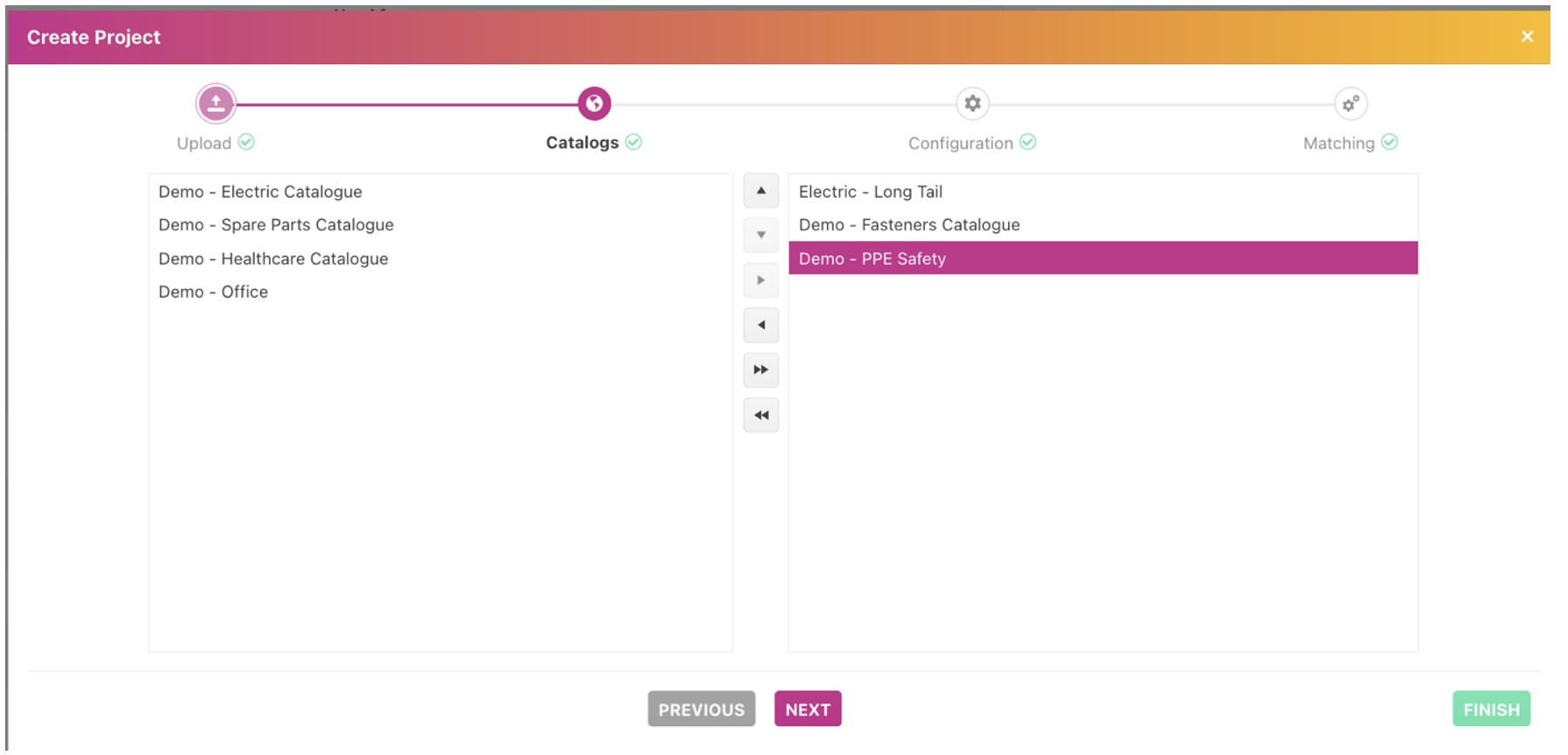
Laseconda fase della creazione di un progetto consiste nel selezionare i cataloghi che vuoi includere nel progetto. Puoi selezionarli/deselezionarli tutti in un unico passaggio utilizzando le icone a doppia freccia oppure selezionarli/deselezionarli singolarmente tramite l'icona a freccia singola.
Le frecce su e giù possono modificare il numero d'ordine dei cataloghi. Questo può influenzare la sequenza dei candidati presentati nell'abbinamento (in caso di sovrapposizione uguale). Il primo catalogo candidato sarà in cima.
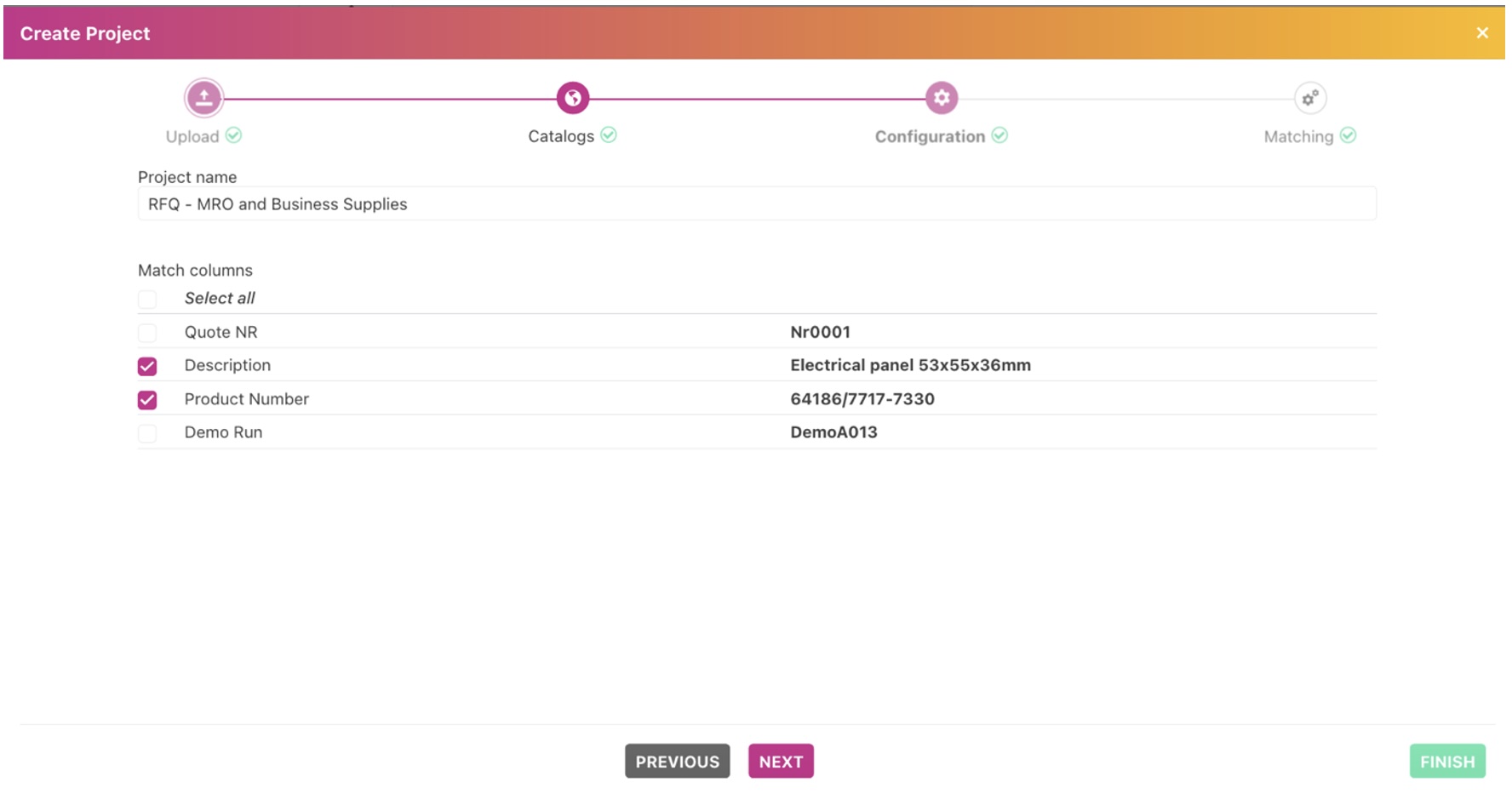
Ilterzo passo nella creazione di un progetto consiste nel selezionare le colonne del file caricato che si desidera utilizzare per l'abbinamento. Le colonne che contengono informazioni non rilevanti per l'abbinamento devono essere deselezionate. Questo può essere fatto rimuovendo il segno di spunta dalla colonna cliccando sul segno di spunta.
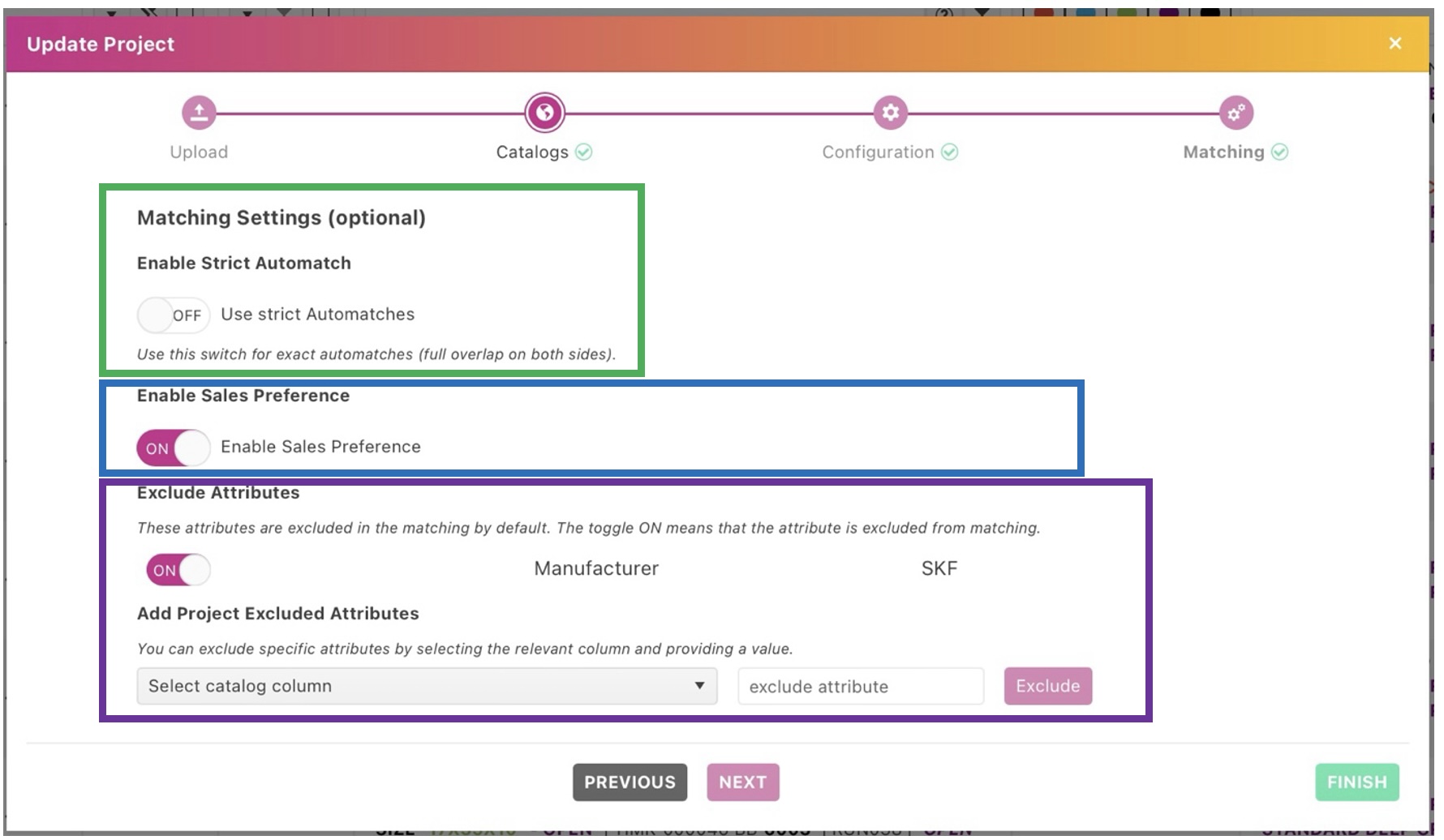
Alquarto passo della creazione di un progetto puoi selezionare alcune impostazioni avanzate.
Nel riquadro verde puoi selezionare "abilita la corrispondenza automatica rigorosa". Questa opzione viene utilizzata in caso di corrispondenza di ID di prodotto esatti che non presentano inquinamenti nel numero come / o - o . e così via.
Nel riquadro blu puoi attivare le preferenze di vendita. Le preferenze di vendita sono configurate nel backend e, ad esempio, daranno impulso al fornitore preferito nel caso in cui un candidato soddisfi i requisiti dell'articolo richiesto.
Nel riquadro viola puoi escludere alcuni candidati dalla proposta, ad esempio un articolo di un determinato produttore o un articolo con un certificato. Le regole di esclusione possono essere configurate nel backend (in caso di utilizzo frequente) o al volo. Gli esempi mostrano un'esclusione su SKF che può essere attivata e disattivata tramite una levetta. Selezionando una colonna e inserendo un valore, è possibile creare una regola di esclusione al volo.