
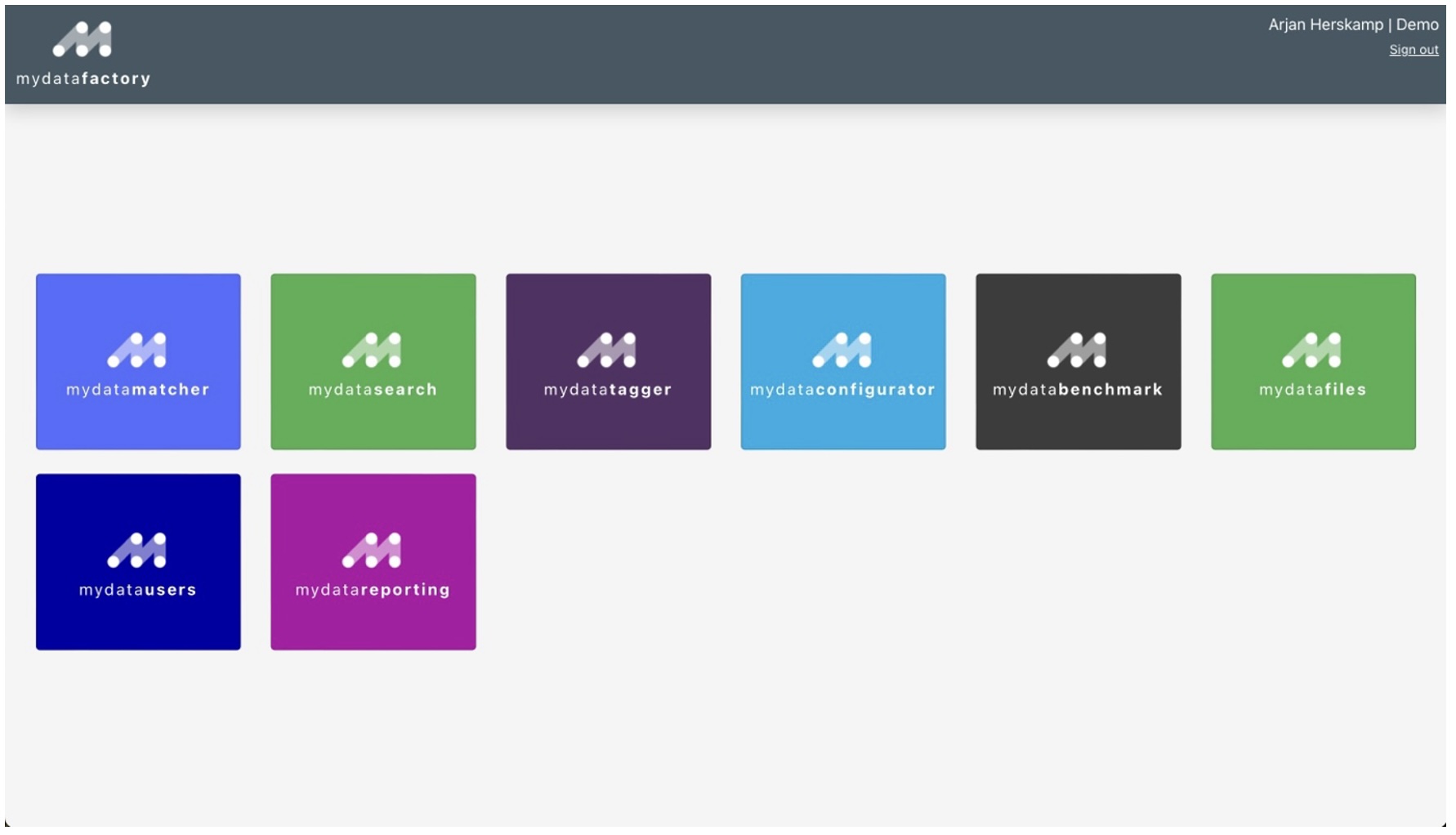
Selezionando la voce mydatausers dalla finestra di panoramica dell'applicazione, accederai al portale degli utenti.
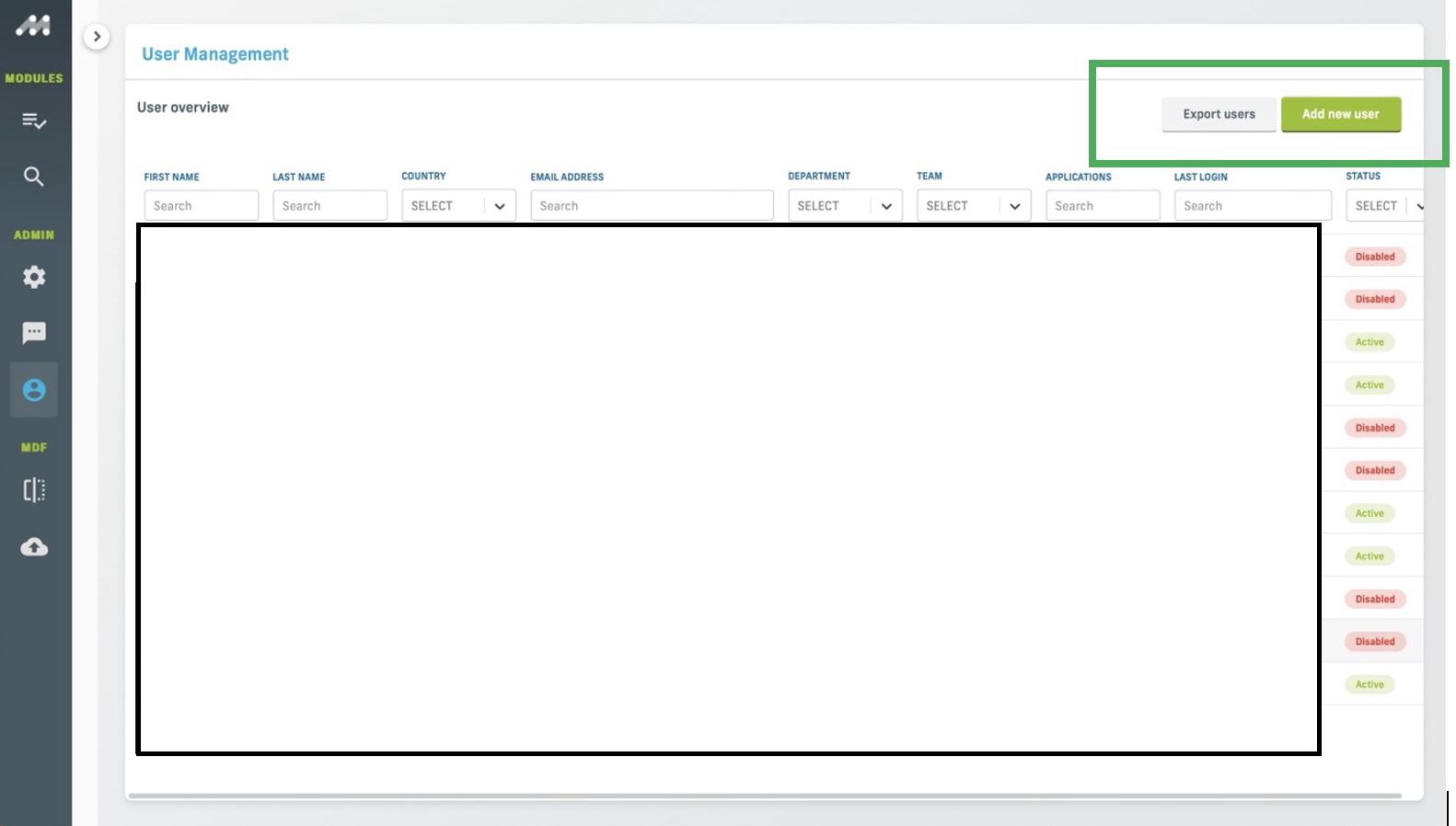
La griglia con gli utenti mostrerà le seguenti informazioni:
-
Nome dell'utente
-
Secondo nome dell'utente
-
Paese di residenza
-
Indirizzo e-mail dell'utente
-
Reparto dell'utente
-
Team di cui l'utente fa parte
-
A quali applicazioni ha accesso l'utente
-
Ultimo accesso dell'utente
-
Stato dell'utente, che può essere di tre tipi:
-
Invito inviato: l'utente non ha ancora effettuato il login
-
Attivo: l'utente ha effettuato almeno un login
-
Disabilitato: l'utente non può più accedere alla soluzione
-
Nel riquadro verde hai due opzioni:
-
Esporta utenti: verrà esportato un CSV con tutti gli utenti e le relative informazioni
-
Crea nuovo utente: aprirà la funzione per creare un nuovo utente.
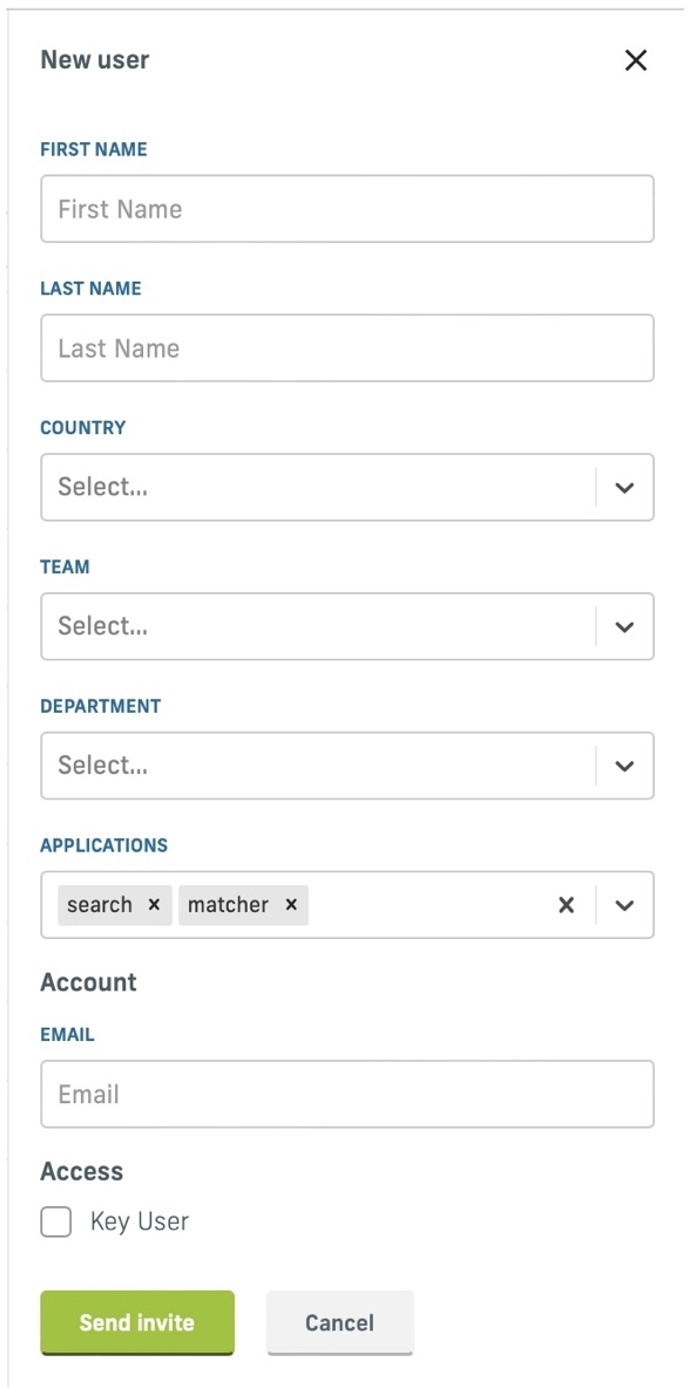
Nella funzione di creazione di un nuovo utente hai a disposizione i seguenti campi da compilare:
-
Nome
-
Secondo nome
-
Paese di residenza (campo obbligatorio)
-
Team: il team di cui fa parte l'utente (ad esempio gli specialisti di prodotto)
-
Reparto: il reparto di cui fa parte l'utente (ad esempio le vendite)
-
Applicazioni: qui è possibile selezionare la ricerca e il matcher (è necessario selezionarne almeno uno)
-
E-mail: l'indirizzo e-mail dell'utente (campo obbligatorio)
-
Utente chiave: se selezionato, l'utente ottiene l'accesso al back-end.