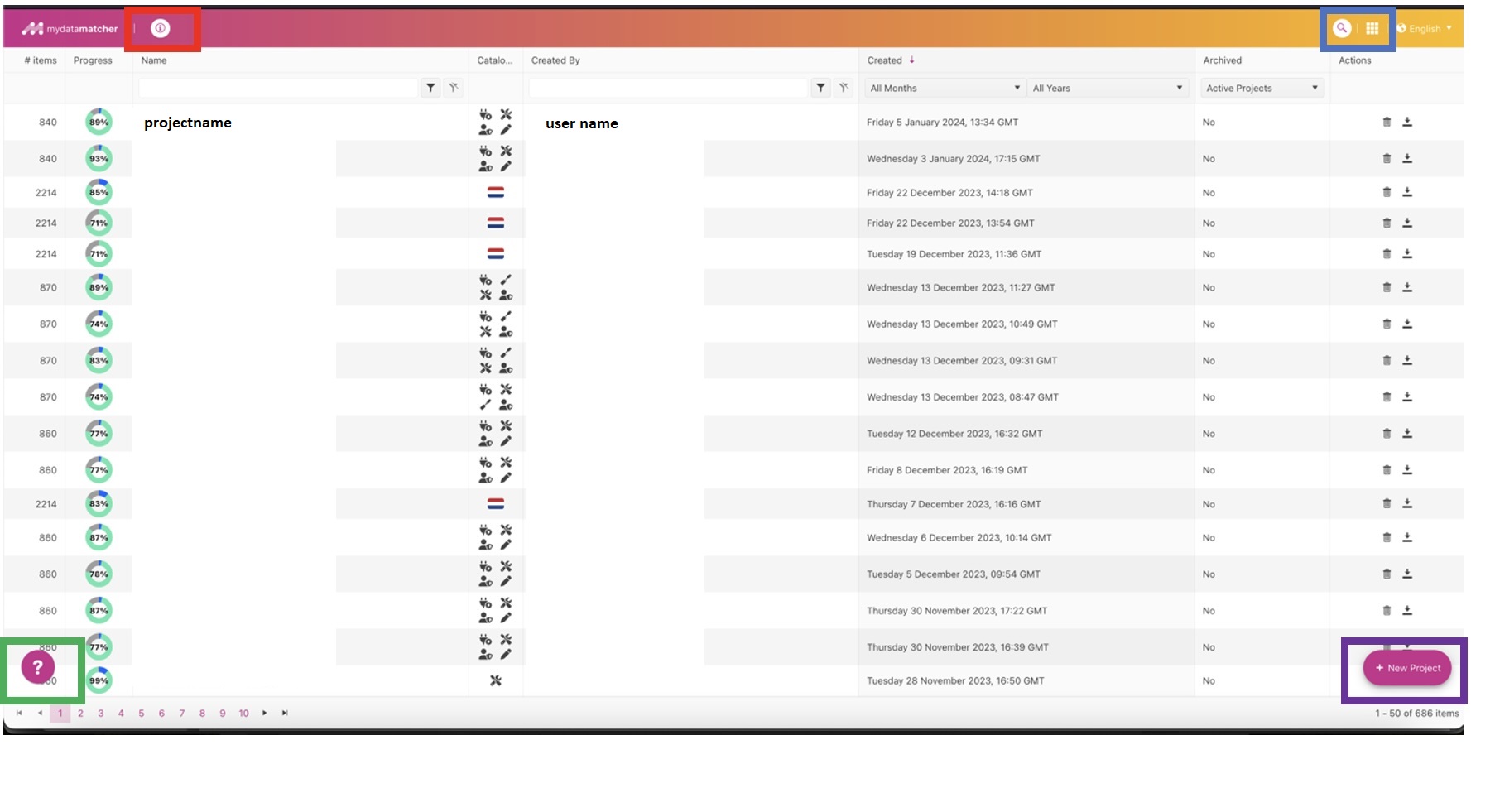
Una volta selezionato il Mydatamatcher, ti troverai nella finestra di panoramica del progetto.
Le colonne da sinistra a destra contengono le seguenti informazioni:
-
Articoli: numero di linee di prodotto che sono state caricate nel progetto
-
Stato di avanzamento: stato di avanzamento del progetto. Il verde è abbinato, il blu è gestito, il grigio è "Todo". Se passi sopra il diagramma, vengono visualizzati i numeri reali
-
Nome: il nome del progetto
-
Catalogo: visualizza i cataloghi che sono stati selezionati per il progetto
-
Creato da: la persona che ha creato il progetto
-
Creato: data e ora di creazione del progetto
-
Archiviato: se il progetto è stato archiviato o meno
-
Azioni: qui puoi selezionare due azioni:
-
Selezionando l'icona del cestino archivi il progetto
-
Selezionando l'icona di download puoi scaricare il progetto con diverse opzioni di formato
-
Il riquadro rosso nell'angolo superiore sinistro: Qui puoi accedere al manuale
Il riquadro blu nell'angolo superiore destro:
-
Selezionando l'icona della lente d'ingrandimento accederai alla ricerca di Mydatasearch
-
Selezionando l'icona delle piastrelle accedi al menu principale per selezionare uno strumento
Il riquadro verde nell'angolo sinistro in basso:
-
L'icona ? ti darà la possibilità di aprire un ticket. Il ticket verrà inviato direttamente al nostro sistema di ticketing.
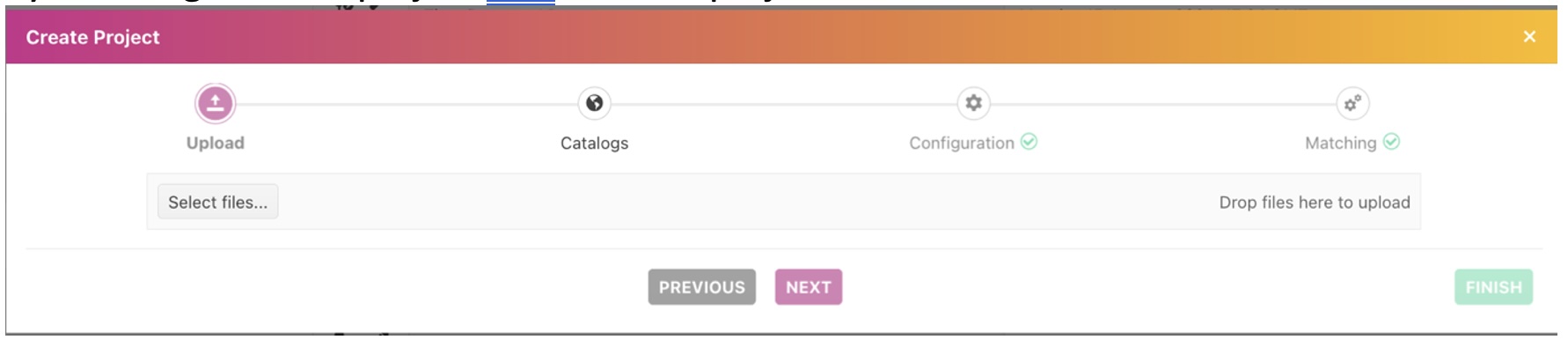
Il riquadro viola nell'angolo destro in basso: vedrai la procedura guidata per la creazione di un "Nuovo progetto"
Per i passi successivi vedi "Avviare un nuovo progetto"