
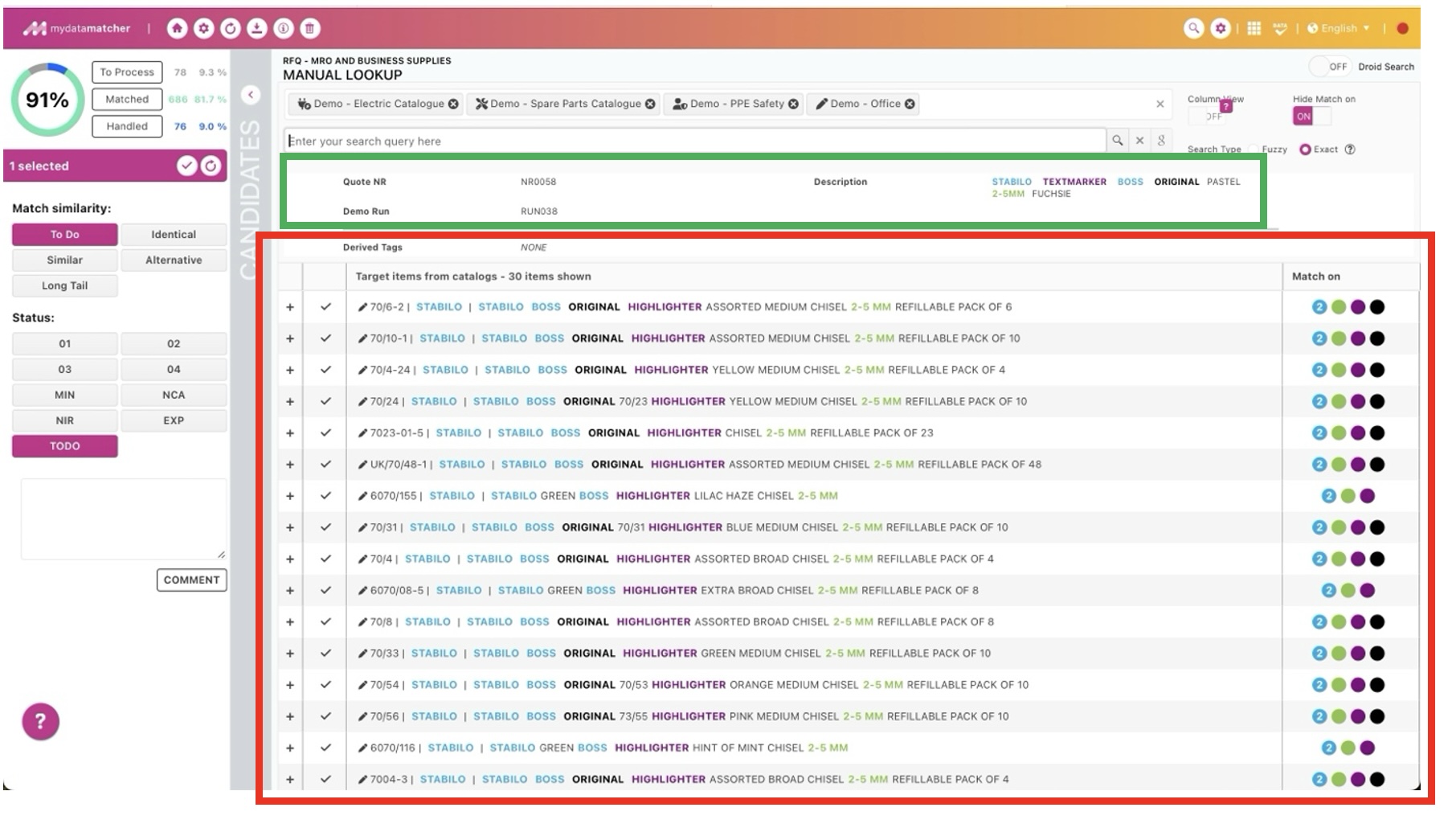
Quando fai clic sulla ricerca alternativa e manuale nella finestra principale di abbinamento, ti ritroverai nella finestra qui sopra. Questa mostra una tabella con tutti gli articoli alternativi che il matcher ha trovato per la linea di prodotti richiesta nella finestra principale.
Nel riquadro verde troverai le informazioni sulla linea di prodotti richiesta.
Nel riquadro rosso sono visualizzate le seguenti informazioni:
-
La prima colonna che mostra il simbolo +: puoi espandere e chiudere le informazioni dettagliate.
-
Nella seconda colonna puoi abbinare una delle alternative cliccando sull'icona del segno di spunta: verrà abbinata come identica.
-
Nella terza colonna troverai le informazioni sugli articoli di ogni alternativa proposta. Se vuoi abbinare una linea ad esempio come alternativa, seleziona il prodotto cliccando su di esso in questa colonna e poi seleziona la somiglianza pertinente.
-
Nella quarta colonna trovi i punti colorati con l'indicazione della sovrapposizione.
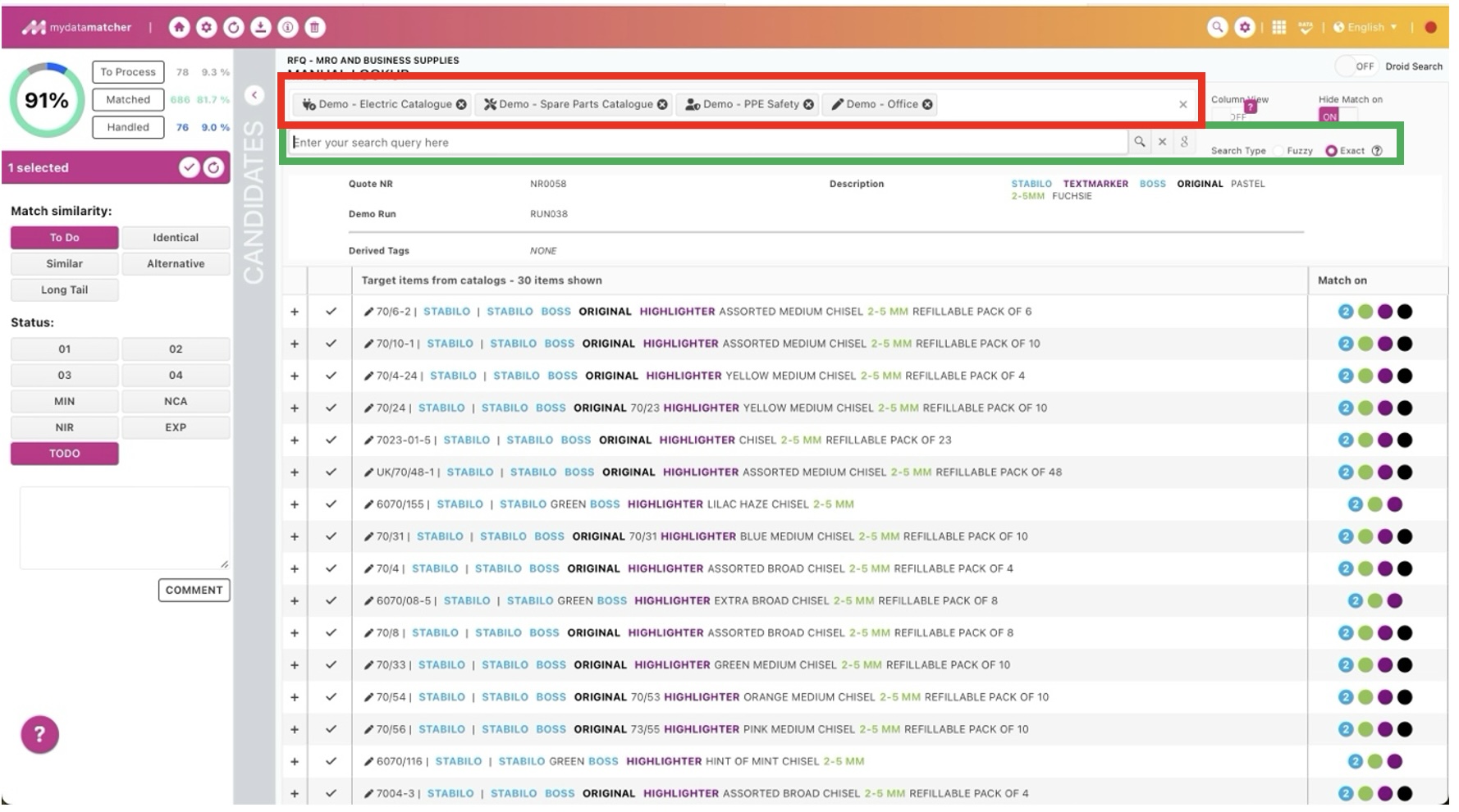
Nel riquadro rosso troverai i cataloghi selezionati per il progetto. I cataloghi possono essere rimossi dalla selezione cliccando sul simbolo x dietro il nome di ogni catalogo. Possono essere aggiunti nuovamente cliccando sullo spazio vuoto dietro l'ultimo catalogo visualizzato. Rimuovendo un catalogo, i prodotti di questo catalogo nell'elenco delle alternative non saranno più visibili. I prodotti di questo catalogo non saranno più visibili nell'elenco delle alternative, né saranno presentati quando si utilizza la ricerca manuale.
Nel riquadro verde troverai la ricerca manuale. Puoi utilizzare la ricerca semplicemente cliccando sui termini del prodotto richiesto o su uno dei candidati sottostanti oppure digitando i termini. La funzione di ricerca viene eseguita nell'intero catalogo o nei cataloghi, se sono selezionati più cataloghi.
Opzioni di ricerca avanzate: puoi utilizzare i caratteri jolly come opzioni di ricerca avanzate: un ? sostituisce un carattere e un * sostituisce più caratteri. Puoi anche escludere un termine dalla ricerca inserendo un - direttamente davanti al termine. Se si tratta, ad esempio, del nome di un produttore, non verranno presentati candidati del produttore.
Cliccando sull'icona di Google si accede direttamente a Google Search dove la ricerca viene eseguita direttamente su Google.
Selezionando la ricerca fuzzy otterrai lo stesso risultato di inserire un * per e dopo ogni termine della query di ricerca.
L'icona ? alla fine ti spiegherà le opzioni di ricerca avanzata
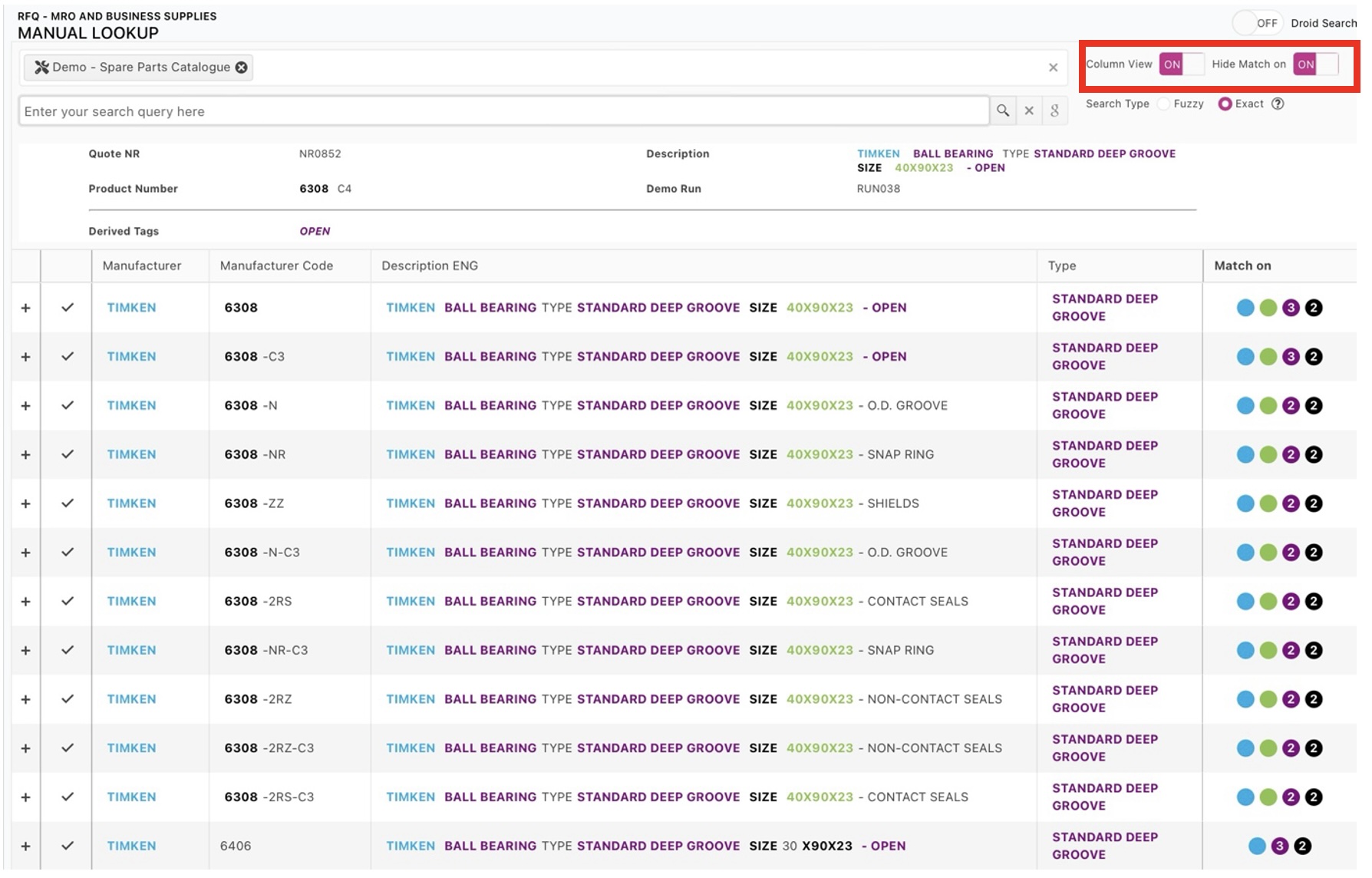
Nel riquadro rosso abbiamo due opzioni:
-
Vista a colonne: questa opzione è disponibile solo con un catalogo selezionato. Il risultato è visibile nella tabella che presenta i candidati alternativi
-
Nascondi corrispondenza su: con questa opzione puoi rimuovere la colonna corrispondenza su (con i punti colorati) nella presentazione dei candidati.