
Il Mydatasearch può essere aperto cliccando sull'icona della lente di ingrandimento nell'angolo superiore destro della finestra.
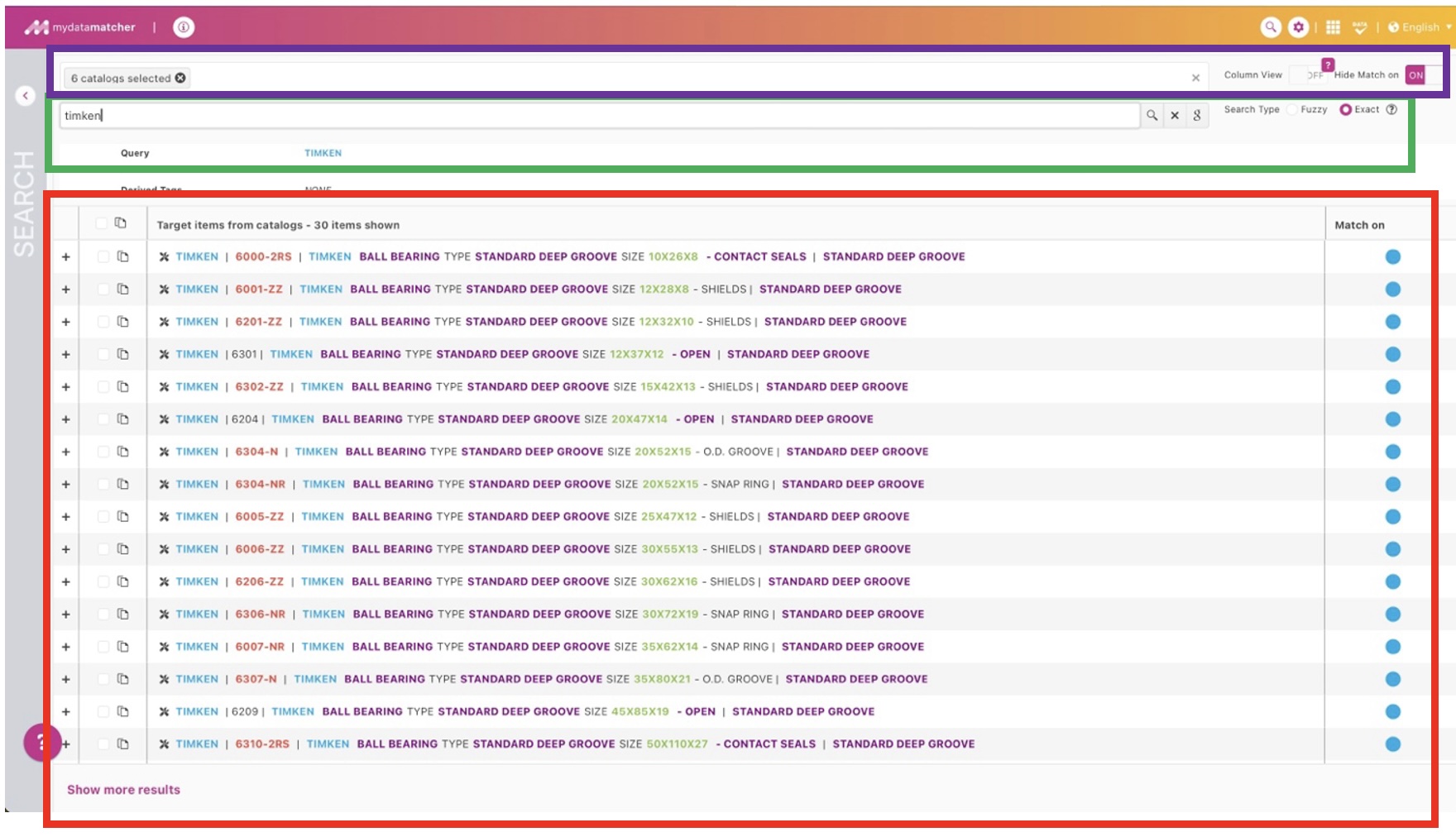
Nella cornice viola troverai i cataloghi selezionati per il progetto. I cataloghi possono essere rimossi dalla selezione cliccando sul simbolo x dietro il nome di ogni catalogo. Possono essere aggiunti nuovamente cliccando sullo spazio vuoto dietro l'ultimo catalogo visualizzato. Rimuovendo un catalogo, i prodotti di questo catalogo nell'elenco alternativo non saranno più visibili. Inoltre, quando si utilizza la ricerca manuale, non verranno presentati i candidati di questo catalogo.
A destra della cornice viola puoi selezionare:
-
Visualizzazione a colonna, per mostrare i risultati in una griglia (disponibile solo quando è selezionato un catalogo).
-
Nascondi corrispondenza su, per rimuovere o mostrare i punti colorati nell'elenco dei risultati.
Nel riquadro verde troverai la ricerca manuale. Puoi inserire la ricerca semplicemente digitando i termini. La ricerca viene effettuata nell'intero catalogo o nei cataloghi, se sono selezionati più cataloghi.
Nel riquadro rosso sono riportate le seguenti informazioni:
-
La prima colonna mostra il simbolo +: puoi espandere e ridurre le informazioni di dettaglio.
-
Nella seconda colonna puoi selezionare le righe e copiarle per incollarle, ad esempio, in un'e-mail.
-
Nella terza colonna vengono mostrati i candidati della tua ricerca con l'opzione migliore in alto.
-
Nella terza colonna trovi i punti colorati con l'indicazione della sovrapposizione. La corrispondenza più vicina è in cima all'elenco.
Opzioni di ricerca avanzatepuoi utilizzare i caratteri jolly come opzioni di ricerca avanzate: un ? sostituisce un carattere e un * sostituisce più caratteri. Puoi anche escludere un termine dalla ricerca inserendo un - direttamente davanti al termine. Se si tratta, ad esempio, del nome di un produttore, non verrà presentato alcun candidato del produttore.
Cliccando sull'icona di Google si accede direttamente a Google Search, dove la query di ricerca viene eseguita direttamente da Google.
Selezionando la ricerca fuzzy otterrai lo stesso risultato di inserire un * per e dopo ogni termine della query di ricerca.
L'icona ? alla fine spiega le opzioni di ricerca avanzate