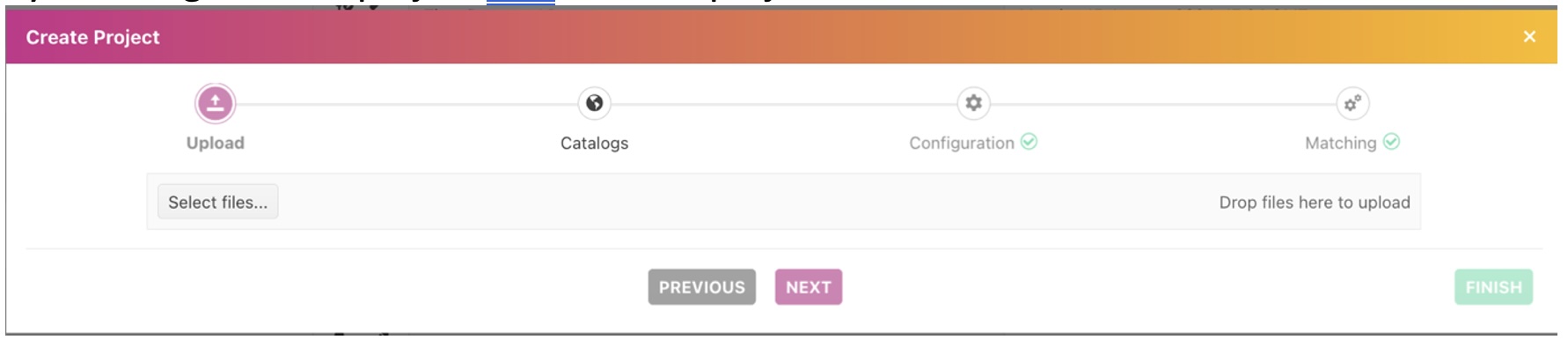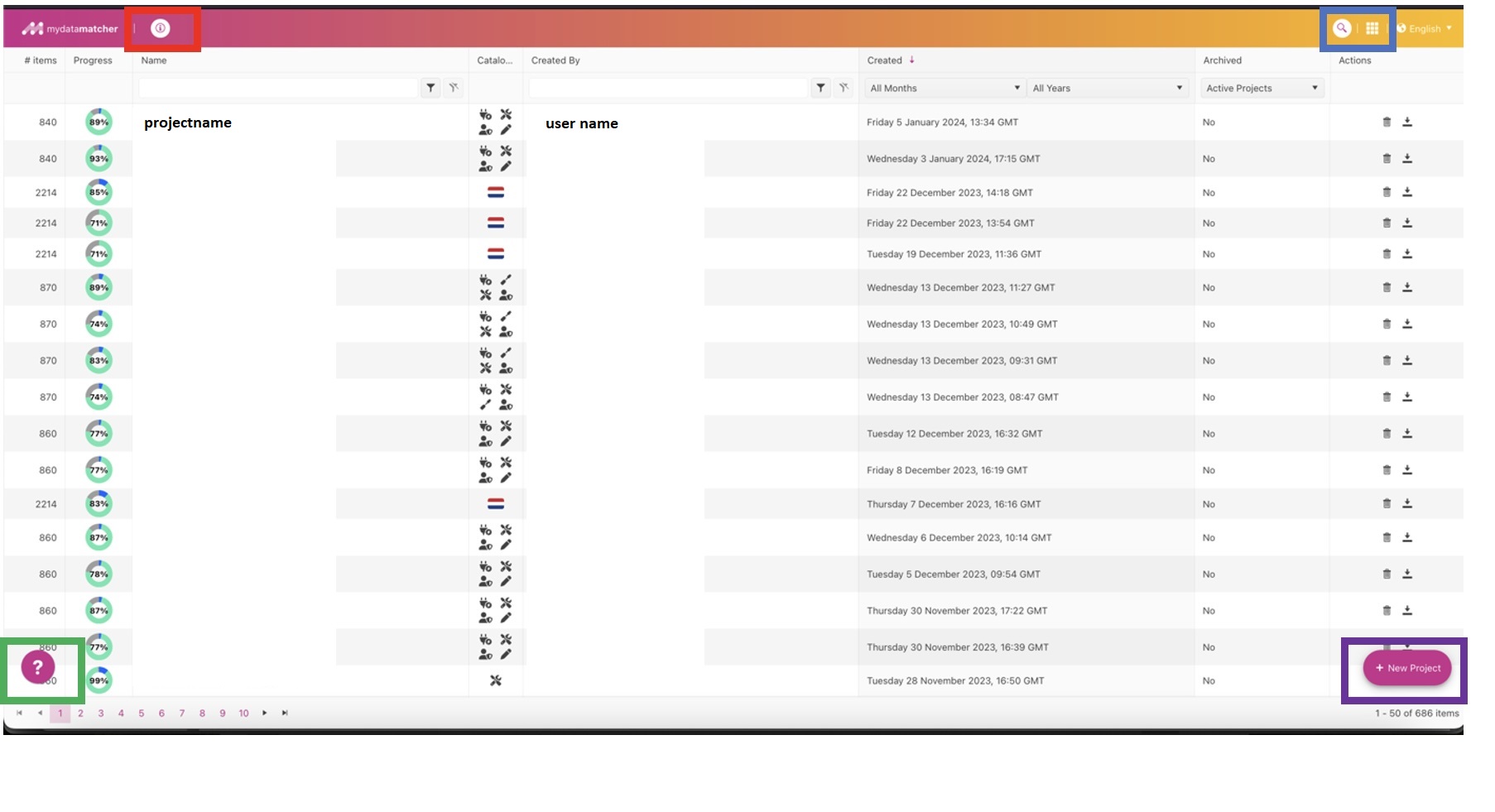
Die Spalten von links nach rechts enthalten die folgenden Informationen:
-
Artikel: Anzahl der Produktlinien, die in das Projekt hochgeladen wurden
-
Fortschritt: Fortschritt des Projekts. Grün ist abgestimmt, blau ist bearbeitet, grau ist „Zu erledigen“. Wenn Sie mit dem Mauszeiger über das Diagramm fahren, werden die tatsächlichen Zahlen angezeigt
-
Name: der Name des Projekts
-
Katalog: zeigt die Kataloge an, die für das Projekt ausgewählt wurden
-
Erstellt von: die Person, die das Projekt erstellt hat
-
Erstellt: Datum und Uhrzeit, zu der das Projekt erstellt wurde
-
Archiviert: ob das Projekt archiviert wurde oder nicht
-
Aktionen: Hier können Sie zwei Aktionen auswählen:
-
Durch Auswahl des Mülleimer-Symbols archivieren Sie das Projekt
-
Durch Auswahl des Download-Symbols können Sie das Projekt mit einer Reihe von Formatoptionen herunterladen
Der rote Rahmen in der linken oberen Ecke: Hier haben Sie Zugriff auf das Handbuch
Der blaue Rahmen in der rechten oberen Ecke:
Wenn Sie das Lupensymbol auswählen, gelangen Sie zur Mydatasearch
Durch Auswahl des Kachelsymbols gelangen Sie in das Hauptmenü zur Auswahl eines Werkzeugs
Der grüne Rahmen in der linken Ecke unten:
Das ? Symbol gibt Ihnen die Möglichkeit, ein Ticket zu erstellen. Das Ticket landet direkt in unserem Ticketing-System.
Der violette Rahmen in der rechten Ecke unten:
Start einem neuenm Projekt