
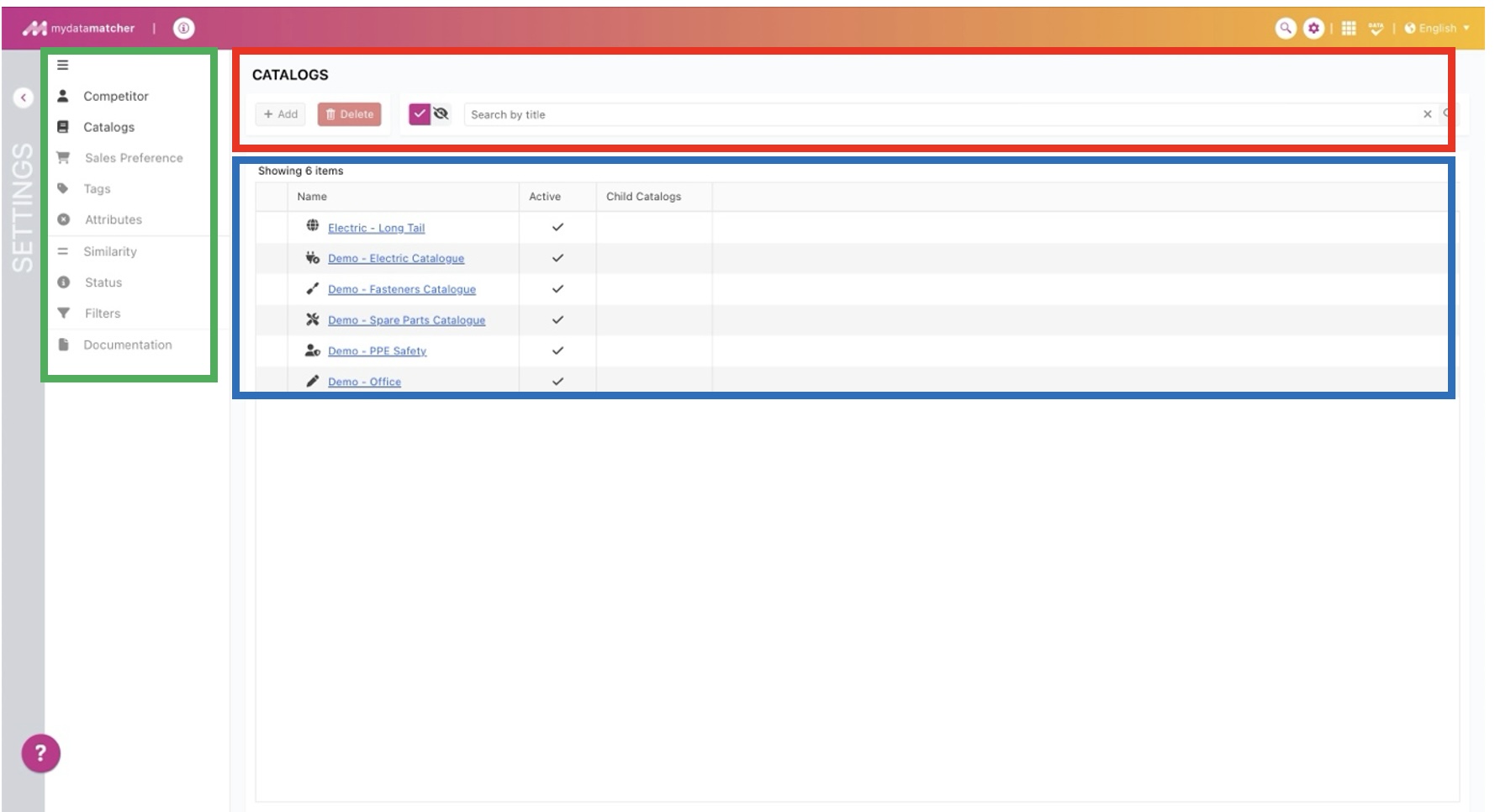
Wenn du auf das Einstellungssymbol oben rechts klickst, landest du im Administrationsfenster (wenn du die entsprechenden Rechte hast). Die neue Administrationskonsole ermöglicht die Verwaltung von Mitbewerber- und Katalogdaten. Weitere Optionen werden bald in der neuen Konsole verfügbar sein, können aber schon jetzt über die Menüübersicht mit Mydatatagger und Mydataconfigurator erreicht werden.
Wenn du auf die Einstellungen oder den grauen Balken links klickst, gelangst du zurück zum Projektübersichtsfenster.
Im grünen Rahmen findest du die Hauptmenüpunkte. Die ausgegrauten Optionen sind in der neuen Konsole noch nicht verfügbar.
Wir haben das Katalogmenü ausgewählt.
Im roten Rahmen findest du eine Reihe von Funktionen:
-
Katalog hinzufügen
-
Katalog löschen
-
Filter für aktive und de0aktivierte Kataloge
-
Nach Katalogen suchen
Je nach deinen Rechten kannst du die Funktionen nutzen.
Im blauen Rahmen kannst du Kataloge ansehen und anklicken. Du kannst sehen, ob ein Katalog aktiviert ist und ob er Unterkataloge hat.
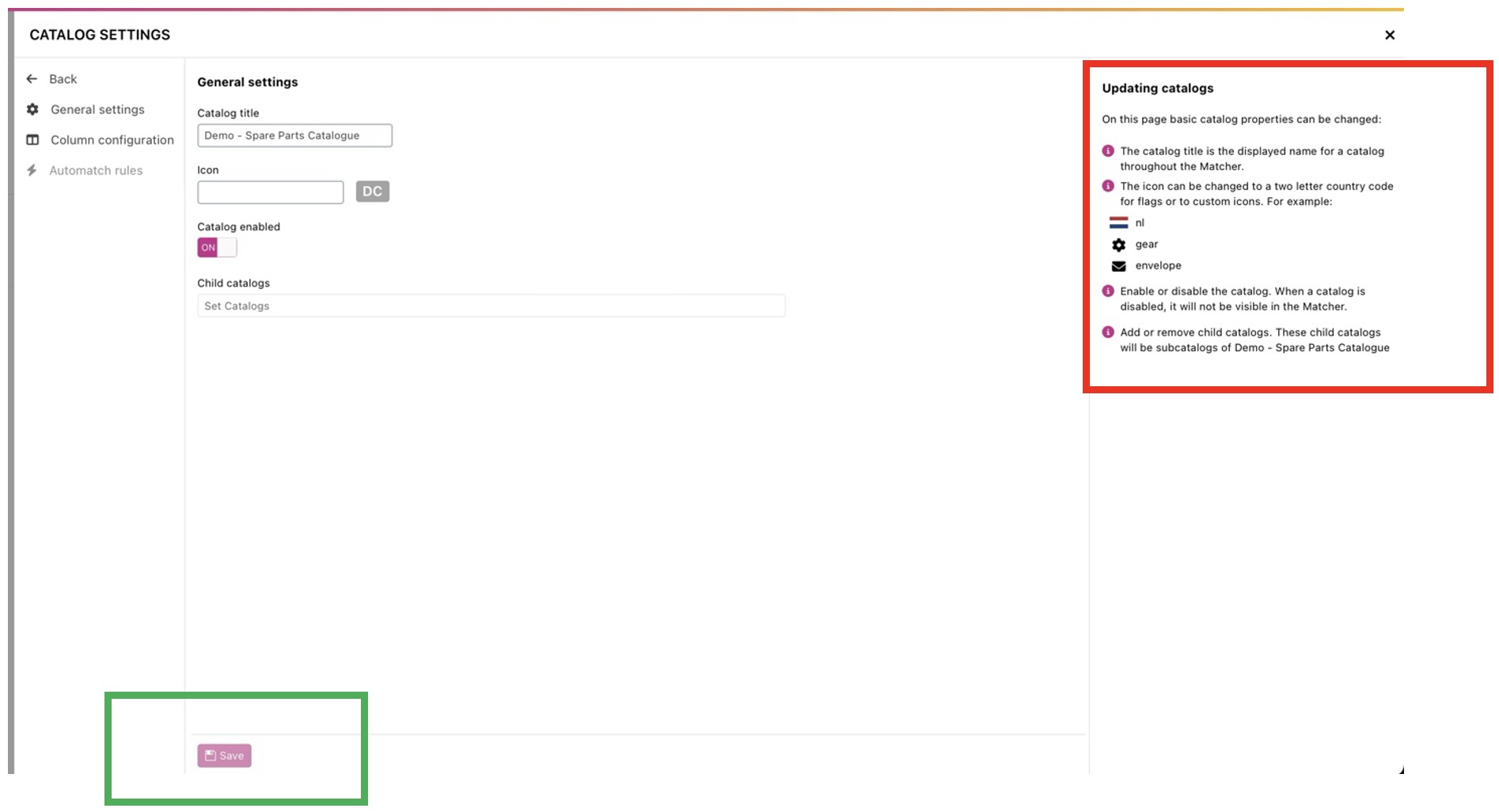
Wenn du in der Übersicht auf einen Katalog klickst, gelangst du zu den Katalogeinstellungen für diesen Katalog:
wenn du die allgemeinen Einstellungen auswählst, kannst du die Katalogeinstellungen ändern.
Die allgemeinen Einstellungen werden auf der rechten Seite im roten Rahmen erklärt.
Sobald du die Einstellungen geändert hast, wendest du sie an, indem du auf Speichern im grünen Rahmen klickst.
Du kannst das Fenster verlassen, indem du auf das x in der rechten oberen Ecke oder auf "Zurück" in der linken oberen Ecke klickst.
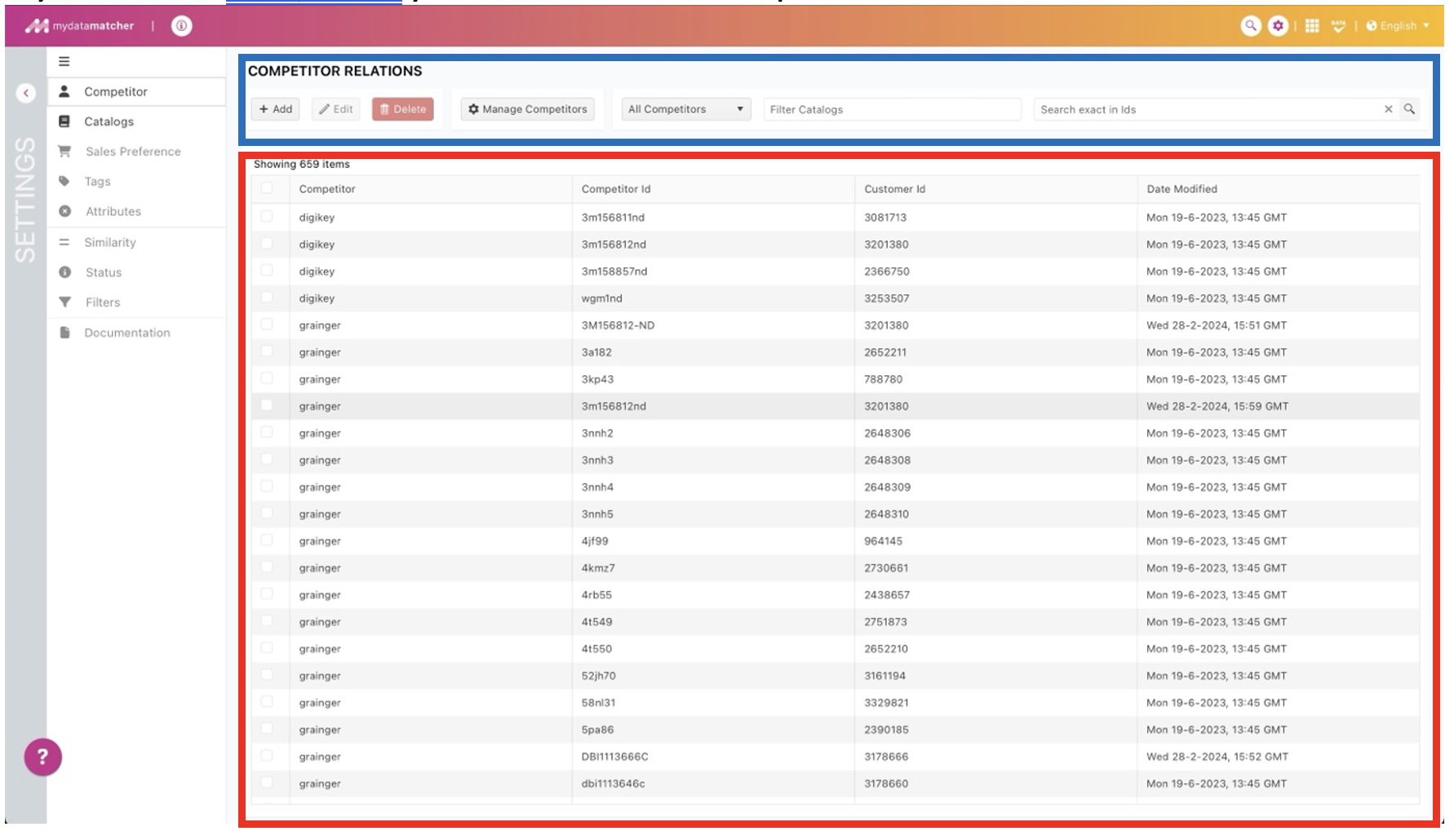
Wenn du auf Mitbewerber klickst, landest du im Mitbewerberfenster.
In dem blauen Rahmen findest du eine Reihe von Optionen, von links nach rechts
-
Hinzufügen: Füge eine neue Mitbewerber-Produkt-ID und deine Produkt-ID (im Feld Kunden-ID) hinzu und speichere.
-
Bearbeiten: Wähle eine Position in der Tabelle unten aus und ändere die Werte
-
Löschen: Wähle eine oder mehrere Positionen in der Tabelle unten aus und bestätige die Löschung
-
Mitbewerber verwalten: füge einen neuen Mitbewerber hinzu und ordne ihn einem oder mehreren Katalogen zu
-
Katalog filtern: Mitbewerbernummern in einem oder mehreren Katalogen filtern
Genaue Suche: eine genaue Suche nach einer bestimmten Mitbewerbernummer, basierend auf deiner productid oder der productid deines Mitbewerbers.
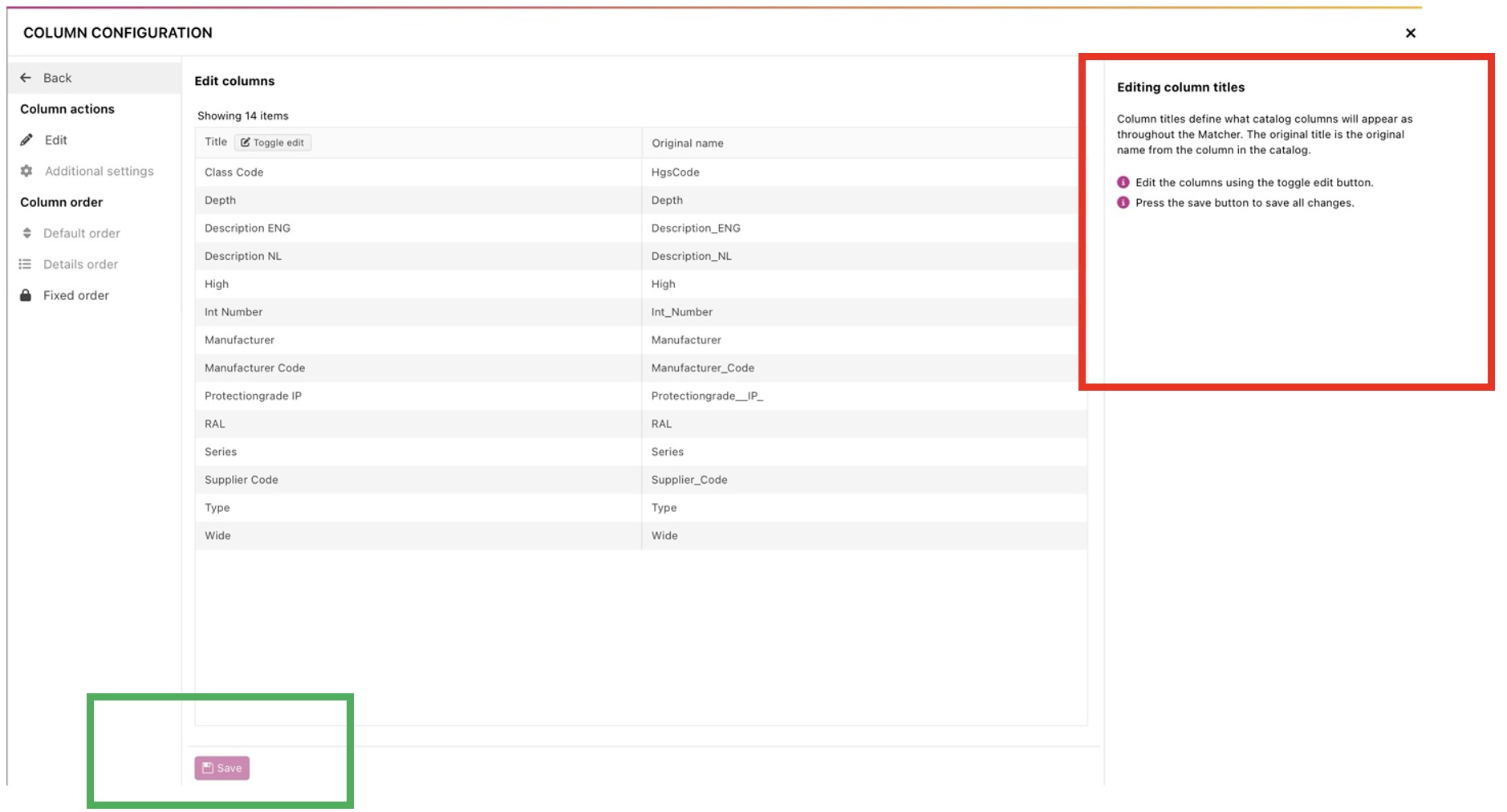
Im roten Rahmen wird erklärt, wie du die Spaltennamen bearbeiten kannst.
Um die Änderungen zu übernehmen, klicke auf Speichern im grünen Rahmen.
Wenn du auf Reihenfolge fixieren klickst, kannst du in der Spaltenansicht Spalten für die manuelle Suche fixieren.
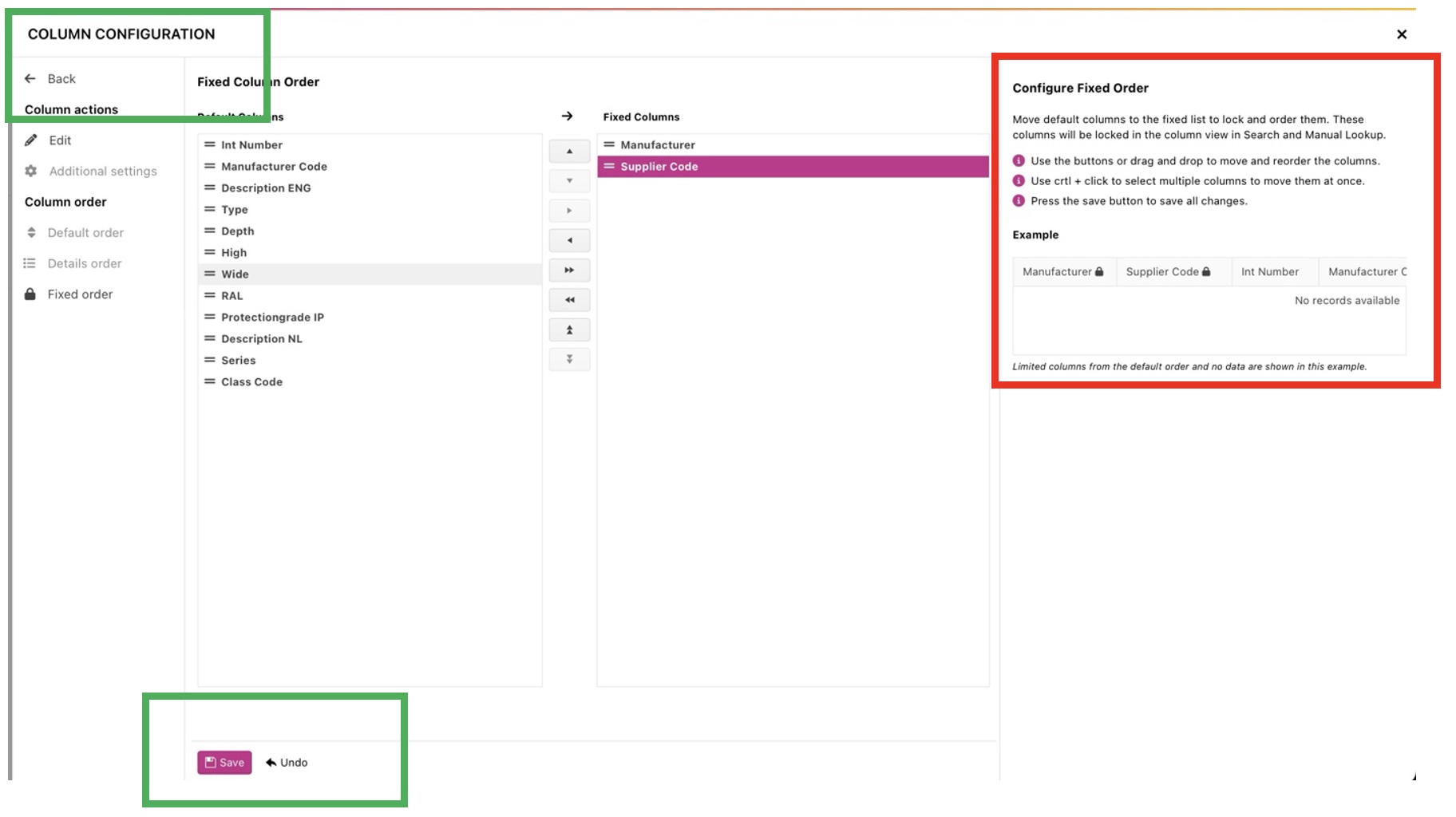
Im roten Rahmen wird erklärt, wie du die Spaltennamen festlegst und wie du ihre Position im Raster ändern kannst.
Um die Änderungen zu übernehmen, klicke auf Speichern im grünen Rahmen oder auf Rückgängig machen, um die Änderungen rückgängig zu machen.