
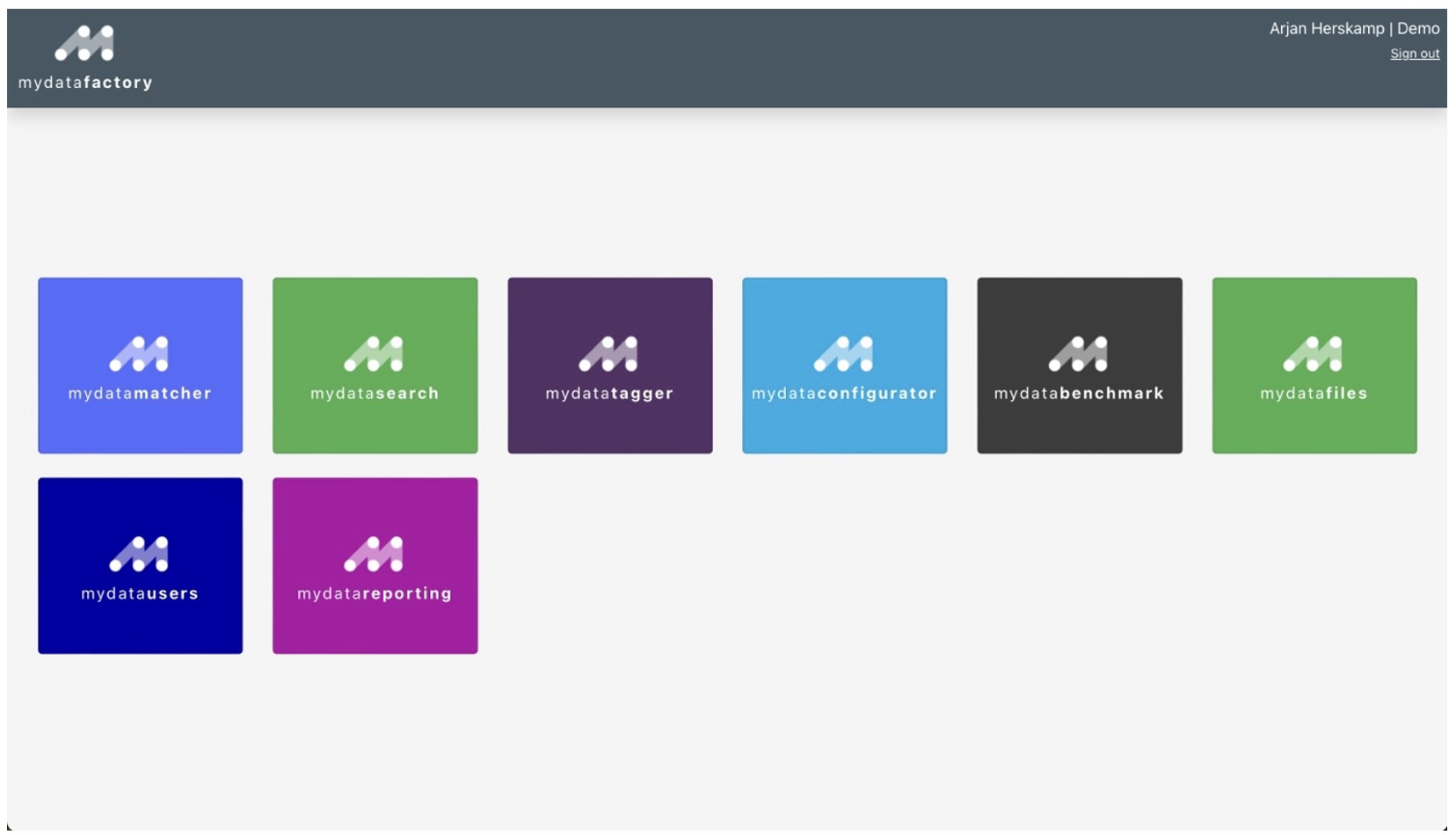
Wenn du den mydataconfigurator in der Anwendungsübersicht auswählst, landest du im Konfigurationsmenü:
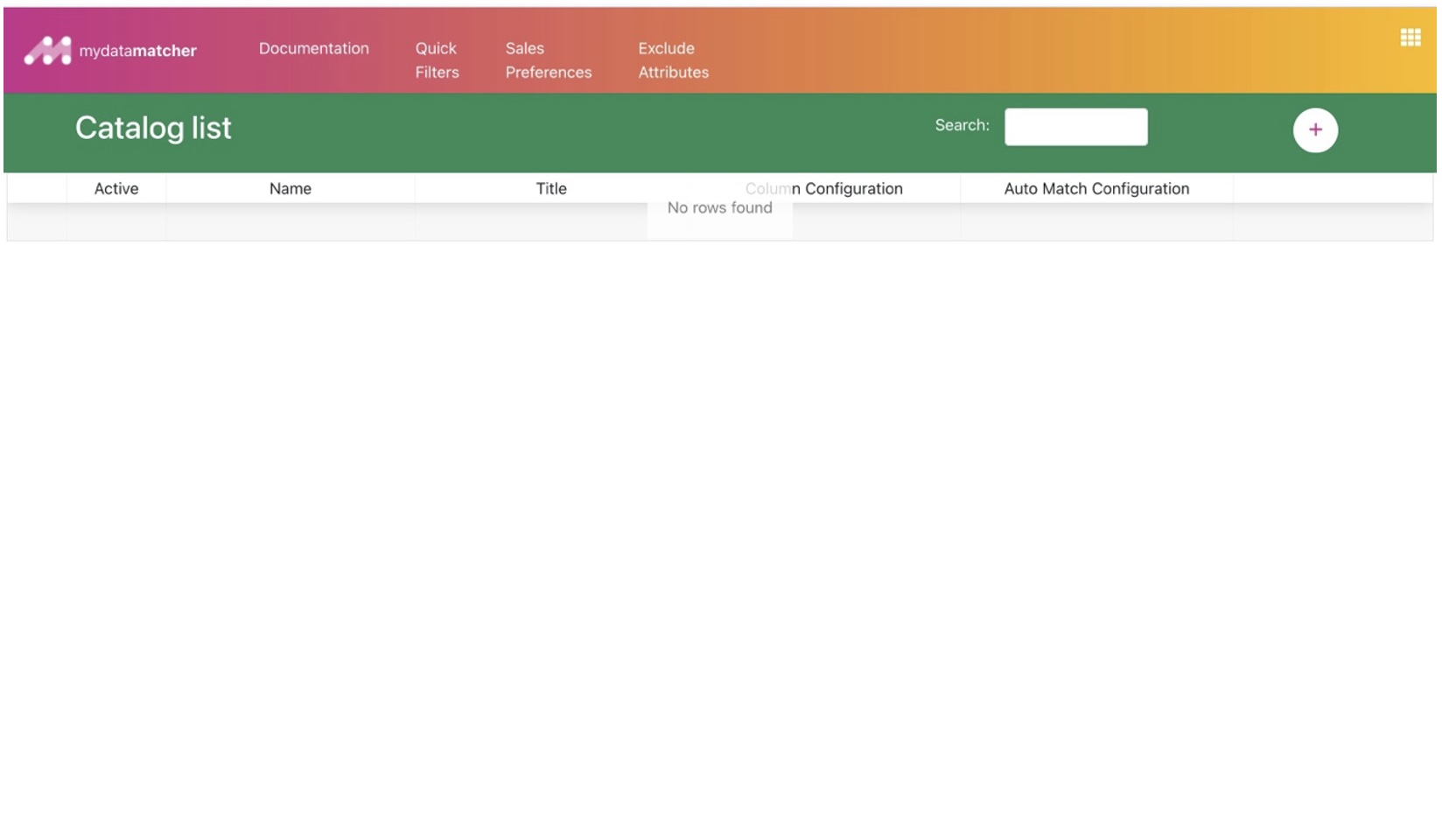
Im Menü im oberen Teil des Fensters gibt es eine Reihe von Funktionen:
-
Dokumentation: Hier kannst du zusätzliche Dokumente hinzufügen, die andere Nutzer über das Informationssymbol in ihrer Anwendung finden können
-
Schnellfilter: Hier kannst du vordefinierte Suchabfragen zu deinen eigenen Katalogen hinzufügen. Diese werden im Abgleichsfenster oberhalb des Filters in der Spalte angezeigt, in der die Kandidaten aus deinem Katalog/ deinen Katalogen präsentiert werden
-
Verkaufspräferenzen: Hier kannst du Verkaufspräferenzen festlegen, z.B. bevorzugte Lieferanten für eine bestimmte Kategorie
-
Attribute ausschließen: Hier kannst du Regeln festlegen, um Kandidaten von der Präsentation als Kandidat auszuschließen. Diese Option wird dann im letzten (vierten) Schritt der Projekteinrichtung als ein- oder ausschaltbare Option dargestellt.
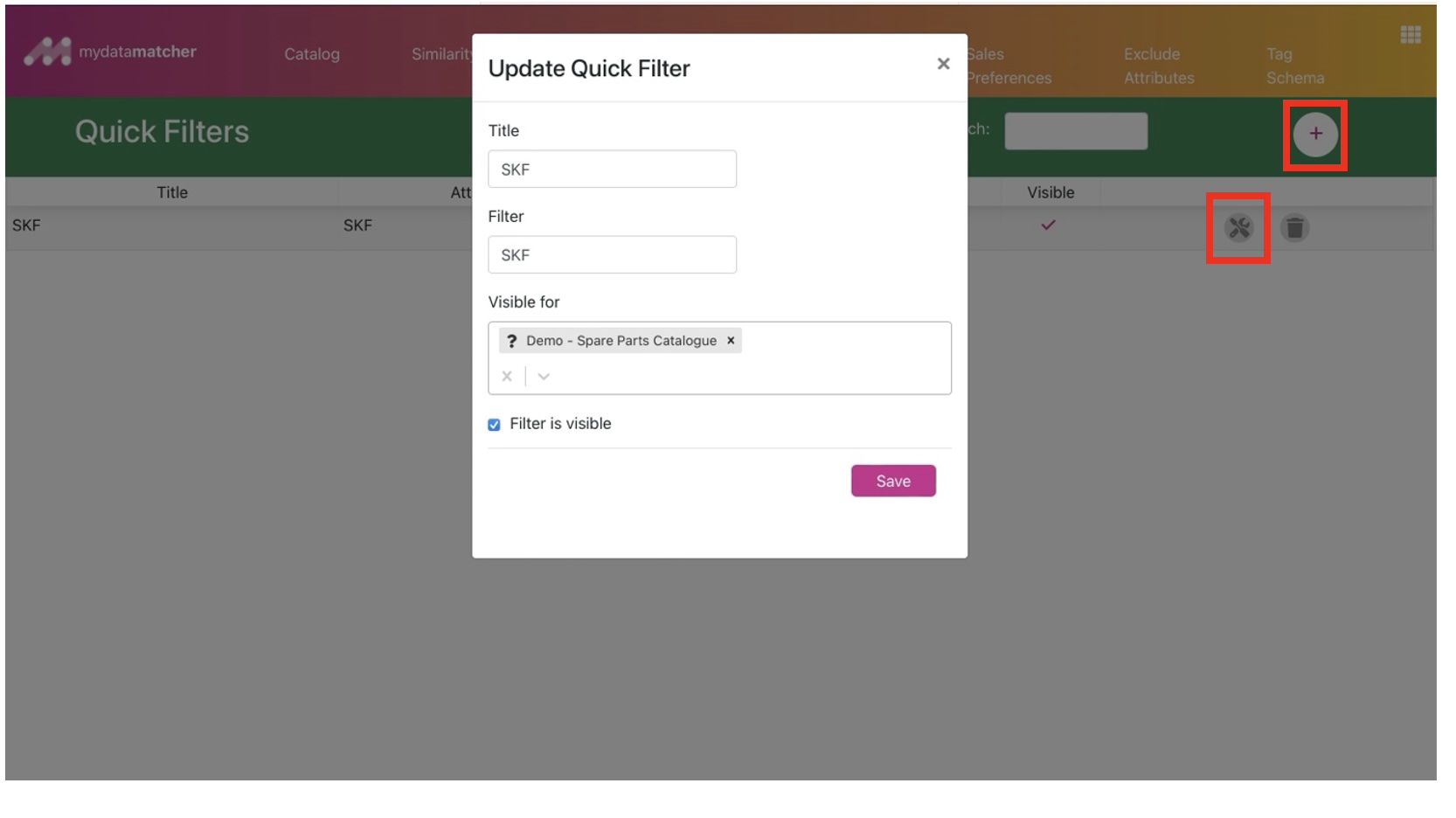
Wenn du die Schnellfilter-Option auswählst, kannst du einen neuen Schnellfilter hinzufügen und einen bestehenden bearbeiten(im roten Rahmen): Du musst drei Felder ausfüllen:
-
Titel: der Name, der dem Benutzer angezeigt wird
-
Filter: der Wert, der die Kandidaten aus dem Katalog filtern soll
-
Sichtbar für: Hier wählst du die Kataloge aus, auf die du den Filter anwenden möchtest.
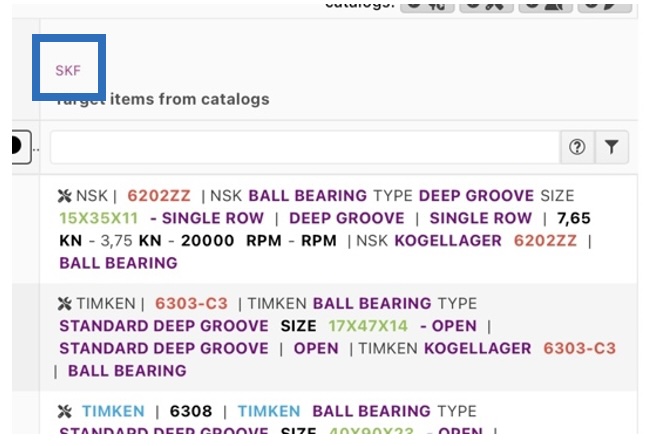
Im Abgleichsfenster sieht der Filter wie folgt aus(im blauen Rahmen):
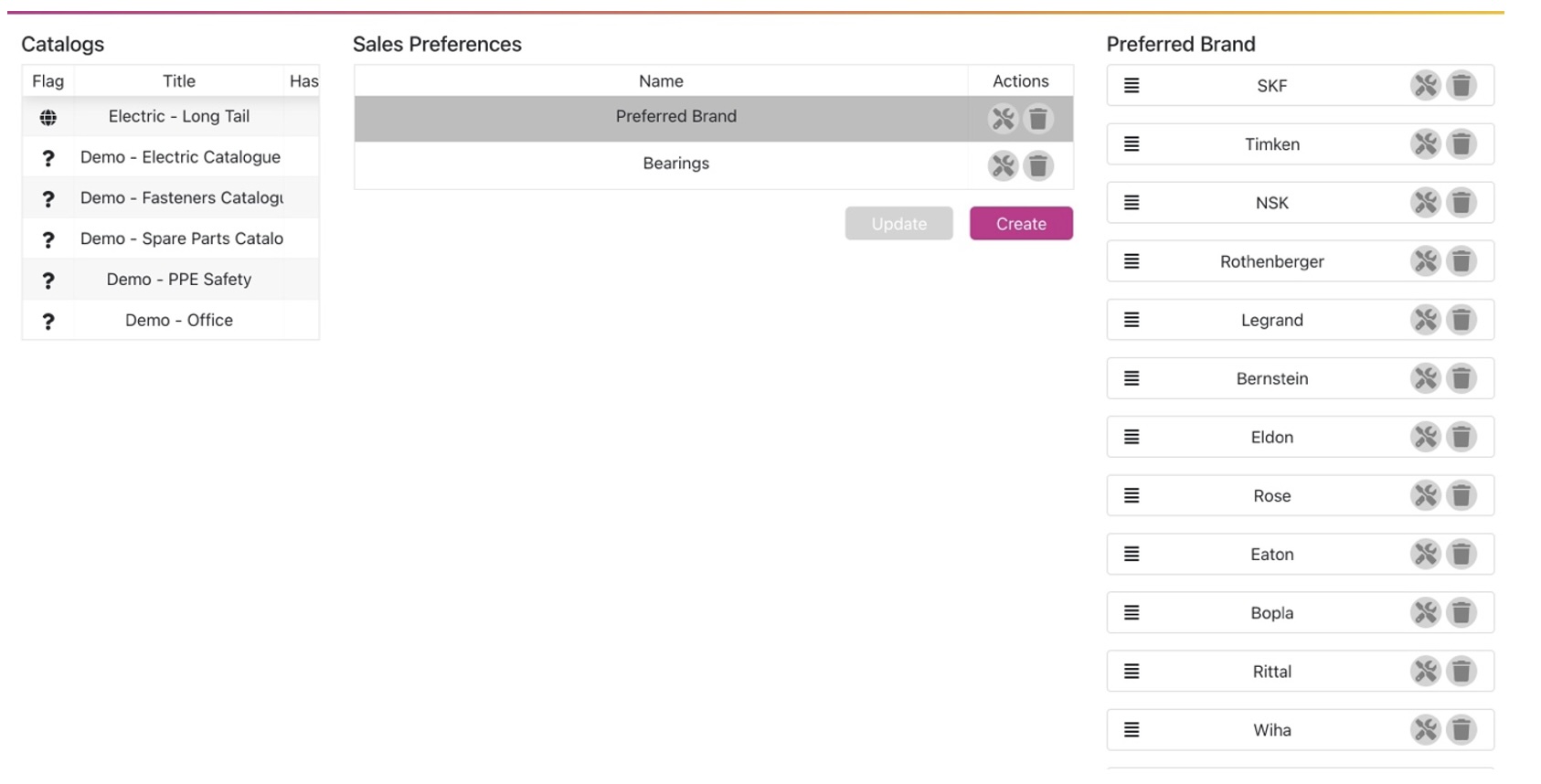
Wenn du die Verkaufspräferenz auswählst, erhältst du eine Übersicht über die Verkaufspräferenzen. Wenn du auf eine der Verkaufspräferenzen klickst, wird die Liste angezeigt, die die bevorzugten Verkäufe definiert. Du kannst die Reihenfolge durch einfaches Ziehen und Ablegen ändern.
Um eine neue Verkaufspräferenz zu erstellen, wählst du einen Katalog aus und klickst dann auf "Erstellen":
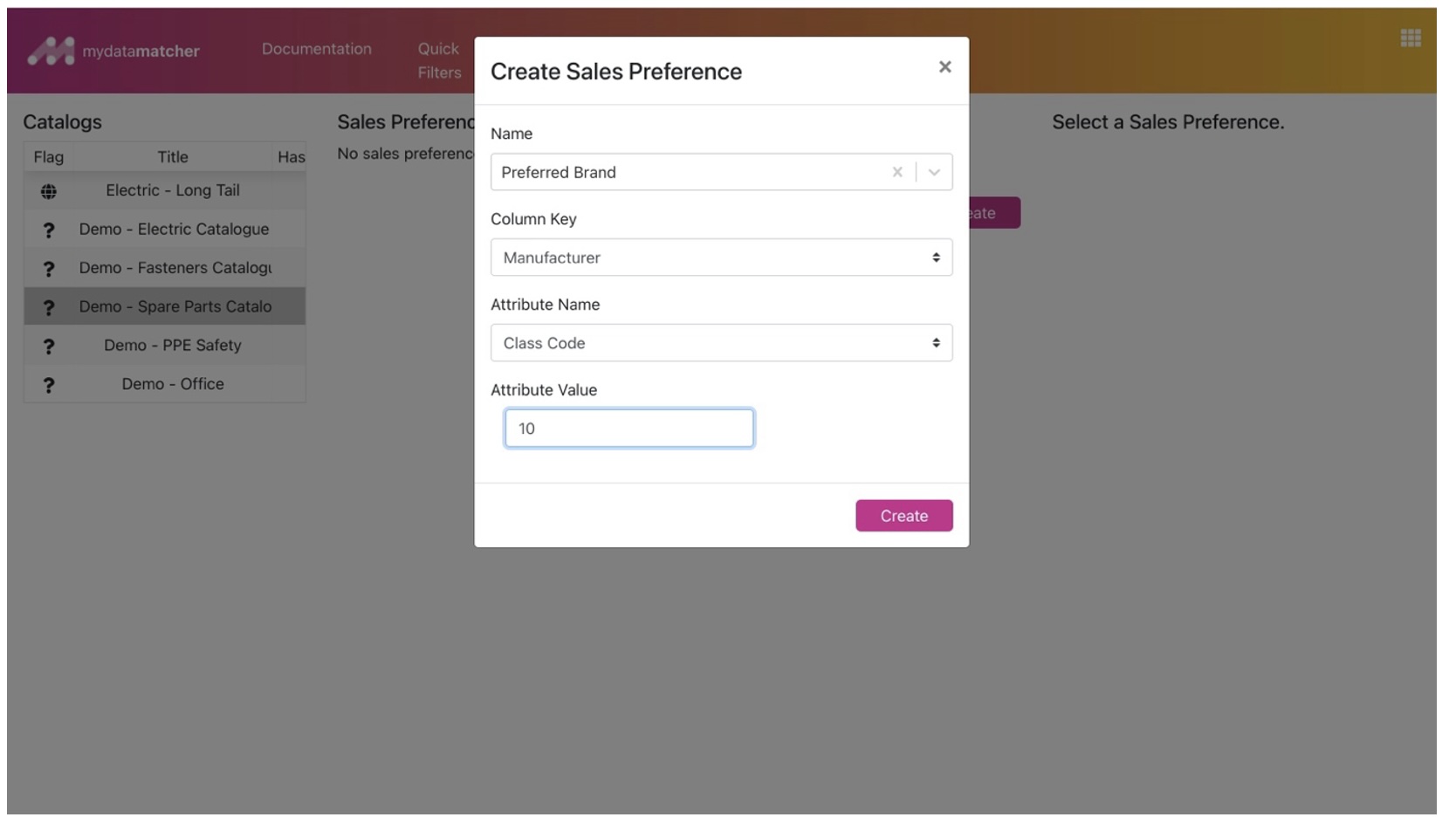
Du musst vier Felder ausfüllen:
-
Name: der Name der Verkaufspräferenz
-
Spaltenschlüssel: die Spalte, in der die Werte für die Verkaufspräferenz gesucht werden: Falls du eine Liste mit bevorzugten Herstellern hast, wählst du die Spalte aus deinem Katalog, in der die Herstellernamen gespeichert sind.
-
Attributname: Hier kannst du die Anzahl der Datensätze einschränken, auf die die Regel angewendet wird, z. B. auf eine bestimmte Kategorie. In diesem Fall wählst du das Feld aus, in dem die Namen oder IDs deiner Kategorien gespeichert sind
-
In den letzten Feldern gibst du den Wert ein, mit dem du die Anzahl der Datensätze, auf die die Regel angewendet wird, begrenzen willst. Wenn du zum Beispiel das Feld Kategorie ausgewählt hast, gibst du den Namen oder die ID der Kategorie ein, auf die du die Regel anwenden möchtest.
Sobald die Regel erstellt ist, kannst du Werte hinzufügen, indem du im roten Rahmen auf erstellt klickst :
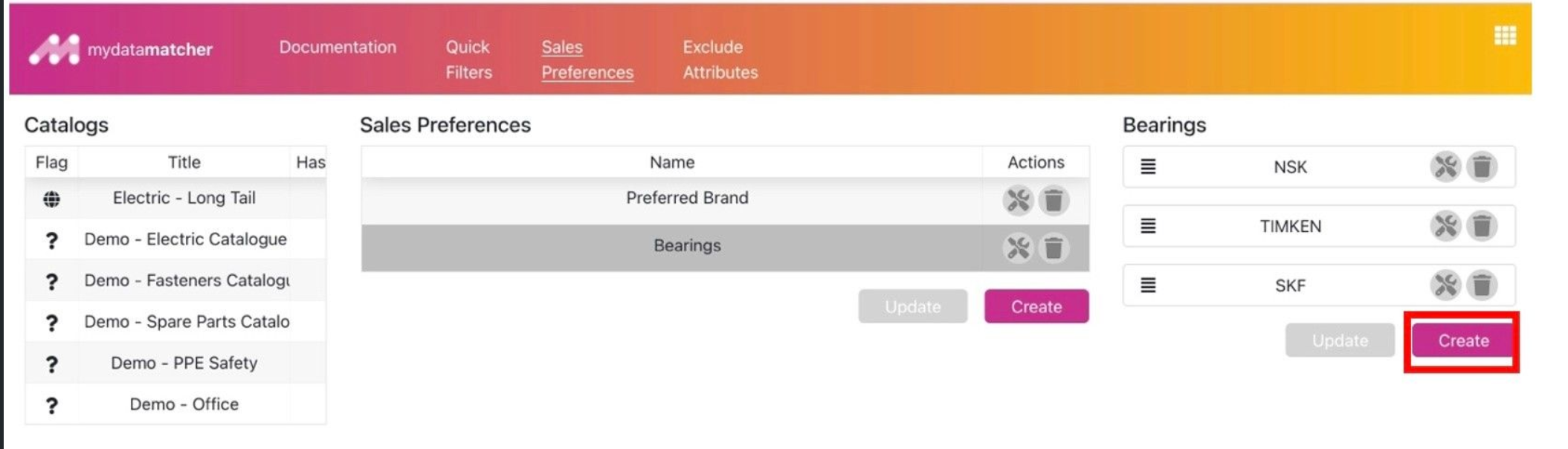
Bei der Reihenfolge oder der Einstellung der Regeln selbst, klicke immer auf das Aktualisierungssymbol.