
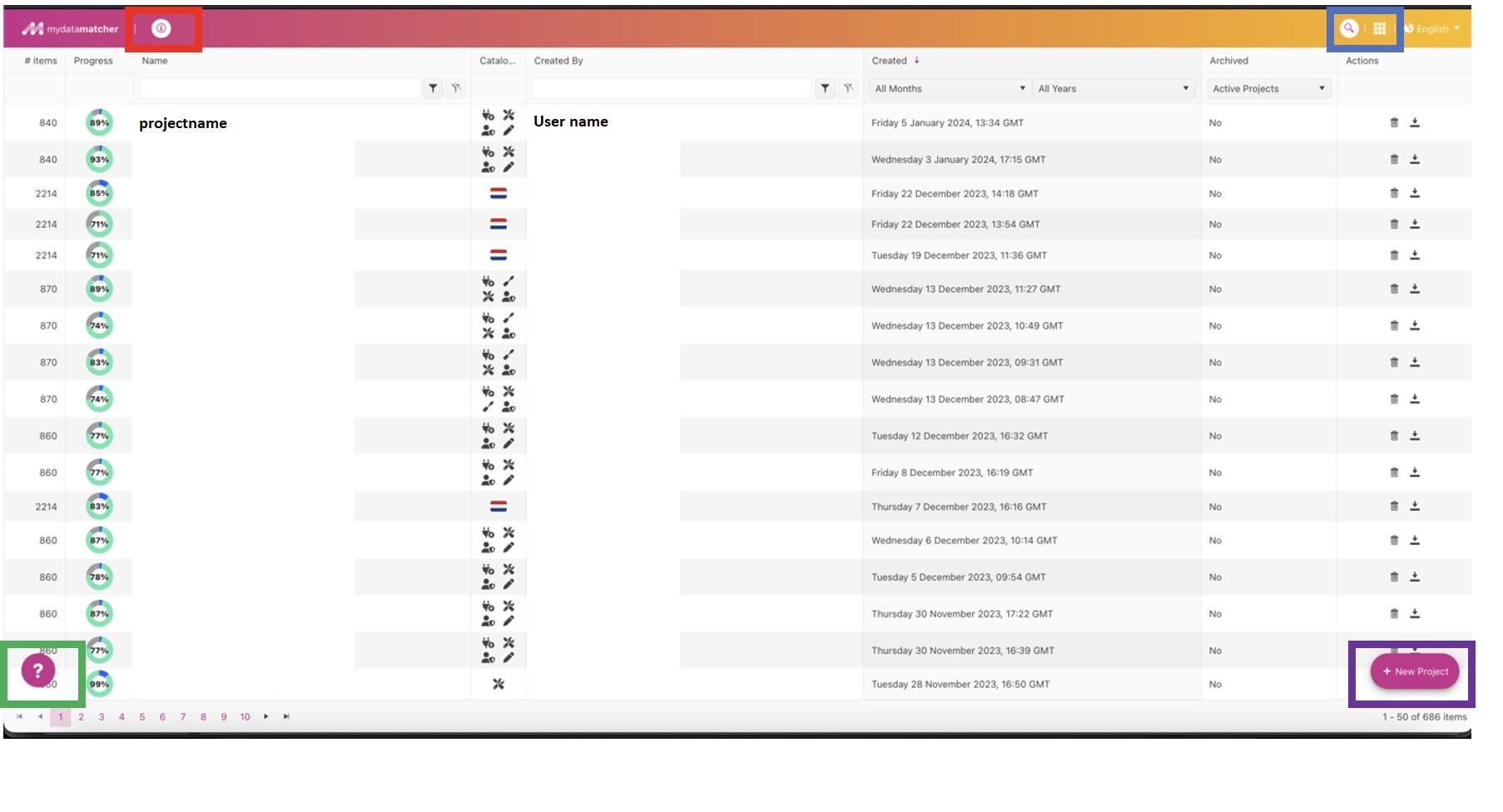
Der lila Rahmen in der rechten Ecke unten:
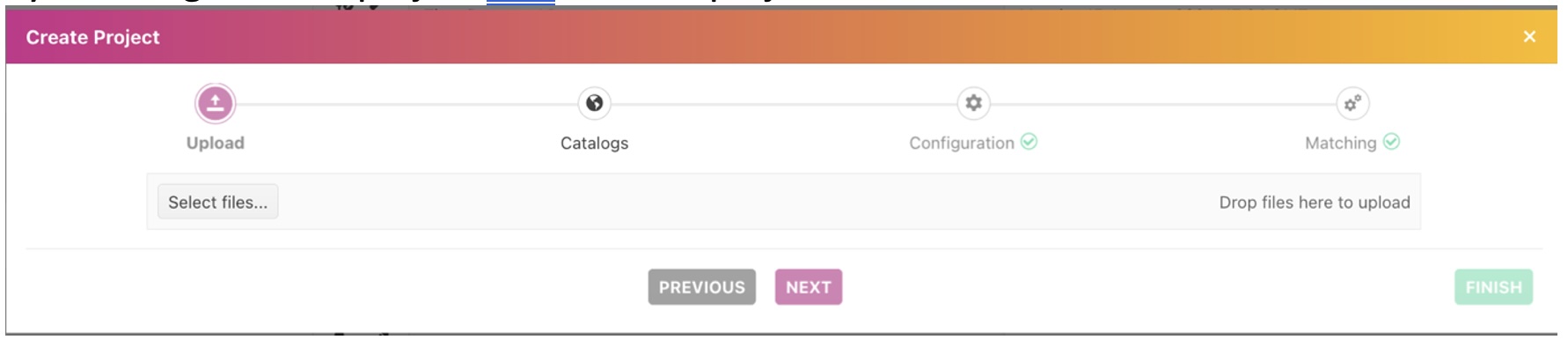
Der erste Schritt bei der Erstellung eines Projekts besteht darin, eine Datei hochzuladen. Das kann eine Excel-Datei mit einer einzigen Registerkarte oder eine PDF-Datei sein. Du kannst entweder die Option "Datei auswählen" verwenden oder die Datei per Drag&Drop in "Dateien auswählen" ziehen
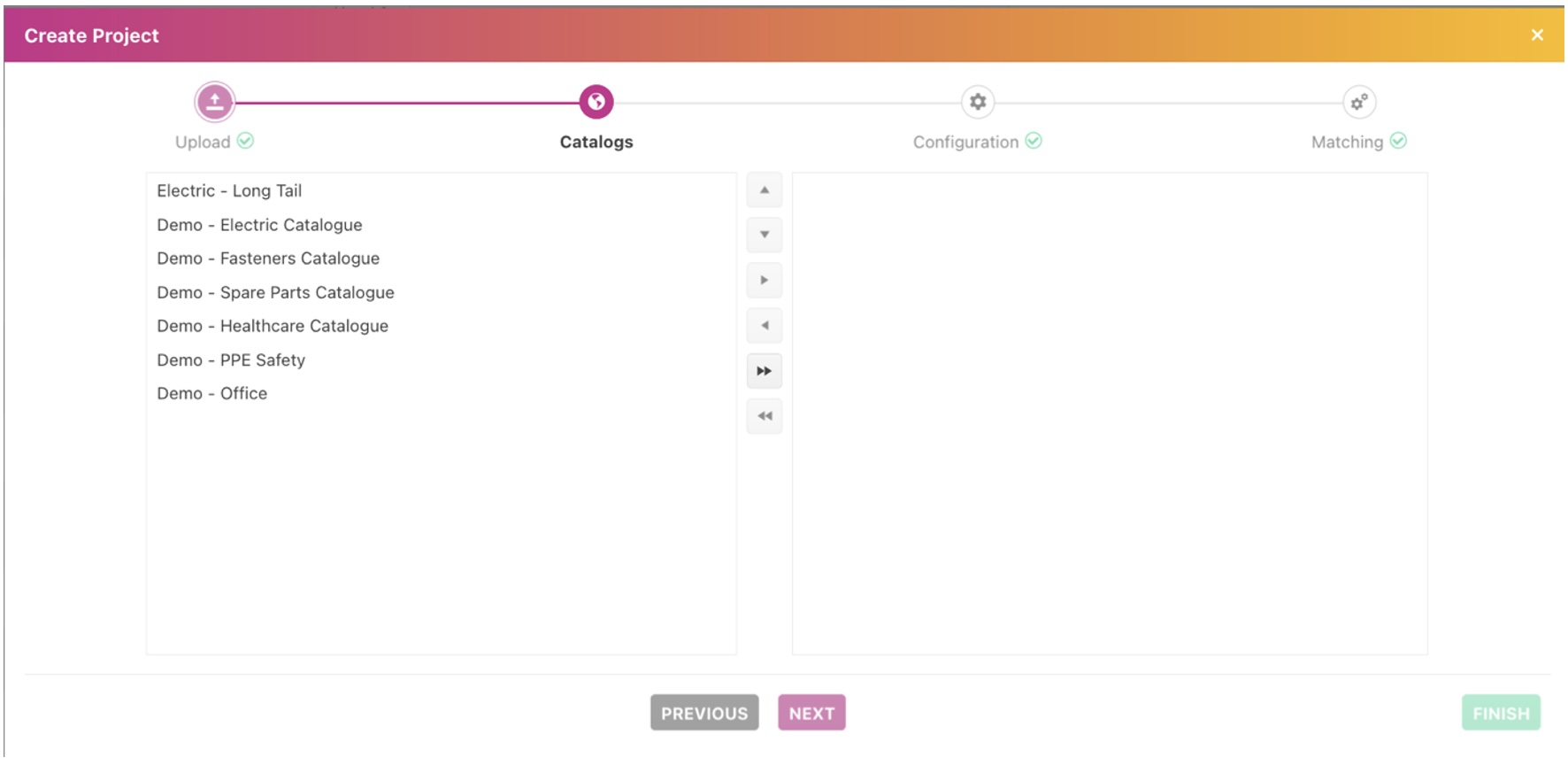
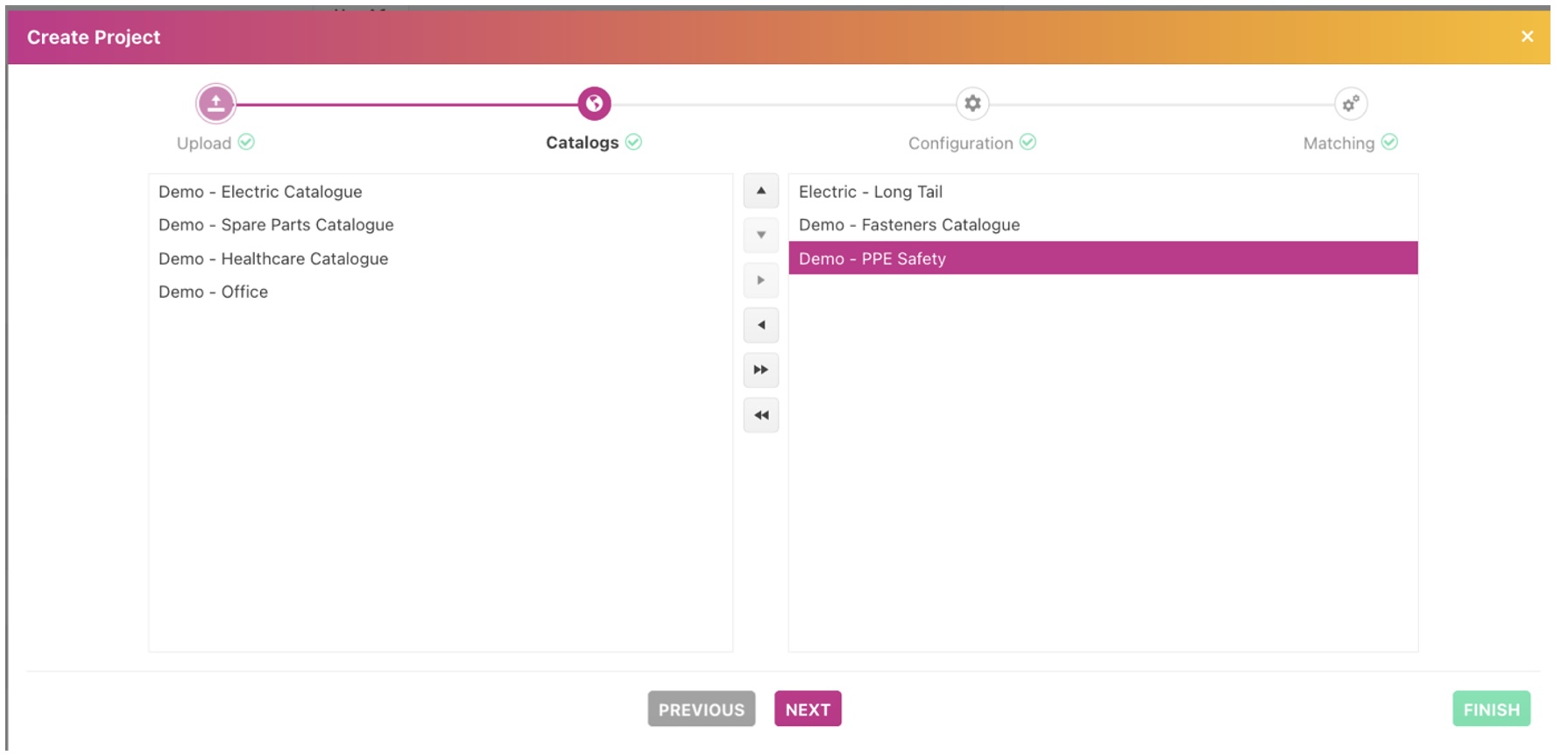
Im zweiten Schritt der Projekterstellung wählst du die Kataloge aus, die du in das passende Projekt aufnehmen möchtest. Du kannst sie alle in einem Schritt mit den Doppelpfeil-Symbolen oder einzeln mit dem Einzelpfeil-Symbol auswählen bzw. die Auswahl aufheben.
Mit den Pfeilen nach oben und unten kannst du die Bestellnummer der Kataloge ändern. Dies kann sich auf die Reihenfolge der Kandidaten auswirken, die beim Abgleich präsentiert werden (bei gleicher Überschneidung). Der erste Katalogkandidat steht an erster Stelle.
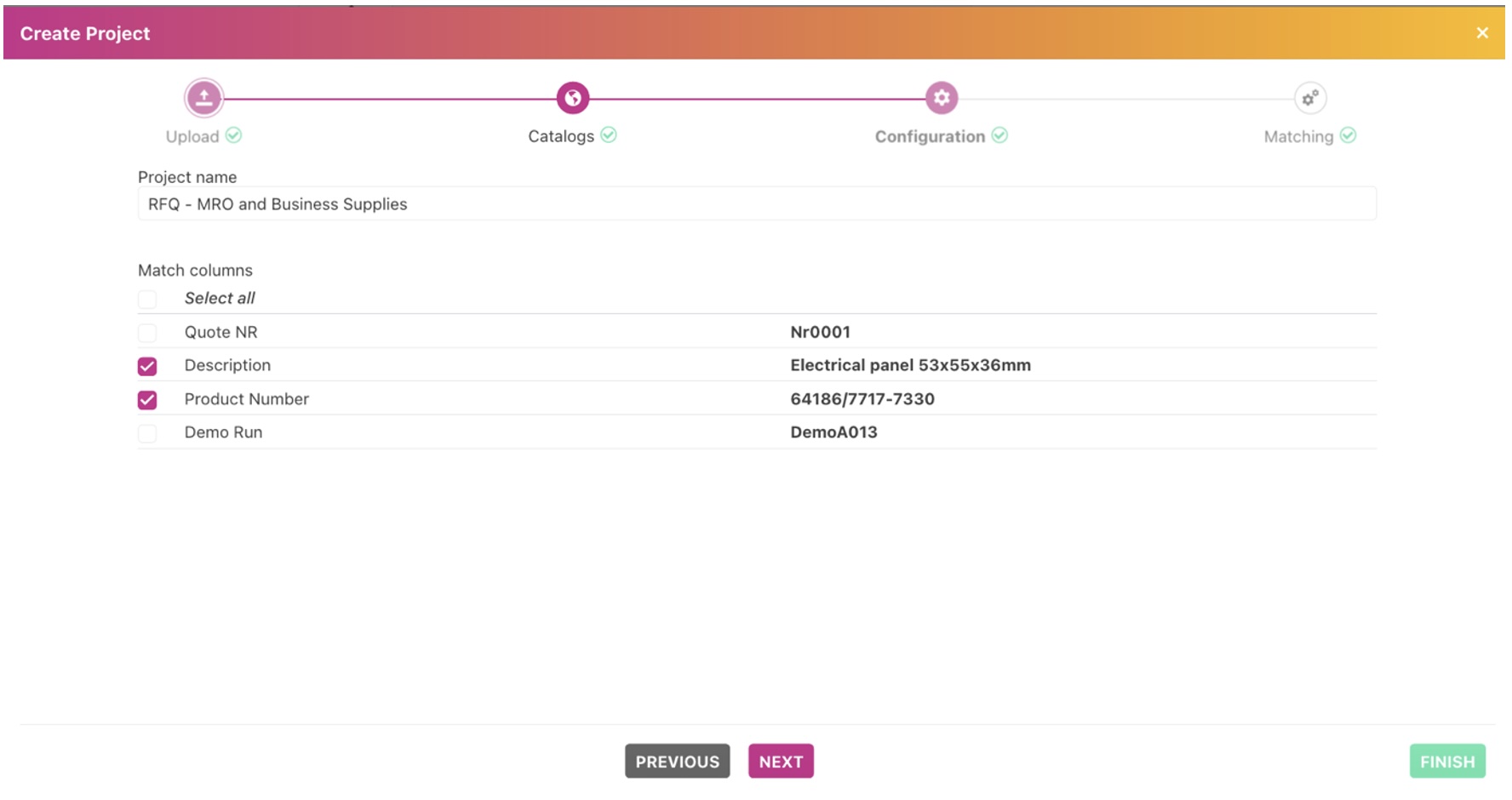
Im dritten Schritt der Projekterstellung wählst du die Spalten aus der hochgeladenen Datei aus, die du für den Abgleich verwenden möchtest. Spalten, die Informationen enthalten, die für den Abgleich nicht relevant sind, sollten abgewählt werden. Das kannst du tun, indem du das Häkchen in der Spalte entfernst, indem du auf das Häkchen klickst.
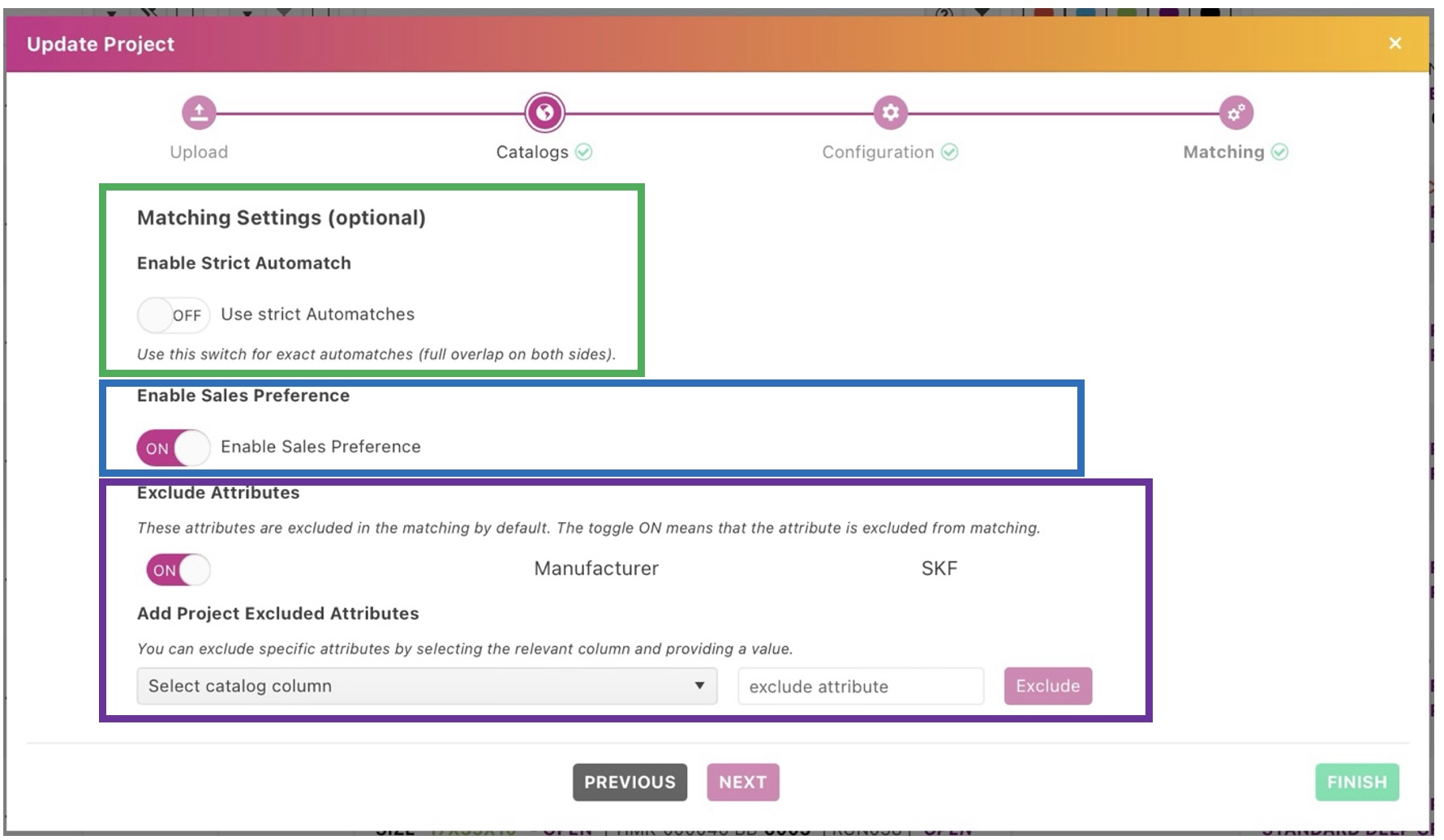
Im vierten Schritt der Projekterstellung kannst du einige erweiterte Einstellungen auswählen.
Im grünen Rahmen kannst du "Strengen automatischen Abgleich aktivieren" auswählen. Dies wird für den Abgleich mit exakten Produkt-IDs verwendet, die keine Verunreinigungen in der Nummer haben, wie z. B. / oder - oder . und so weiter.
Im blauen Rahmen kannst du die Verkaufseinstellungen aktivieren. Die Verkaufspräferenzen werden im Backend konfiguriert und erhöhen zum Beispiel den bevorzugten Lieferanten, wenn ein Kandidat die Anforderungen des gewünschten Artikels erfüllt.
Im lila Rahmen kannst du bestimmte Kandidaten für den Vorschlag ausschließen, z.B. einen Artikel eines bestimmten Herstellers oder einen Artikel mit einem Zertifikat. Ausschlussregeln können im Backend (bei häufiger Nutzung) oder on-the-fly konfiguriert werden. Die Beispiele zeigen einen Ausschluss für SKF, der mit einem Kippschalter ein- und ausgeschaltet werden kann. Indem du eine Spalte auswählst und einen Wert eingibst, kannst du eine Ausschlussregel im Handumdrehen erstellen.