
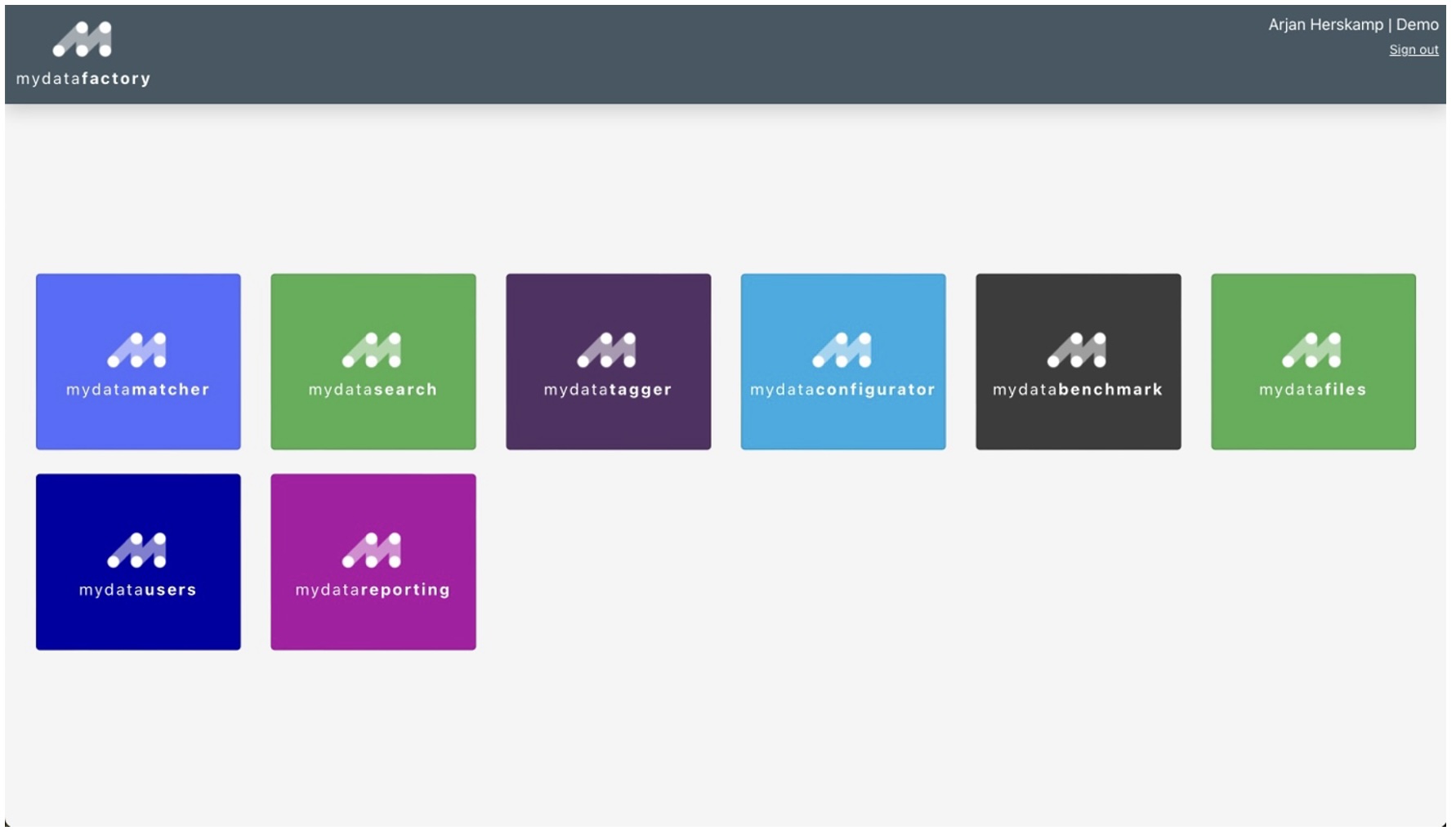
Wenn du mydatausers in der Anwendungsübersicht auswählst, gelangst du in das Benutzerportal.
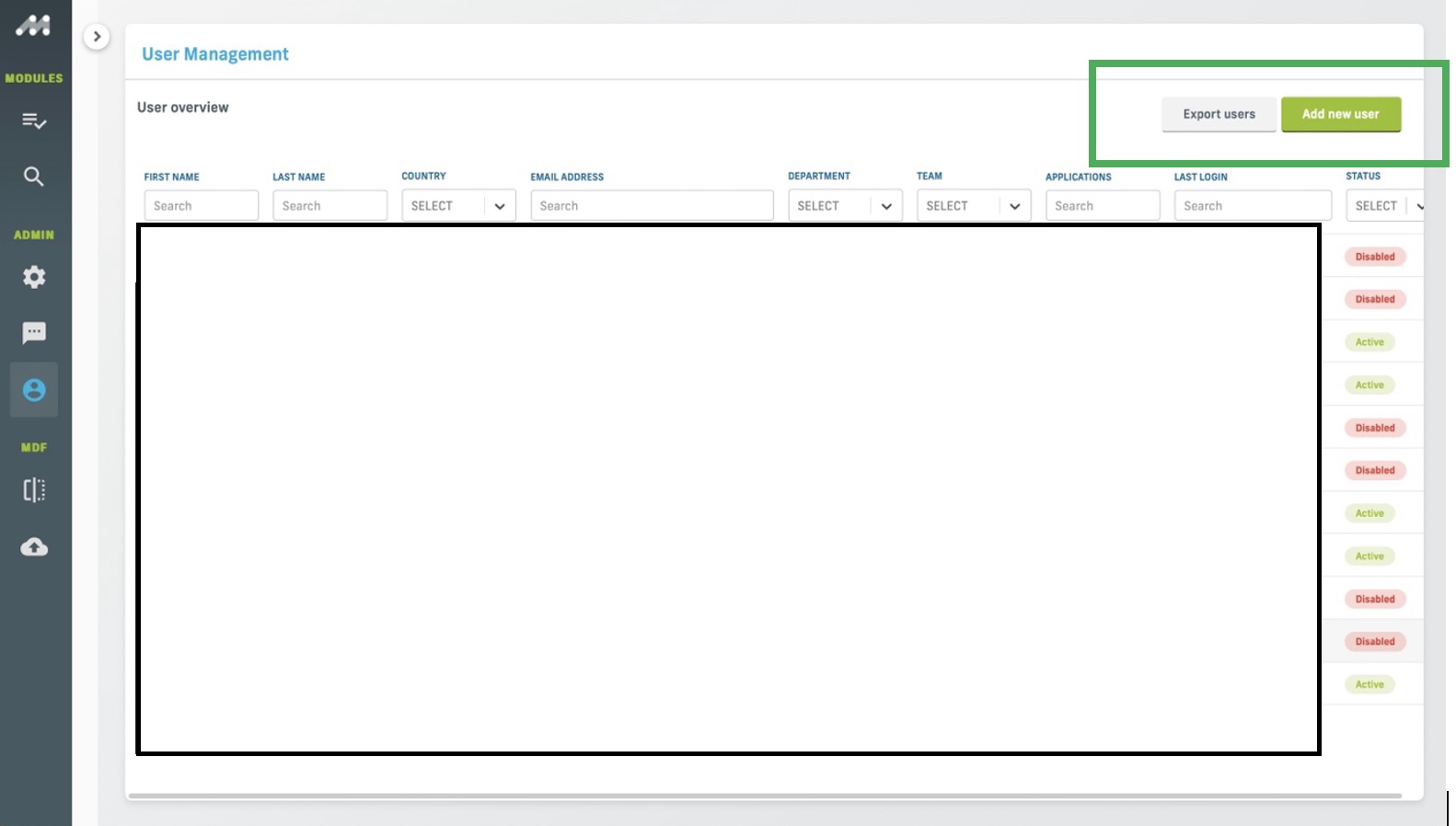
In der Tabelle mit den Benutzern werden die folgenden Informationen angezeigt:
-
Erster Name des Benutzers
-
Zweiter Name des Benutzers
-
Land des Wohnsitzes
-
E-Mail Adresse des Benutzers
-
Abteilung des Nutzers
-
Team, dem der Benutzer angehört
-
Auf welche Anwendungen der Nutzer Zugriff hat
-
Letzter Login des Nutzers
-
Status des Benutzers, der drei sein kann:
-
Einladung gesendet: Der Benutzer hat sich noch nicht angemeldet
-
Aktiv: Der Benutzer hat sich mindestens einmal eingeloggt
-
Deaktiviert: Der Benutzer kann nicht mehr auf die Lösung zugreifen
-
In dem grünen Rahmen hast du zwei Optionen:
-
Benutzer exportieren: Eine CSV-Datei mit allen Benutzern und den zugehörigen Informationen wird exportiert
-
Neuen Benutzer erstellen: Öffnet die Funktion zum Erstellen eines neuen Benutzers.
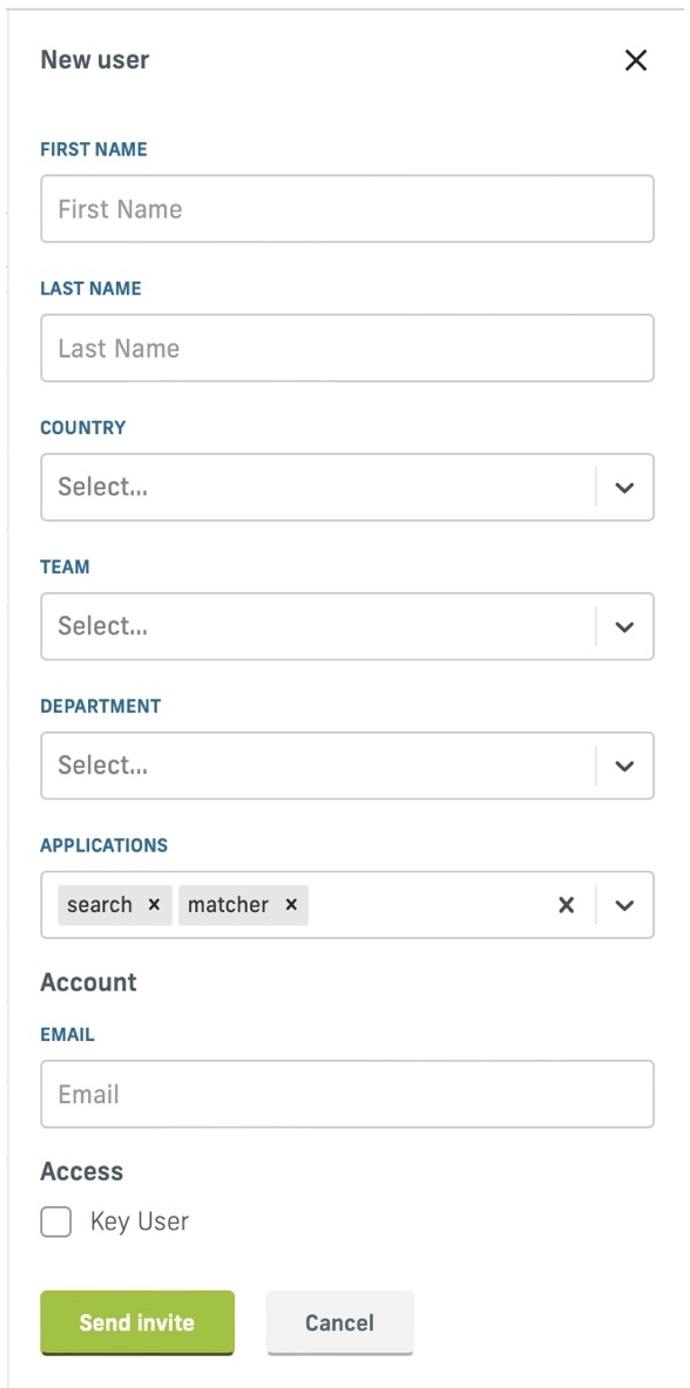
In der Funktion zum Erstellen eines neuen Benutzers musst du die folgenden Felder ausfüllen:
-
Vornahme
-
Nachnahme
-
Land des Wohnsitzes (Pflichtfeld)
-
Team: das Team, zu dem der Benutzer gehört (z. B. Produktspezialisten)
-
Abteilung: die Abteilung, zu der der Benutzer gehört (z. B. Vertrieb)
-
Anwendungen: Hier können Suche und Abgleich ausgewählt werden (mindestens eine muss ausgewählt werden)
-
E-Mail: die E-Mail-Adresse des Benutzers (Pflichtfeld)
-
Hauptbenutzer: wenn ausgewählt, erhält der Benutzer Zugang zum Backend.