
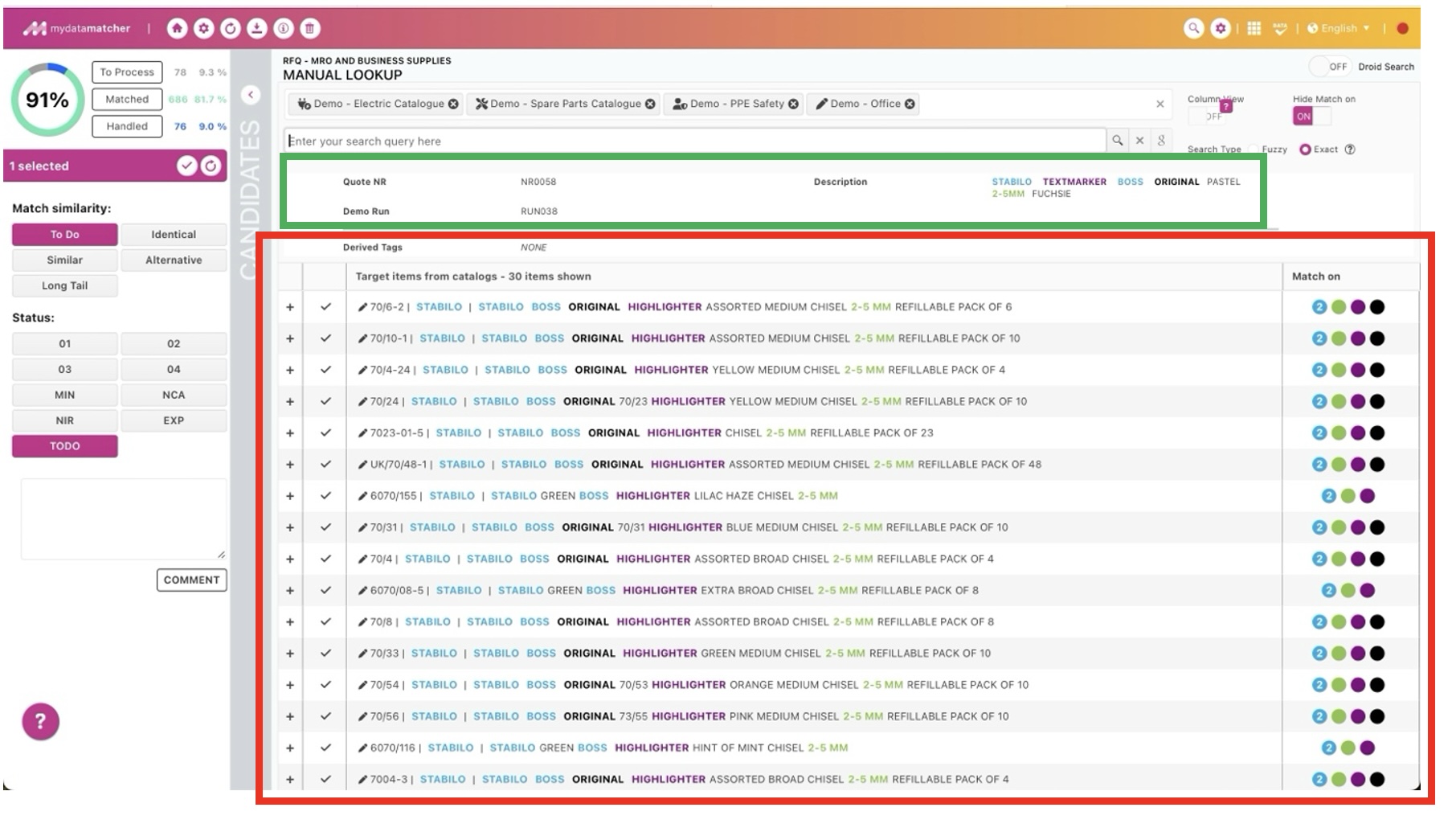
Wenn du im Hauptfenster des Abgleichs auf "Alternative & manuelle Suche" klickst, landest du im oben abgebildeten Fenster. Es zeigt eine Tabelle mit allen alternativen Artikeln, die der Matcher für die gewünschte Produktlinie im Hauptfenster gefunden hat.
In dem grünen Rahmen findest du die Informationen zu der gewünschten Produktlinie.
Im roten Rahmen werden die folgenden Informationen angezeigt:
-
Die erste Spalte mit dem +-Symbol: Du kannst die Detailinformationen ein- und ausblenden.
-
In der zweiten Spalte kannst du eine der Alternativen auswählen, indem du auf das Häkchen-Symbol klickst: Sie wird dann als identisch gekennzeichnet.
-
In der dritten Spalte findest du die Artikelinformationen zu jeder vorgeschlagenen Alternative. Wenn du z.B. eine Zeile als Alternative abgleichen möchtest, wählst du den Artikel aus, indem du ihn in dieser Spalte anklickst und dann die entsprechende Ähnlichkeit auswählst.
-
In der vierten Spalte findest du die farbigen Punkte mit Überschneidungsanzeige.
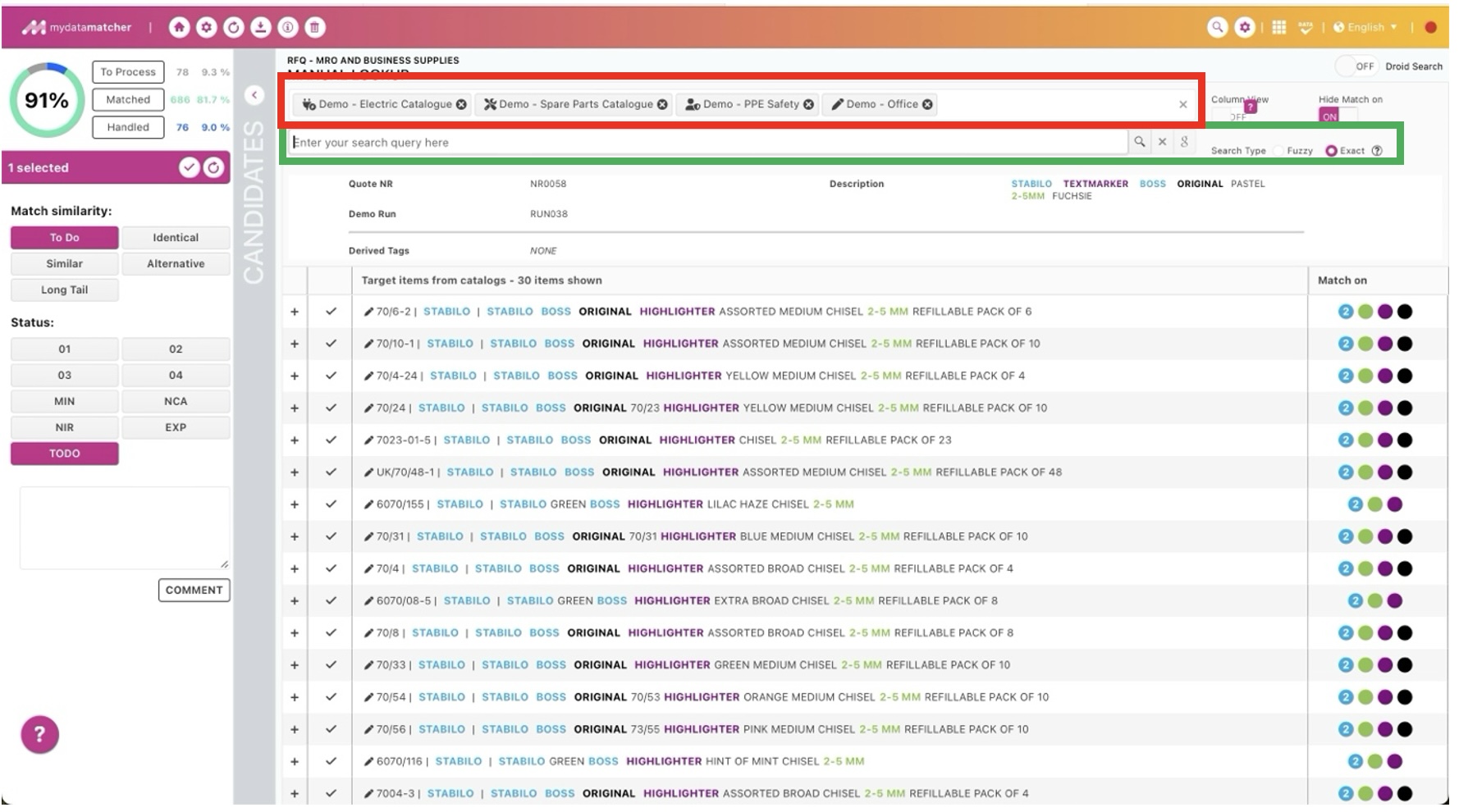
Im roten Rahmen findest du die Kataloge, die für das Projekt ausgewählt sind. Der Katalog kann aus der Auswahl entfernt werden, indem du auf das x-Symbol hinter jedem Katalognamen klickst. Sie können wieder hinzugefügt werden, indem du in das leere Feld hinter dem letzten Katalog in der Anzeige klickst. Wenn du einen Katalog entfernst, werden die Produkte aus diesem Katalog in der Alternativliste nicht mehr angezeigt. Auch bei der manuellen Suche werden die Kandidaten aus diesem Katalog nicht mehr angezeigt.
Im grünen Rahmen findest du die manuelle Suche. Du kannst die Suche nutzen, indem du einfach auf Begriffe aus dem gesuchten Produkt oder einem der Kandidaten unten klickst oder die Begriffe einfach eintippst. Die Suchfunktion durchsucht den gesamten Katalog oder die Kataloge, wenn mehrere Kataloge ausgewählt sind.
Erweiterte Suchoptionen: du kannst Wildcards als erweiterte Suchoptionen verwenden: Ein ? ersetzt ein Zeichen und ein * ersetzt mehrere Zeichen. Du kannst auch einen Begriff von der Suche ausschließen, indem du ein - direkt vor den Begriff setzt. Wenn es sich zum Beispiel um einen Herstellernamen handelt, werden keine Kandidaten des Herstellers angezeigt.
Wenn du auf das Google-Symbol klickst, wirst du direkt zur Google-Suche weitergeleitet, wo die Suchanfrage direkt in Google ausgeführt wird.
Wenn du die unscharfe Suche auswählst, hat das dasselbe Ergebnis, als würdest du für und nach jedem Begriff in der Suchanfrage ein * setzen.
Das ? Symbol am Ende erklärt die erweiterten Suchoptionen
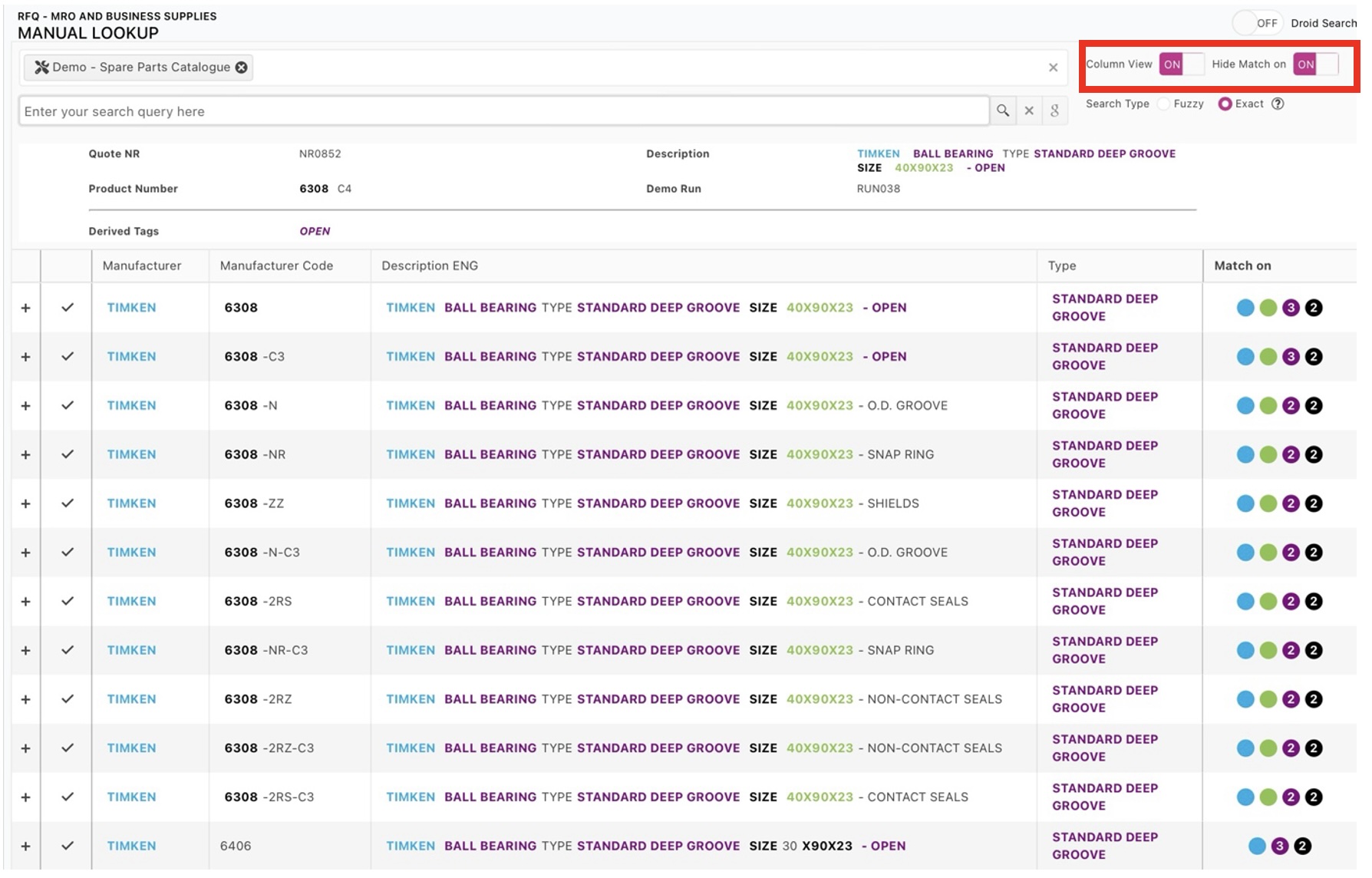
Im roten Rahmen haben wir zwei Optionen:
-
Spaltenansicht: Diese Option ist nur verfügbar, wenn ein Katalog ausgewählt ist. Das Ergebnis ist in der Tabelle zu sehen, die die alternativen Kandidaten präsentiert
-
Übereinstimmung ausblenden: Mit dieser Option kannst du die Spalte Übereinstimmung (mit den farbigen Punkten) in der Darstellung der Kandidaten ausblenden.