
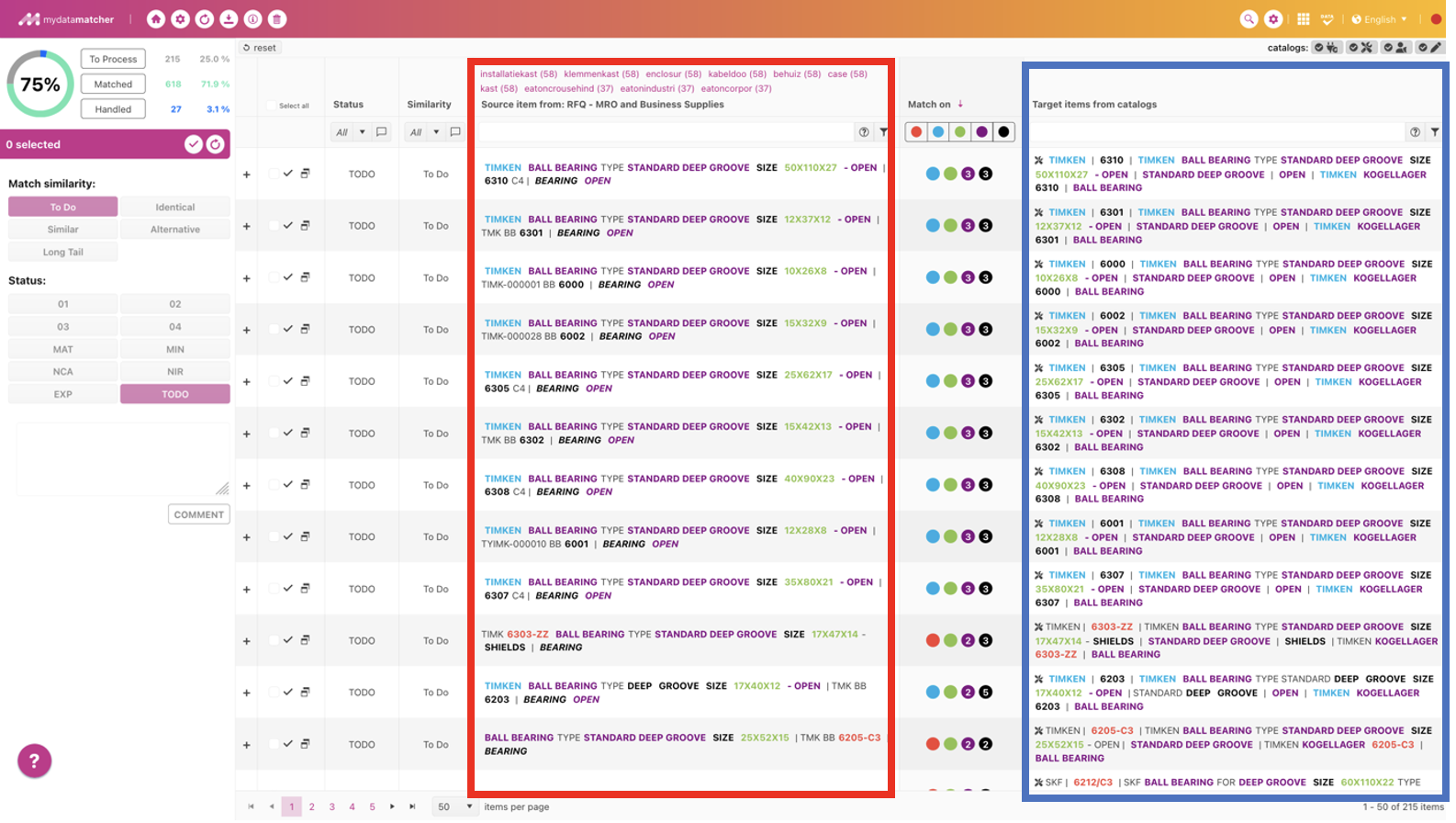
Die rechte Spalte im blauen Rahmen zeigt die Artikel aus deinem Katalog. Jede Zeile zeigt die beste Übereinstimmung mit dem von deinem Kunden gewünschten Artikel. Die Artikel, die dein Kunde angefordert hat, werden in dem roten Rahmen auf der linken Seite angezeigt. Für jeden vom Kunden angeforderten Artikel findet das System 30 Kandidaten, aber nur der beste Kandidat für jeden Kundenartikel wird hier angezeigt.
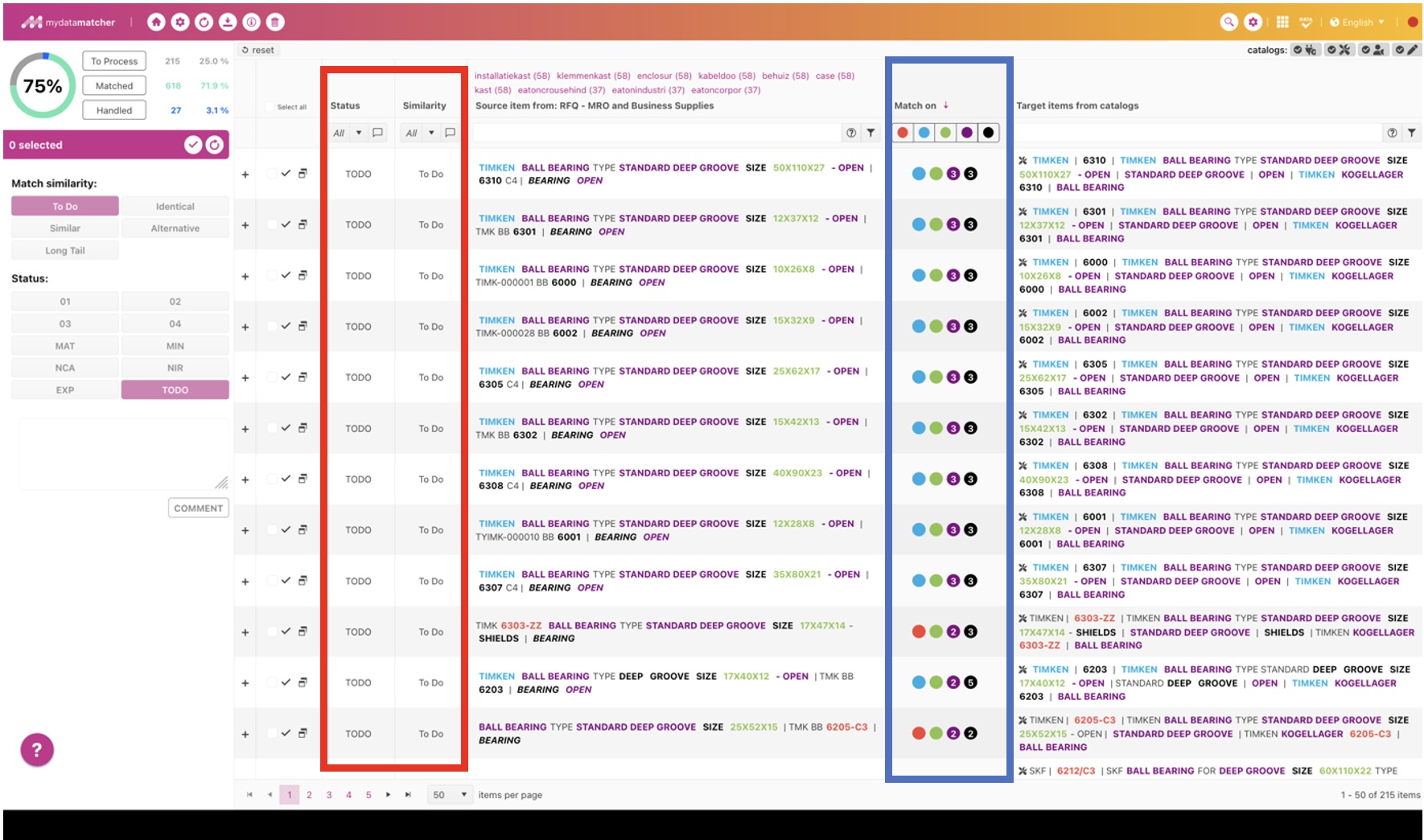
Im blauen Rahmen:
Mydatamatcher nutzt KI und zusätzliche Algorithmen, um die besten Kandidaten für einen Treffer zu identifizieren. Die farbigen Punkte geben Hinweise und Einblicke, warum eine Übereinstimmung vorgeschlagen wird:
-
Rot: zeigt Überschneidungen bei eindeutigen Identifikatoren wie Produktnummern an.
-
Blau: weist auf Überschneidungen bei restriktiven IDs hin, z. B. bei Herstellernamen oder Seriennummern.
-
Grün: weist auf Überschneidungen bei Abmessungen oder Maßen hin.
-
Lila: weist auf Überschneidungen mit Produktnamen oder Produktgruppen hin.
-
Schwarz: weist auf Überschneidungen mit Text hin.
Wenn eine Zahl im Artikel angezeigt wird, gibt sie die Anzahl der Überschneidungen für diesen Artikel an. Ein Beispiel: Wenn der schwarze Punkt die Zahl 2 enthält, wurden 2 Textüberschneidungen gefunden.
Im roten Rahmen:
Die Statusspalte zeigt dir, ob ein Artikel "in Bearbeitung", "übereinstimmend" oder "bearbeitet" ist. Für den Status "übereinstimmend" kann es verschiedene Ähnlichkeiten geben. In der Standardeinstellung gibt es 3 Übereinstimmungen:
-
Identisch: Dies ist eine ähnliche Übereinstimmung
-
Ähnlich: andere Marke, gleiche Spezifikationen
-
Alternativ: andere Spezifikation, aber für den Zweck geeignet
Die Ähnlichkeiten können je nach Kundenumgebung konfiguriert werden.
Wenn ein Artikel bearbeitet wird, wird er nicht abgeglichen, sondern erhält einen anderen Status. Das hängt von der Wahl der Bearbeitungsoptionen ab. Die Standardoptionen für die Bearbeitung sind:
-
MIN: mehr Informationen vom Kunden erforderlich.
-
EXP: Ein Experte muss das vorgeschlagene Produkt prüfen.
-
NCA: Kein Kandidat gefunden; der Artikel wird auch nicht Teil des Sortiments sein. Oft ein völlig irrelevantes Produkt.
-
NIR: Nicht im Sortiment; der Artikel ist nicht im Sortiment, könnte es aber sein.
-
NEU: Der Artikel ist nicht im Sortiment, muss aber hinzugefügt werden.
Im roten Rahmen:
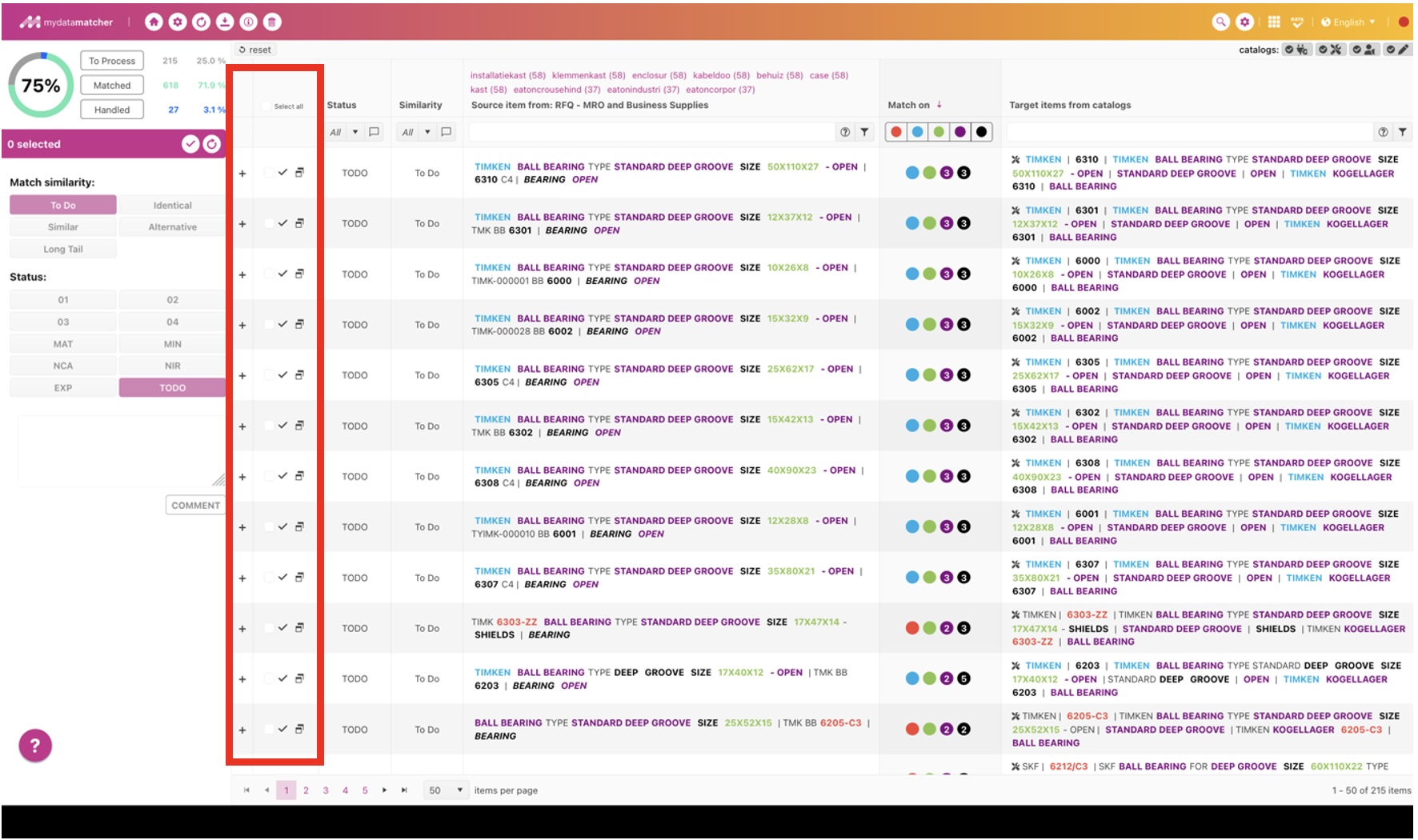
Die Spalte enthält verschiedene Aktionen:
-
Du kannst Zeilen einzeln an- oder abwählen oder alle Zeilen auf der Seite auswählen.
-
Du kannst die Übereinstimmung bestätigen, indem du auf das Übereinstimmungssymbol mit dem Häkchen klickst.
-
Du kannst zu den alternativen Kandidaten und zur Seite für die manuelle Suche nach der bestimmten Produktlinie wechseln.
Das kleine Plus gibt dir die Möglichkeit, die detaillierten Informationen pro Produktlinie ein- oder auszublenden.
Im roten Rahmen:
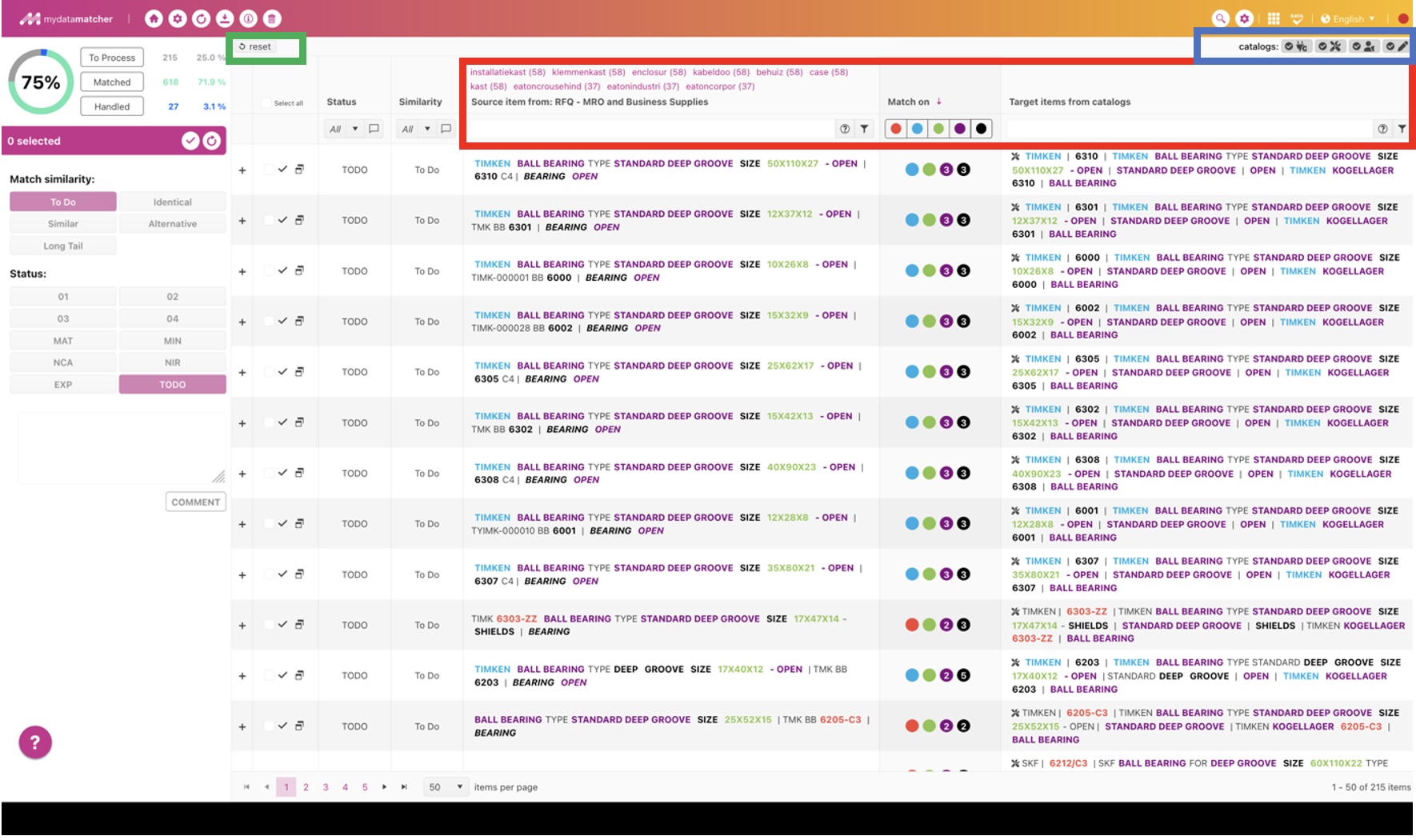
Es gibt eine Reihe von Filtern und eine Sortieroption. Alle Filter können mit Begriffen/Wörtern gefüllt werden, indem du auf sie im Text darunter doppelklickst oder sie einfach eingibst:
-
In der linken Spalte filtert der Filter nach der Produktliste, die der Kunde gesendet hat.
-
In der mittleren Spalte kannst du filtern, indem du auf die Punkte klickst. Es werden dann nur Produkte angezeigt, die sich mit dem/den ausgewählten Artikel(n) überschneiden
-
In der mittleren Spalte kannst du auf den Pfeil über den farbigen Punkten klicken und neben den Worten "übereinstimmen mit" ändert sich die Sortierung von Produkten mit der höchsten Überschneidung zu Produkten mit der geringsten Überschneidung.
-
In der rechten Spalte wird die Lösung auf die 29 alternativen Kandidaten herausgefiltert, die sich auf dem Hintergrund der einzelnen Linienprodukte befinden.
Erweiterte Option zum Filtern:
In den Textfiltern kannst du Wildcards verwenden, indem du ein ? einfügst, um nur ein Zeichen zu ersetzen, oder ein *, um mehrere Zeichen zu ersetzen. Du kannst auch Begriffe ausschließen, indem du ein - vor einen Begriff setzt; dann werden keine Produkte angezeigt, die diesen Begriff enthalten.
Über der linken Spalte findest du den Produktnamen, und über dem Produktnamen findest du Schnellfilter. Diese werden automatisch erstellt, je nachdem, wie oft ein Begriff in der von deinem Kunden angegebenen Artikelliste vorkommt.
Im blauen Rahmen:
Hier siehst du deine Kataloge, die du bei der Erstellung des Projekts für den Abgleich ausgewählt hast. Wenn du auf diese Kataloge klickst, kannst du sie an- oder abwählen. Wenn du sie abwählst, werden die Artikel aus der Liste der 30 Kandidaten ausgeschlossen.
Im grünen Rahmen:
Mit der Schaltfläche "Zurücksetzen" kannst du die Übersicht aktualisieren, wobei die Produkte, die du abgeglichen oder bearbeitet hast, aus der Übersicht verschwinden und nur "zu bearbeitende" Produkte in der Übersicht verbleiben.
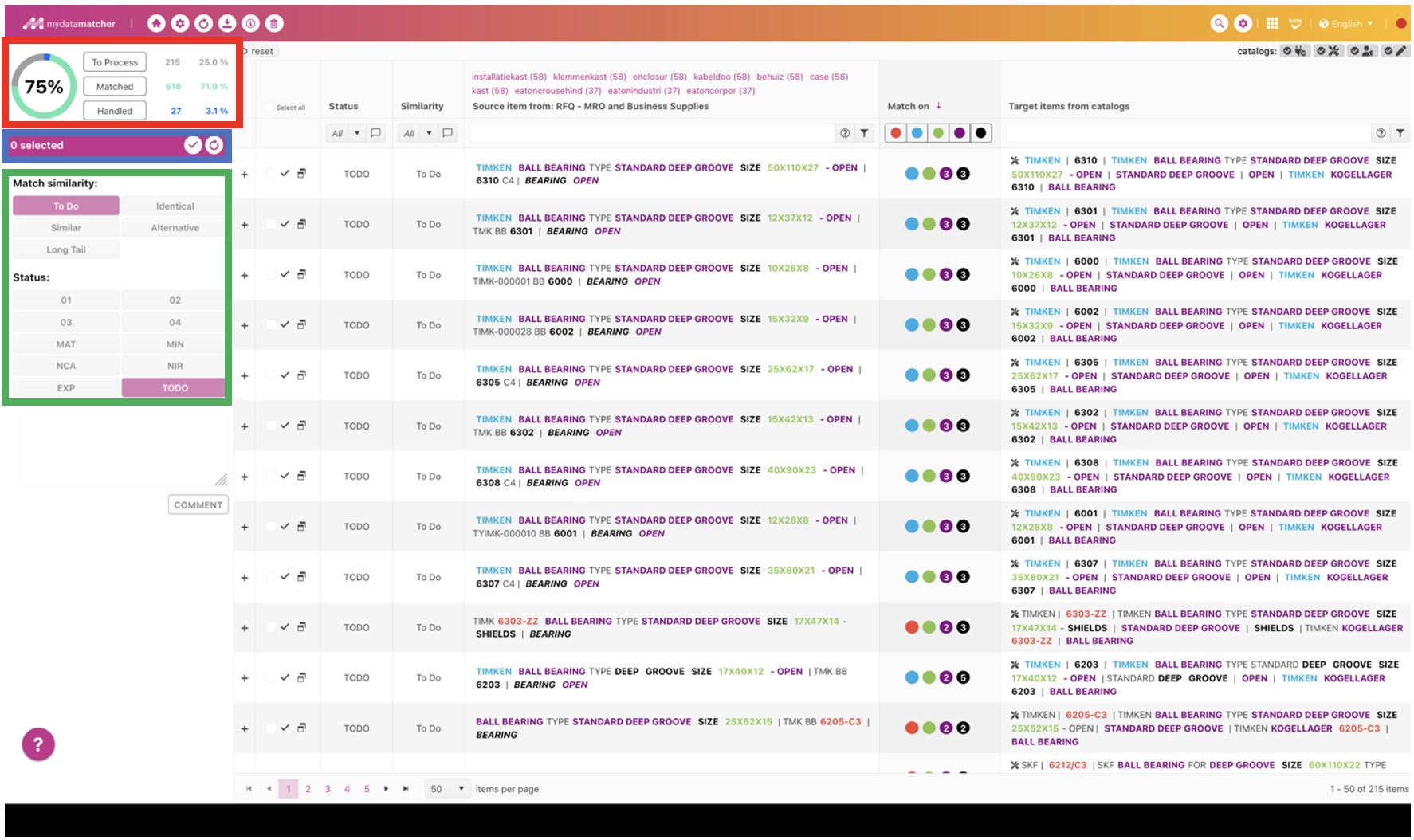
Im roten Rahmen:
Wir sehen eine Übersicht über den Fortschritt in einem Diagramm, Zahlen und Prozentsätze. Sie ist in drei Ordner unterteilt:
-
Zu bearbeitende: Produktlinien, die entweder abgeglichen oder bearbeitet werden müssen
-
Abgestimmt: Produktlinien, die abgeglichen wurden
-
Bearbeitet: Produktlinien, die bereits bearbeitet wurden.
Wenn du auf einen der Ordner klickst, springst du zur Übersicht mit den zu bearbeitenden, abgeglichenen oder bearbeiteten Produkten.
Im blauen Rahmen:
Der Balken zeigt die Anzahl der Produkte an, die über die Kontrollkästchen in der Spalte unter "Alle auswählen" ausgewählt wurden. Wenn du auf das Häkchen-Symbol klickst, werden die ausgewählten Zeilen als übereinstimmend bestätigt.
Wenn du auf das Aktualisierungssymbol klickst, werden die übereinstimmenden oder bearbeiteten Produkte aus der Übersicht entfernt und es werden nur noch die Produkte angezeigt, die noch bearbeitet werden müssen.
Im grünen Rahmen:
Im grünen Rahmen kannst du alle möglichen Optionen für den Abgleich oder die Bearbeitung auswählen. Das kann ein ähnlicher Abgleich oder ein MIN (Weitere Informationen erforderlich) oder eine andere verfügbare Option sein. Die Optionen können so konfiguriert werden, dass dir auch andere als die in diesem Handbuch vorgestellten Optionen zur Verfügung stehen.
Kommentar hinzufügen: Wenn du eine andere Option als identische Übereinstimmung wählst, wird ein Kommentarfeld angezeigt. Hier kannst du einen zusätzlichen Kommentar zu einer Produktzeile oder zu mehreren Produktzeilen auf einmal hinzufügen, wenn mehrere Zeilen ausgewählt sind. In diesen Fällen erscheint ein Kommentarfeld in der Spalte Status oder Ähnlichkeit auf der Ebene der Produktlinie.
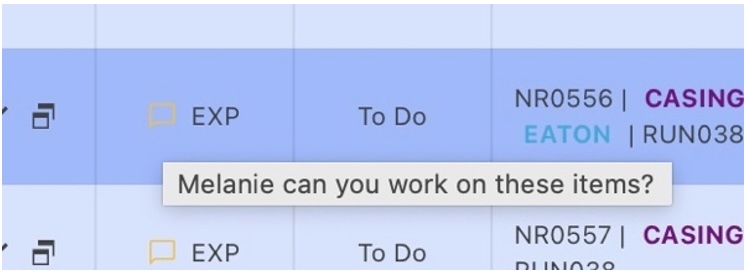
Wenn du den Status eines Produkts, das bereits abgeglichen oder bearbeitet wurde, ändern möchtest, wählst du einfach das Produkt aus und wählst die Option "bearbeitet" oder "abgeglichen". Wenn du "Zu erledigen" wählst, wird das Produkt nicht abgeglichen oder bearbeitet und erscheint im Ordner "Zu erledigen".
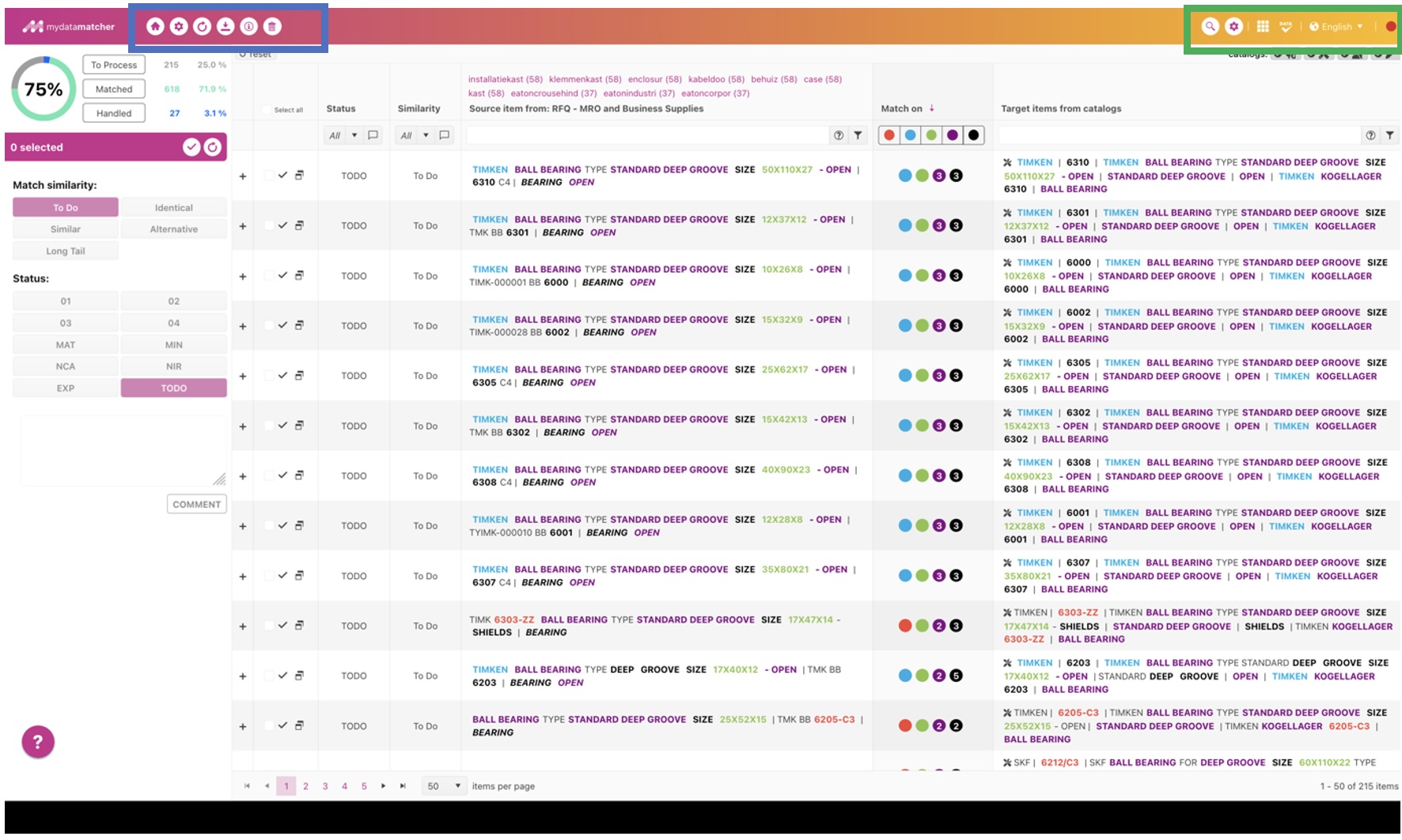
Im blauen Rahmen:
Du hast eine Reihe von Optionen:
-
Wenn du auf das Home-Symbol klickst, gelangst du zur Projektübersichtsseite
-
Wenn du auf das Einstellungssymbol klickst, gelangst du zu den Projekteinstellungen für das Projekt, an dem du gerade arbeitest. Du kannst Änderungen vornehmen, woraufhin die Lösung versuchen wird, neue Kandidaten zu finden. Produkte, die bereits abgeglichen und bearbeitet wurden, ändern ihren Status nicht.
-
Mit dem Aktualisierungssymbol kannst du den Abgleich erneut durchführen. Diese Funktion wird verwendet, wenn du die Systemeinstellungen im Hintergrund geändert hast, z. B. wenn du die Regeln für den automatischen Abgleich geändert oder Synonyme hinzugefügt hast.
-
Wenn du auf das Download-Symbol klickst, werden dir Optionen mit verschiedenen Standardformaten zum Herunterladen des Ergebnisses angezeigt.
-
Wenn du auf das Informationssymbol klickst, erhältst du die Lösungshandbücher in verschiedenen Sprachen
-
Wenn du auf das Mülleimer-Symbol klickst, wird das Projekt archiviert.
Im grünen Rahmen:
Du hast eine Reihe von Optionen:
-
Wenn du auf das Lupensymbol klickst, wirst du zur Mydatasearch weitergeleitet. Hier kannst du direkt in deinem Katalog suchen
-
Wenn du auf das Einstellungssymbol klickst, gelangst du zum Backend (wenn du die entsprechenden Rechte hast)
-
Wenn du auf das Kachelsymbol klickst, gelangst du zum Hauptmenü.
-
Ganz rechts kannst du die Sprachen auswählen, in denen du die Benutzeroberfläche verwenden möchtest.