
Mydatasearch peut être ouvert en cliquant sur l'icône de la loupe dans le coin supérieur droit de la fenêtre.
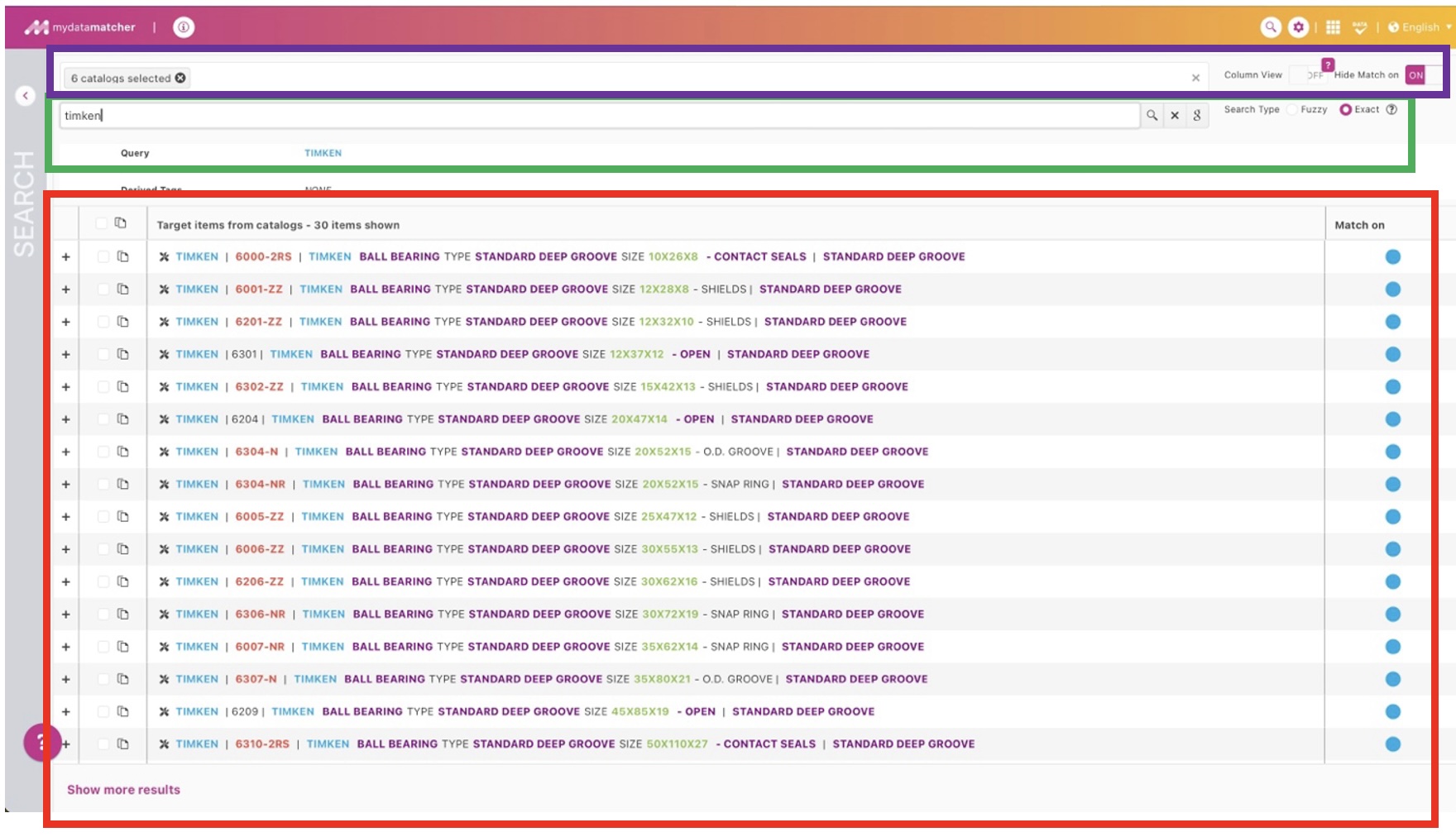
Dans le cadre violet se trouvent les catalogues qui sont sélectionnés pour le projet. Le catalogue peut être supprimé de la sélection en cliquant sur le symbole x derrière chaque nom de catalogue. Ils peuvent être ajoutés à nouveau en cliquant dans l'espace vide derrière le dernier catalogue affiché. En supprimant un catalogue, les produits de ce catalogue dans la liste alternative ne seront plus visibles. Les candidats de ce catalogue ne seront pas non plus prés.entés lors d'une recherche manuelle.
À droite du cadre violet, vous pouvez sélectionner :
-
Affichage en colonnes, pour afficher le résultat sous forme de grille (disponible uniquement lorsqu'un seul catalogue est sélectionné).
-
Hide match on, pour supprimer ou afficher les points de couleur dans la liste des résultats
Dans le cadre vert, vous trouverez la recherche manuelle. Vous puvez alimenter la recherche en tapant simplement les termes. La recherche s'effectue dans l'ensemble du ou des catalogues, si plusieurs catalogues sont sélectionnés.
Le cadre rouge contient les informations suivantes :
-
La première colonne qui affiche le symbole + : vous pouvez développer et réduire les informations détaillées.
-
Dans la deuxième colonne, vous pouvez sélectionner des lignes et les copier pour les coller dans un e-mail par exemple.
-
Dans la troisième colonne, vous voyez les candidats de ta recherche avec la meilleure option en haut.
-
Dans la troisième colonne, vous trouverez des points de couleur avec une indication de chevauchement. La correspondance la plus proche est en haut de la liste.
Options de recherche avancées: vous pouvez utiliser des caractères génériques comme options de recherche améliorées : un ? remplace un caractère et un * remplace plusieurs caractères. Vous pouvez également exclure un terme de la recherche en plaçant un - directement devant le terme. S'il s'agit par exemple du nom d'un fabricant, aucun candidat de ce fabricant ne sera présenté.
En cliquant sur l'icône Google, vous accédez directement à Google Search, où la requête de recherche est directement exécutée dans Google.
Sélectionner la recherche floue aura le même résultat que de mettre un * pour et après chaque terme de la requête de recherche.
L'icône ? à la fin t'expliquera les options de recherche avancée.