
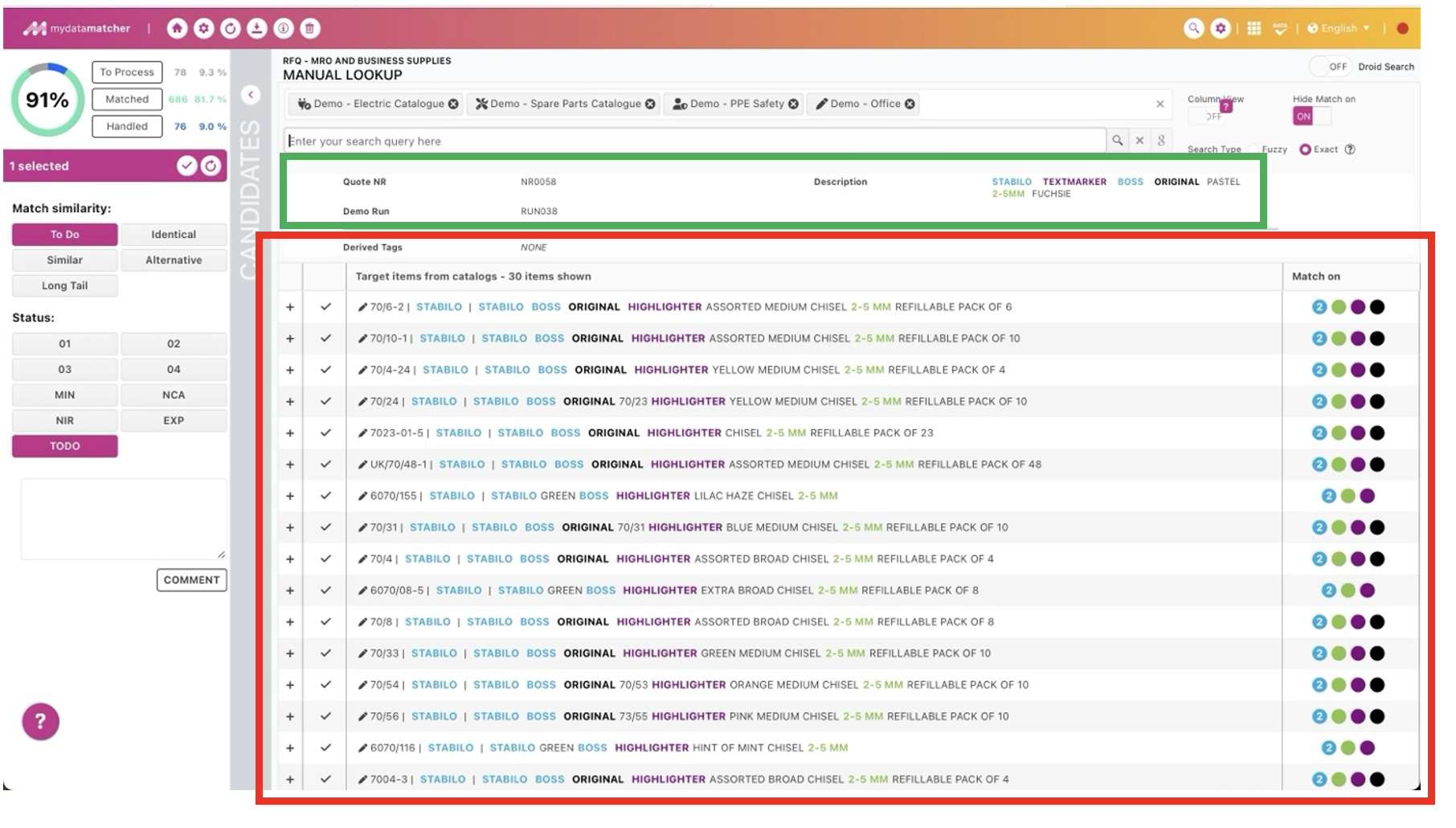
Lorsque vous cliquez sur l'article alternatif et la recherche manuelle dans la fenêtre principale, vous arrivez dans la fenêtre ci-dessus. Elle présente un tableau avec tous les articles alternatifs trouvés par l'outil de recherche pour la ligne de produits demandée dans la fenêtre principale.
Dans le cadre vert , vous trouverez les informations relatives à la ligne de produits demandée.
Dans le cadre rouge, les informations suivantes sont affichées :
-
La première colonne qui affiche le symbole + : vous pouvez développer et réduire les informations détaillées.
-
Dans la deuxième colonne, vous pouvez faire correspondre l'une des alternatives en cliquant sur l'icône en forme de coche : elle sera considérée comme identique.
-
Dans la troisième colonne, vous trouverez des informations sur l'article de chaque alternative proposée. Si vous souhaitez faire correspondre une ligne comme par exemple une alternative, vous devez sélectionner le produit en cliquant dessus dans cette colonne, puis sélectionner la similitude de correspondance appropriée.
-
Dans la quatrième colonne, vous trouverez les points colorés indiquant le chevauchement.
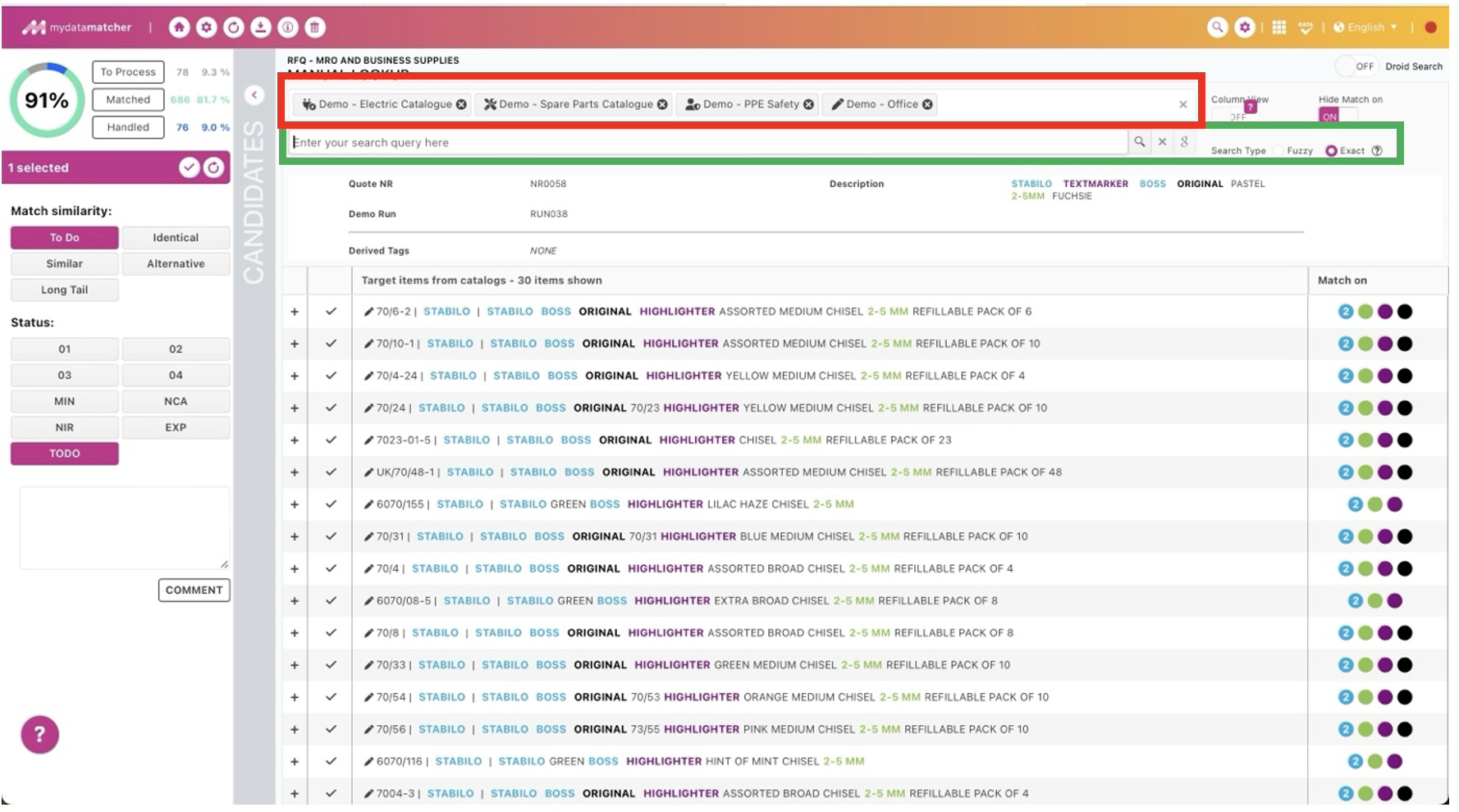
Dans le cadre rouge, vous trouverez les catalogues qui sont sélectionnés pour le projet. Le catalogue peut être supprimé de la sélection en cliquant sur le symbole x derrière chaque nom de catalogue. Ils peuvent être ajoutés à nouveau en cliquant sur l'espace vide derrière le dernier catalogue affiché. En supprimant un catalogue ; les produits de ce catalogue dans la liste alternative ne seront plus visibles. Les candidats de ce catalogue ne seront pas non plus présentés lors d'une recherche manuelle.
Dans le cadre vert , vous trouverez la recherche manuelle. Vous pouvez utiliser la recherche en cliquant simplement sur les termes du produit demandé ou sur l'un des candidats ci-dessous ou en tapant simplement les termes. La fonction de recherche s'effectue dans le ou les catalogues complets, si plusieurs catalogues sont sélectionnés.
Options de recherche avancées: vous pouvez utiliser des caractères génériques comme options de recherche améliorées: un ? remplace un caractère et un * remplace plusieurs caractères. Vous pouvez également exclure un terme de la recherche en plaçant un - directement devant le terme. S'il s'agit par exemple du nom d'un fabricant, aucun candidat de ce fabricant ne sera présenté.
En cliquant sur l'icône Google, vous accédez directement à Google Search où la requête de recherche est directement exécutée dans Google.
Sélectionner la recherche “floue” aura le même résultat que de mettre un * pour et après chaque terme de la requête de recherche.
L'icône ? à la fin explique les options de recherche avancée.
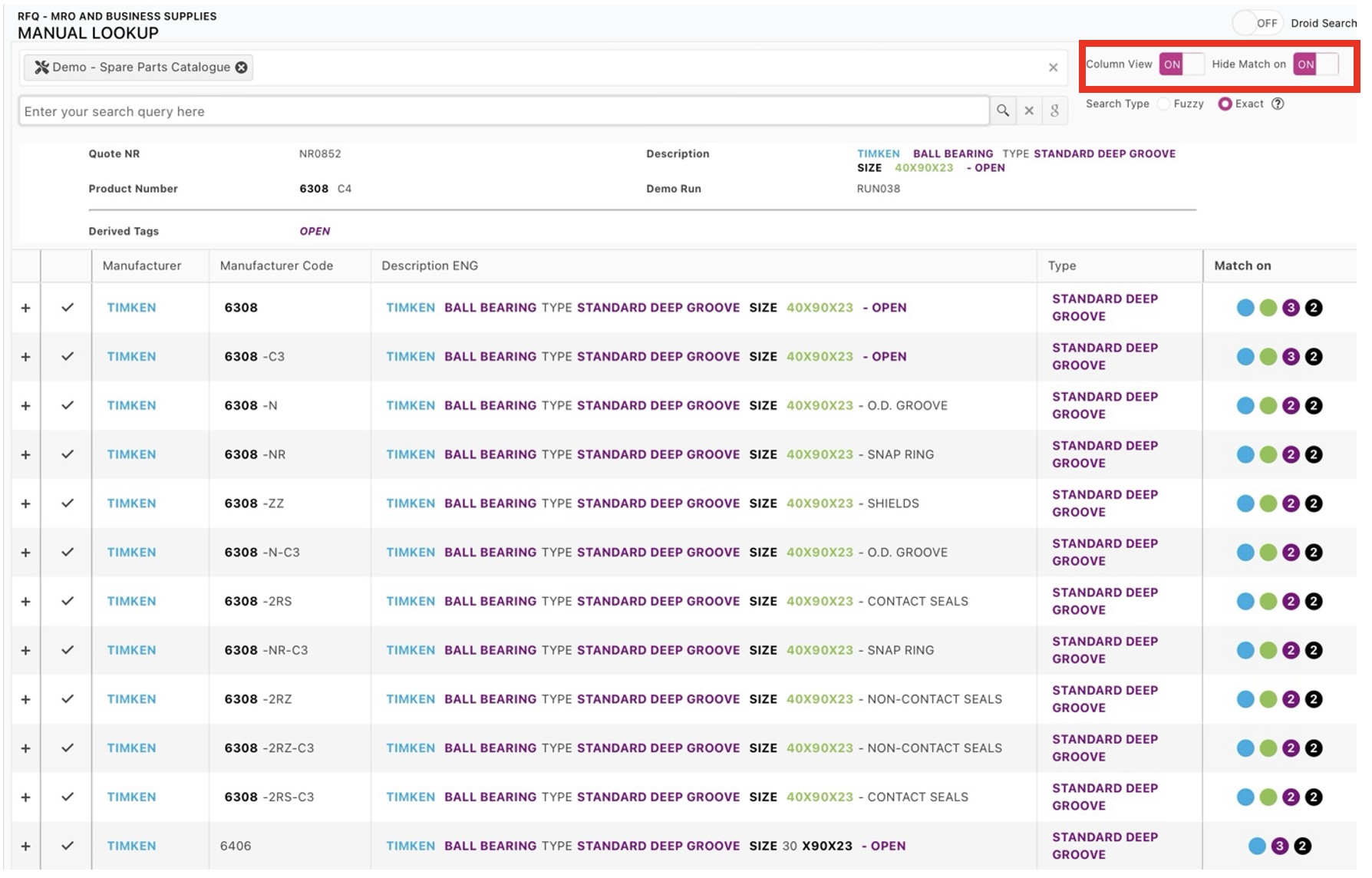
Dans le cadre rouge, nous avons deux options :
-
Vue en colonnes : cette option n'est disponible que si un seul catalogue est sélectionné. Le résultat est visible dans le tableau qui présente les candidats alternatifs
-
Hide match on : cette option permet de supprimer la colonne match on (avec les points colorés) dans la présentation des candidats.