
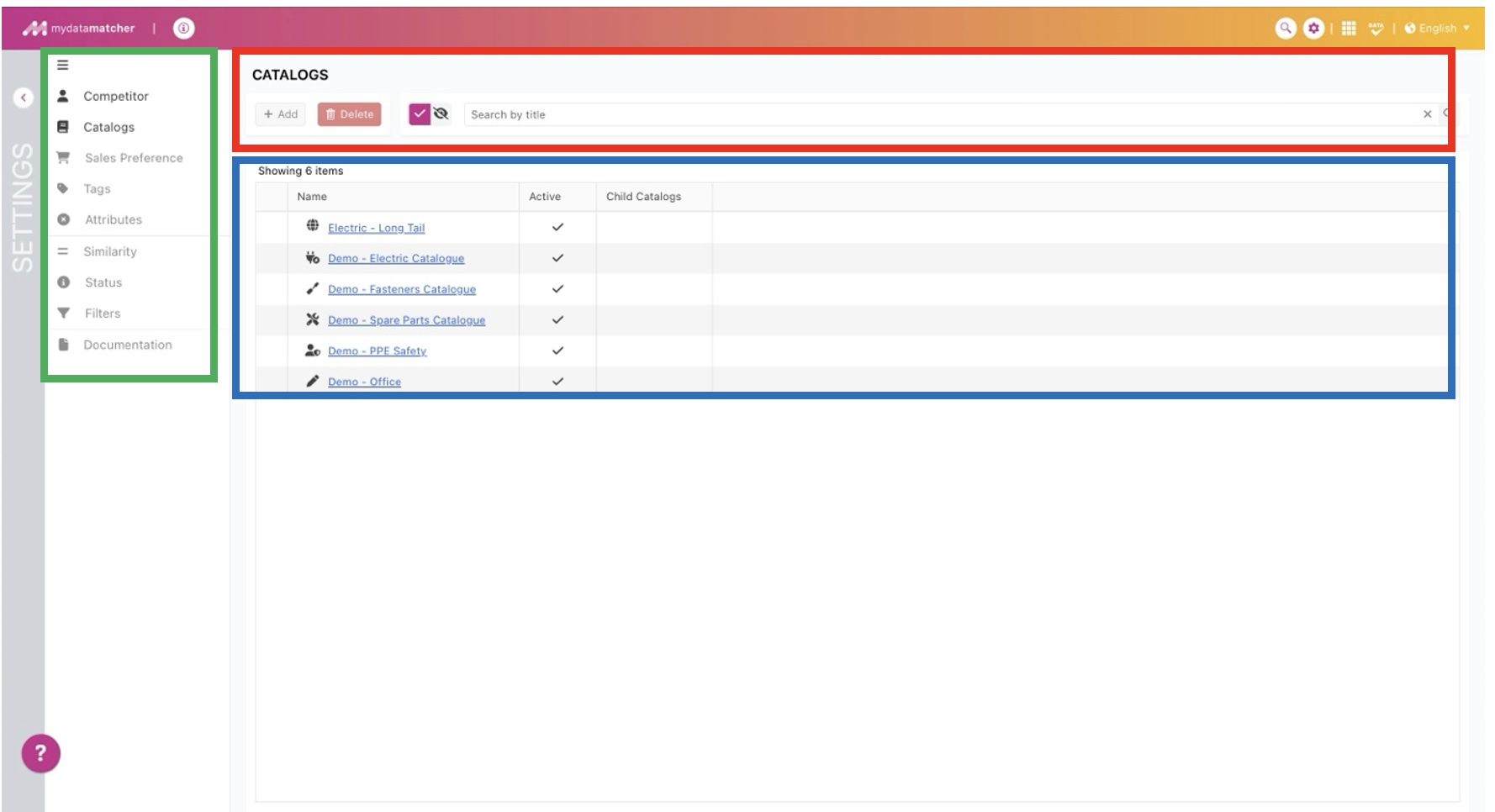
En cliquant sur l'icône de réglage en haut à droite, vous accéderez à la fenêtre d'administration (si vous avez les droits). La nouvelle console d'administration permet de gérer les données des concurrents et du catalogue. D'autres options seront bientôt disponibles dans la nouvelle console, mais elles sont accessibles dès aujourd'hui via l'aperçu du menu à l'aide de Mydatatagger et Mydataconfigurator.
En cliquant sur les paramètres ou sur la barre grise à gauche, vous reviendrez à la fenêtre d'aperçu du projet.
Dans le cadre vert , vous trouverez les options du menu principal. Celles qui sont grisées ne sont pas encore disponibles dans la nouvelle console.
Nous avons sélectionné le menu catalogue.
Dans le cadre rouge, nous avons un certain nombre de fonctionnalités :
-
Ajouter un catalogue
-
Supprimer un catalogue
-
Filtre sur les catalogues actifs et désactivés
-
Rechercher des catalogues
En fonction de vos droits, vous pouvez utiliser ces fonctions.
Dans le cadre bleu, vous pouvez visualiser et cliquer sur les catalogues. Vous pouvez voir si un catalogue est activé et s'il a des catalogues enfants.
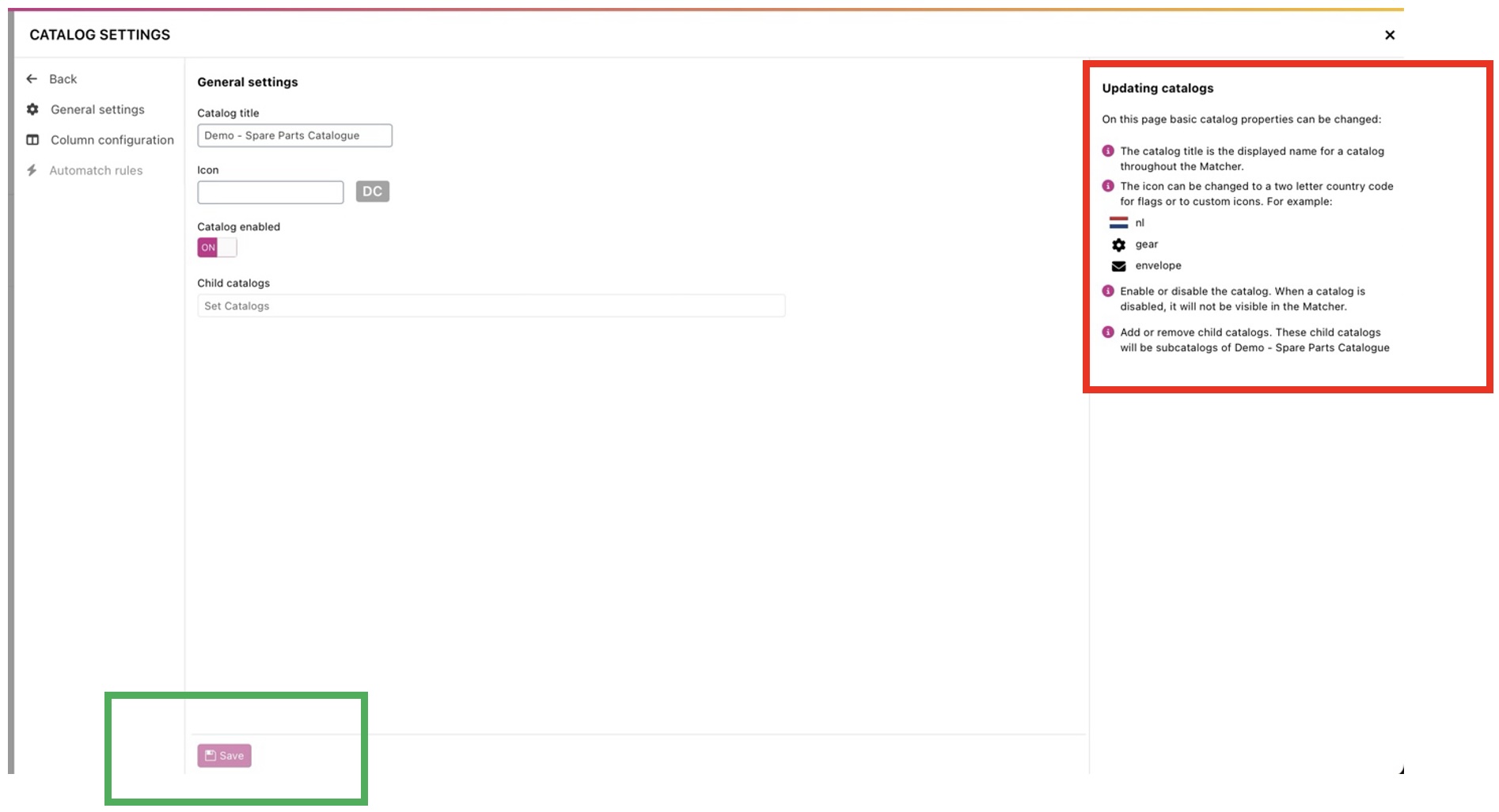
Si vous cliquez sur un catalogue dans la vue d'ensemble, vous accédez aux paramètres du catalogue :
En sélectionnant les paramètres généraux, vous pouvez changer les paramètres du catalogue.
Les paramètres généraux sont expliqués à droite dans le cadre rouge.
Une fois que vous avez modifié les paramètres, vous pouvez les appliquer en cliquant sur enregistrer dans le cadre vert.
Vous pouvez quitter la fenêtre en cliquant sur le x dans le coin supérieur droit ou sur 'retour' dans le coin supérieur gauche.
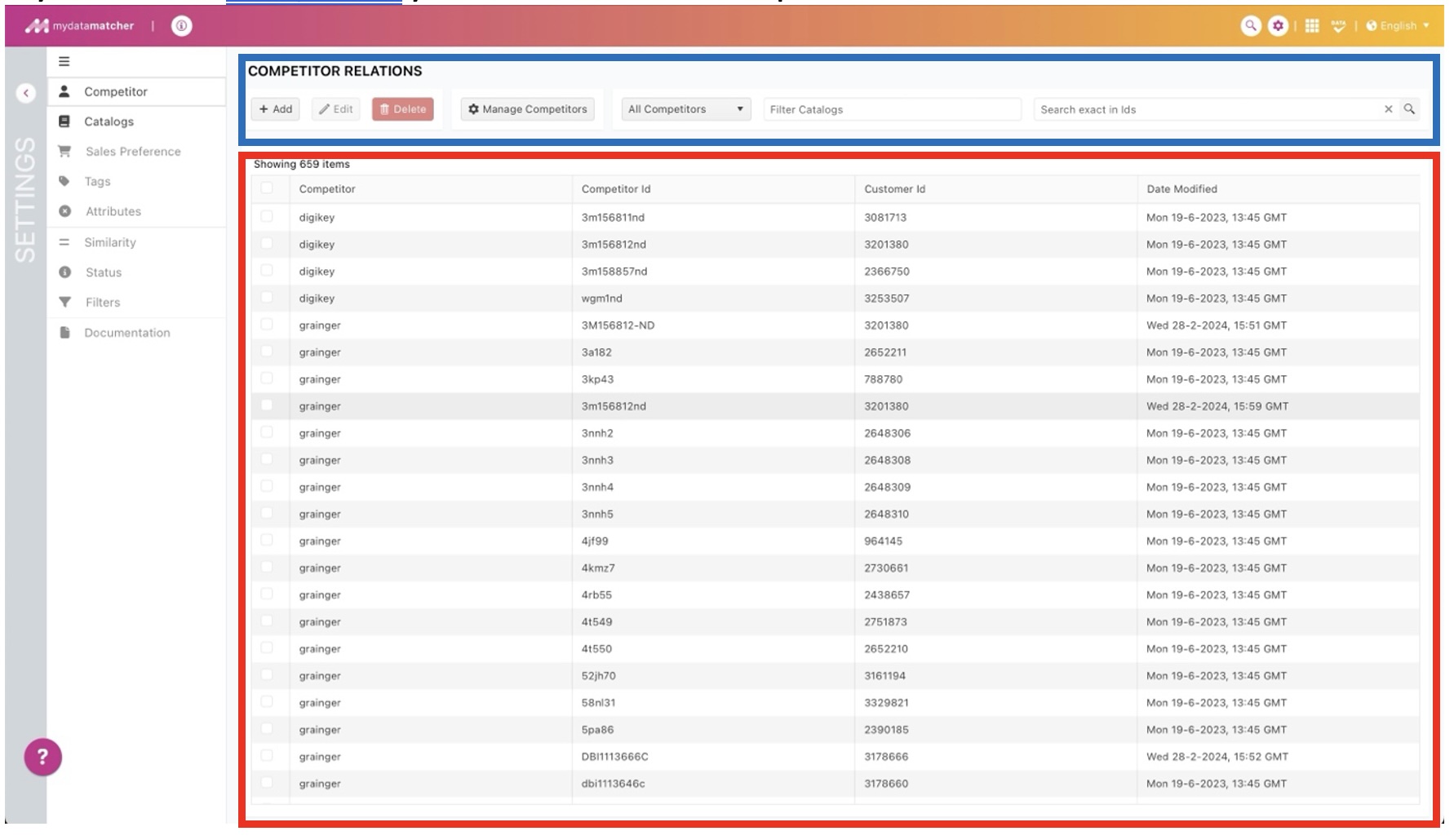
Si vous cliquez sur Concurrent, vous arrivez dans la fenêtre des concurrents.
Dans le cadre bleu, vous trouverez un certain nombre d'options, de gauche à droite
-
Ajouter : ajoutez un nouvel ID de produit du concurrent et votre ID de produit (dans le champ ID client) et sauvegardez.
-
Modifier : sélectionnez un élément de ligne dans la grille ci-dessous et modifiez les valeurs
-
Supprimer : sélectionnez un ou plusieurs éléments dans la grille ci-dessous et confirmez la suppression
-
Gérer les concurrents : ajouter un nouveau concurrent et assignez-le à un ou plusieurs catalogues
-
Filtrer le catalogue : filtrer les numéros de concurrents sur un ou plusieurs catalogues
Recherche exacte : recherche exacte d'un numéro de concurrent spécifique, sur la base de votre identifiant de produit ou du produit-id de votre concurrent.
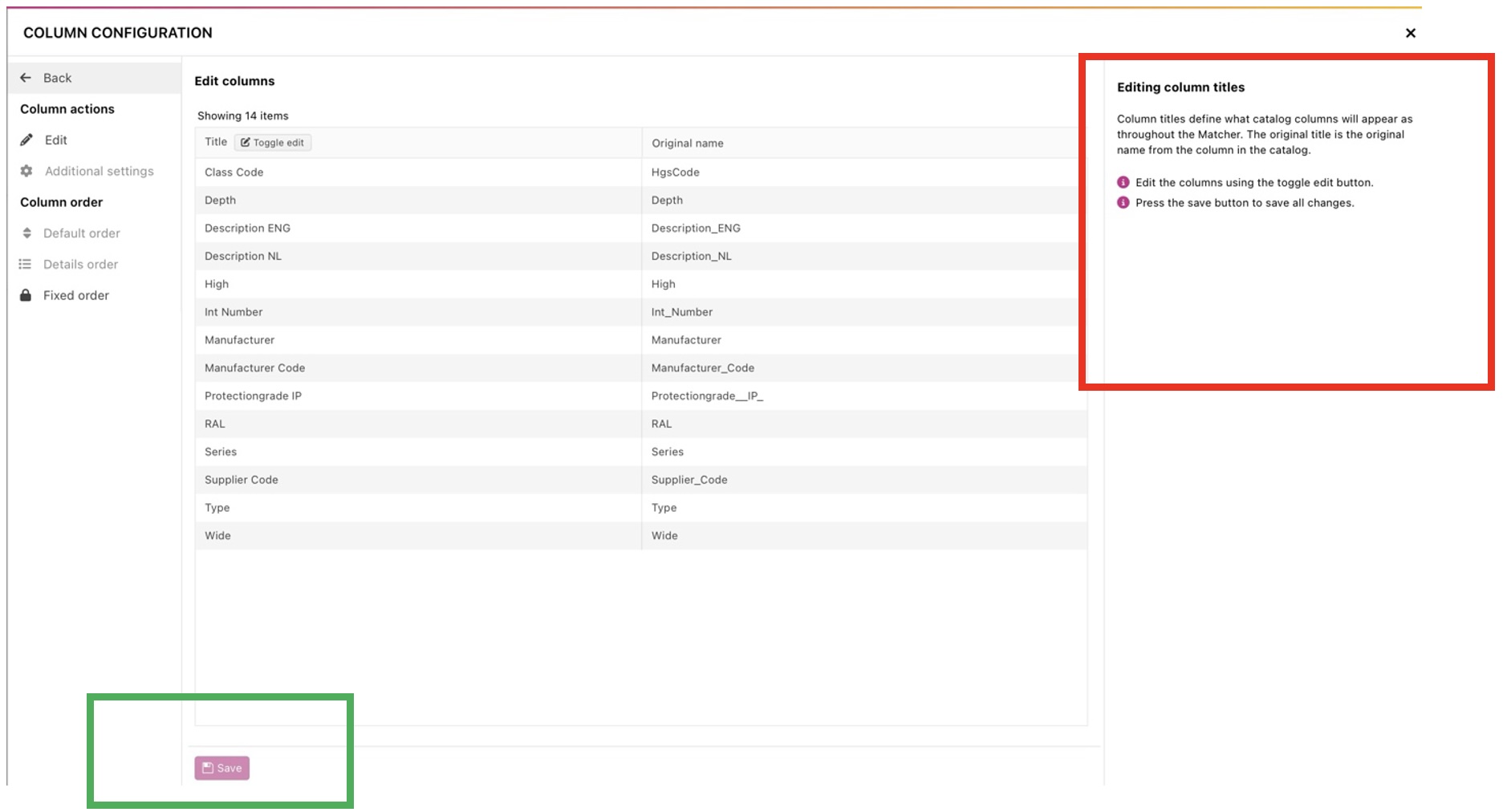
Dans le cadre rouge , vous trouverez une explication sur la façon de modifier les noms des colonnes.
Pour appliquer les modifications, clique sur enregistrer dans le cadre vert.
Si vous cliquez sur fixer l'ordre, vous pouvez fixer les colonnes dans la vue des colonnes pour la recherche manuelle.
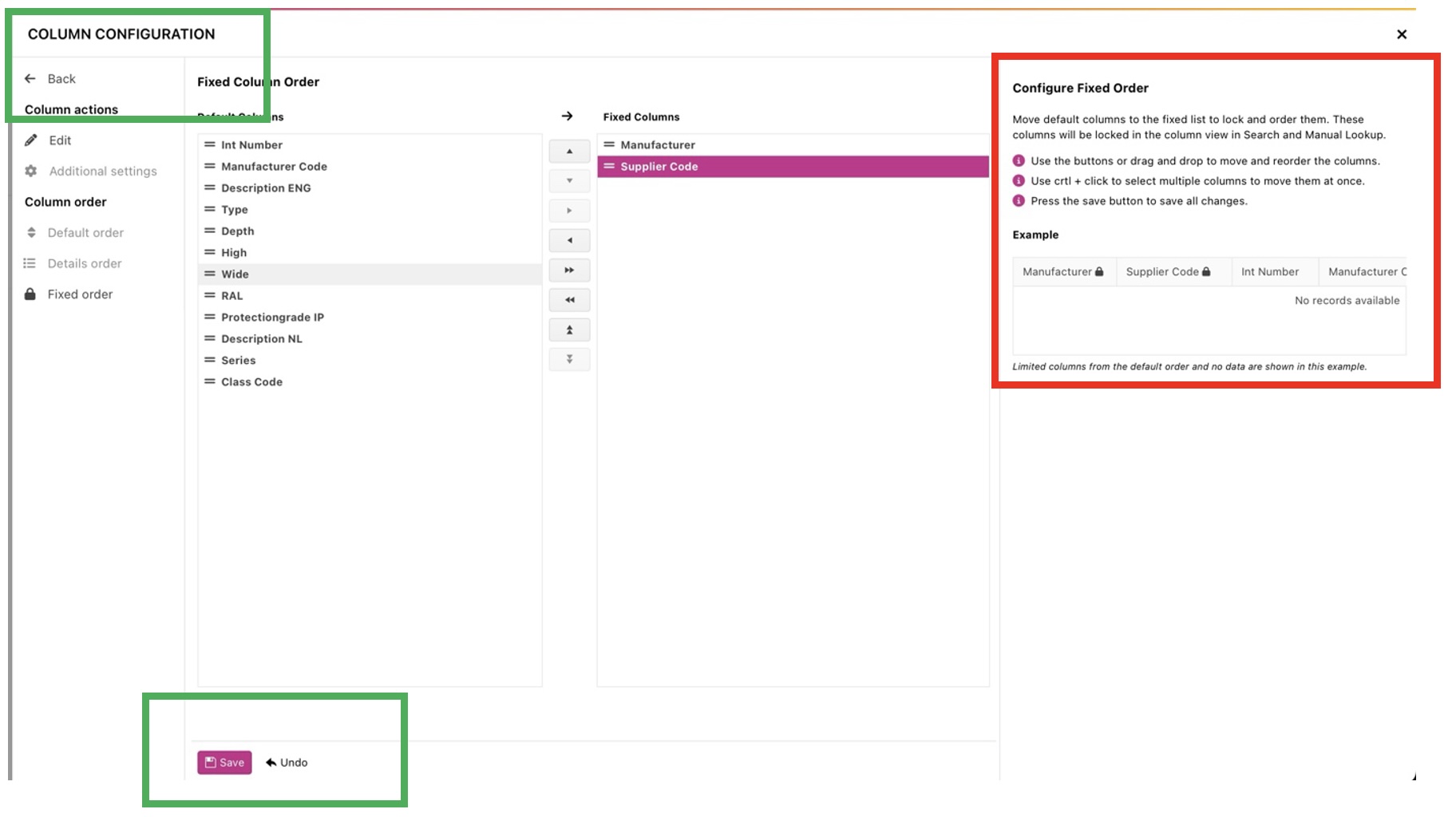
Dans le cadre rouge il y a une explication sur la façon de fixer les noms des colonnes et aussi sur la façon de changer leur position dans la grille.
Pour appliquer les modifications, clique sur enregistrer dans le cadre vert, ou sur annuler pour revenir en arrière.