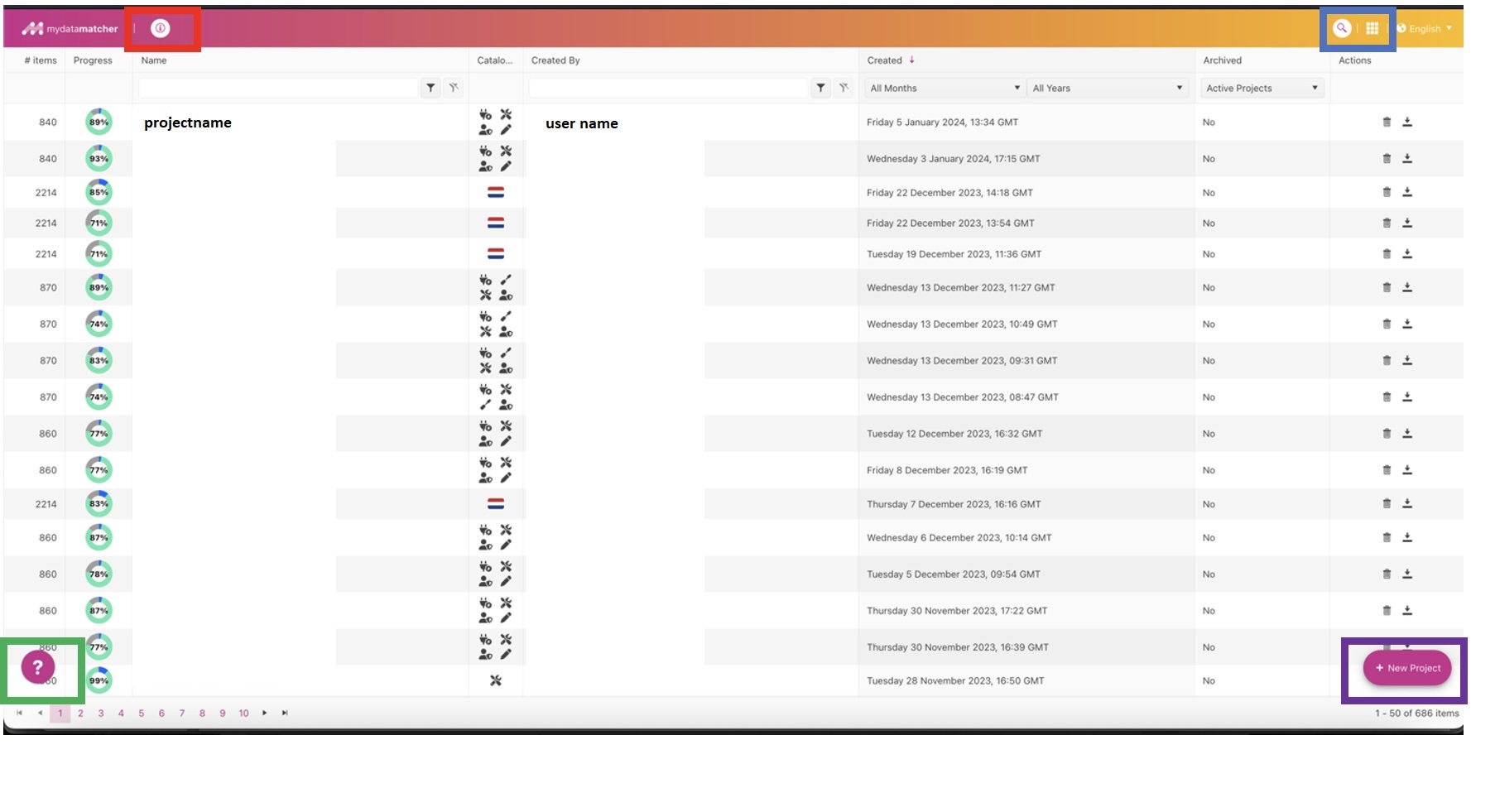
Une fois que vous avez choisi d'aller sur Mydatamatcher, vous arrivez sur la fenêtre d'aperçu du projet.
Les colonnes de gauche à droite contiennent les informations suivantes :
-
Articles : nombre de lignes de produits qui ont été téléchargées dans le projet
-
Progression : progression du projet. En vert, le projet est réalisé, en bleu, il est traité et en gris, il est "à faire". Si tu survoles le diagramme, les chiffres réels s'affichent
-
Nom : le nom du projet
-
Catalogue : affiche les catalogues qui ont été sélectionnés pour le projet
-
Créé par : la personne qui a créé le projet
-
Créé : date et heure de création du projet
-
Archivé : si le projet a été archivé ou non
-
Actions : vous pouvez sélectionner deux actions :
-
En sélectionnant l'icône de la poubelle, vous archivez le projet
-
En sélectionnant l'icône de téléchargement, vous pouvez télécharger le projet avec un certain nombre d'options de format
-
Le cadre rouge dans le coin supérieur gauche : Ici, vous avez accès au manuel
Le cadre bleu dans le coin supérieur droit :
-
En sélectionnant l'icône de la loupe, vous accédez à Mydatasearch
-
En sélectionnant l'icône des tuiles, vous accédez au menu principal pour sélectionner un outil
Le cadre vert dans le coin gauche ci-dessous :
-
L'icône ? vous donne la possibilité de créer un ticket. Le ticket atterrira directement dans notre système de gestion des tickets.
Le cadre violet dans le coin droit ci-dessous:
-
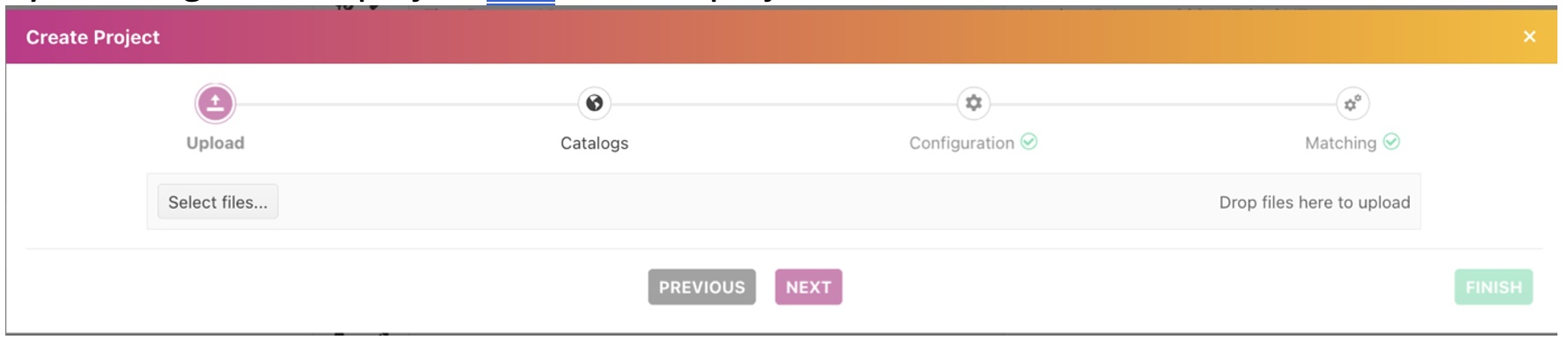
Vous verrez l'assistant de création d'un « Nouveau projet »
Pour l'étape suivante, voir "Démarrer un nouveau projet"