
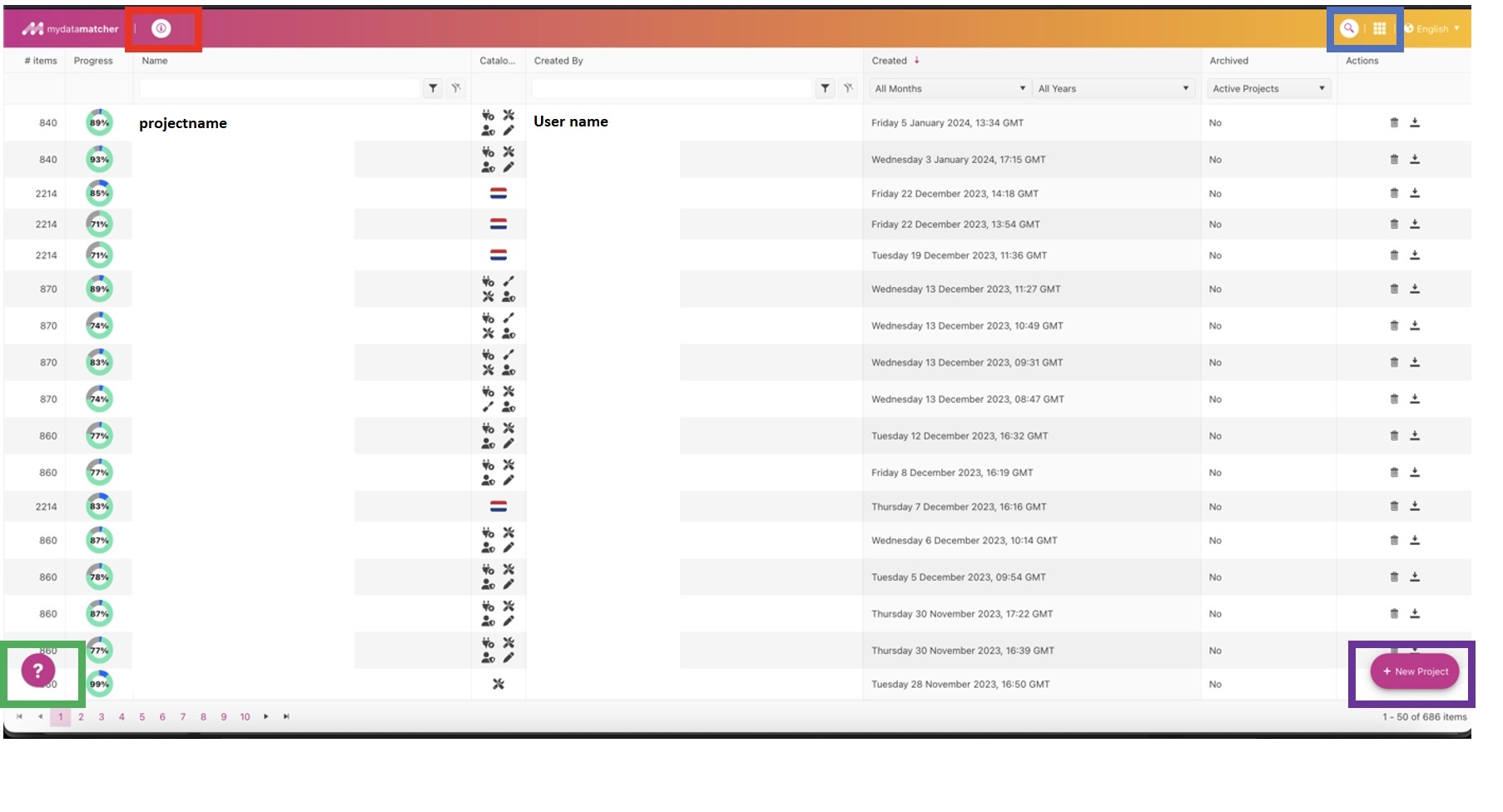
Le cadre violet dans le coin droit ci-dessous :
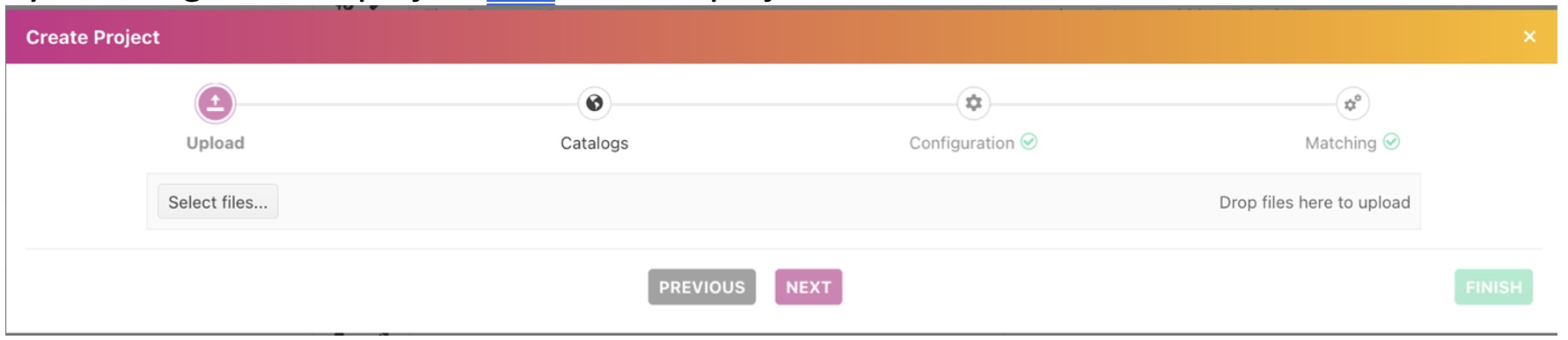
La première étape de la création d'un projet consiste à télécharger un fichier. Il peut s'agir d'un fichier Excel à onglet unique ou d'un fichier PDF. Vous pouvez utiliser l'option de sélection de fichier ou faire glisser et déposer le fichier dans "sélectionner des fichiers"
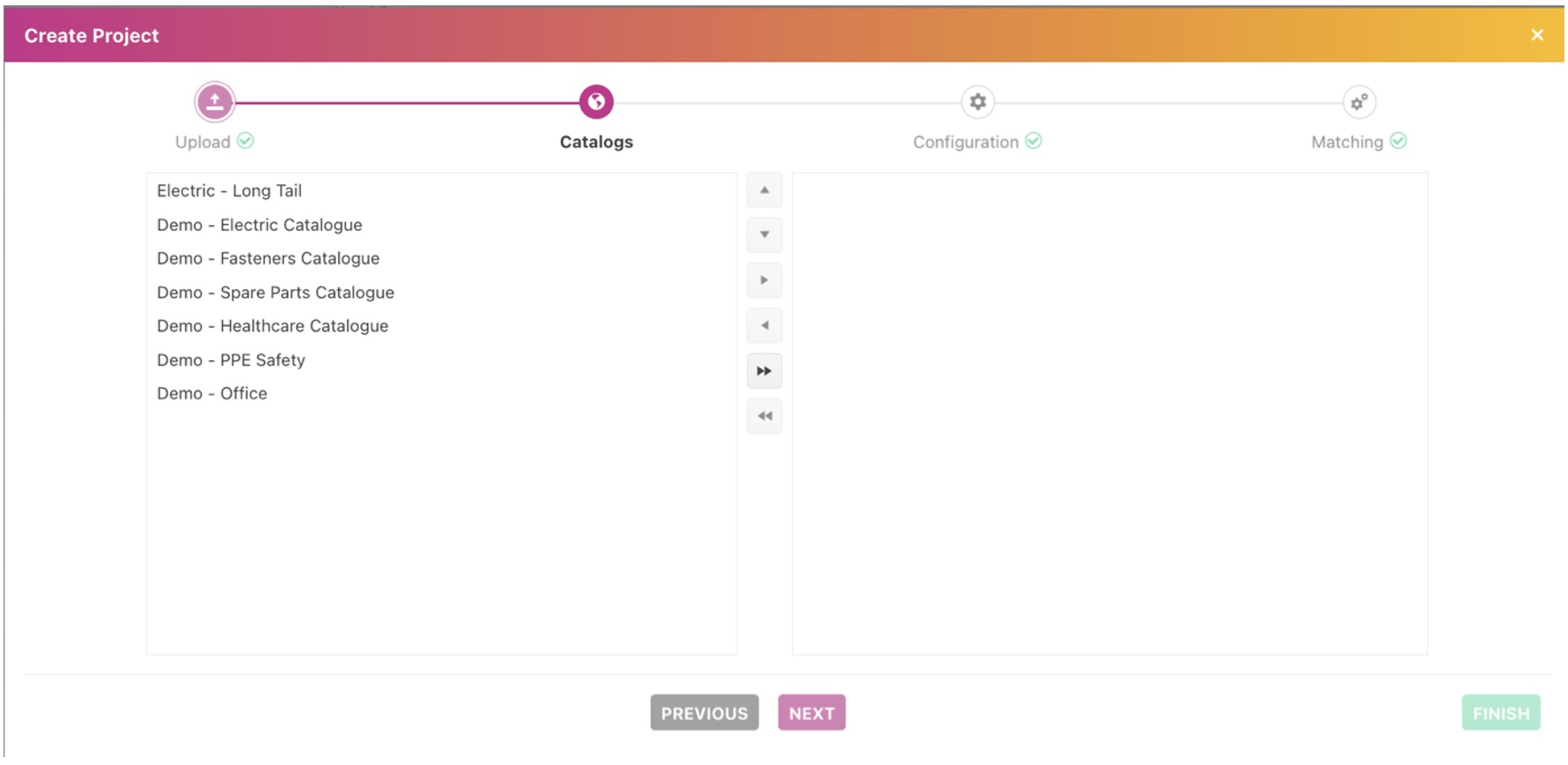
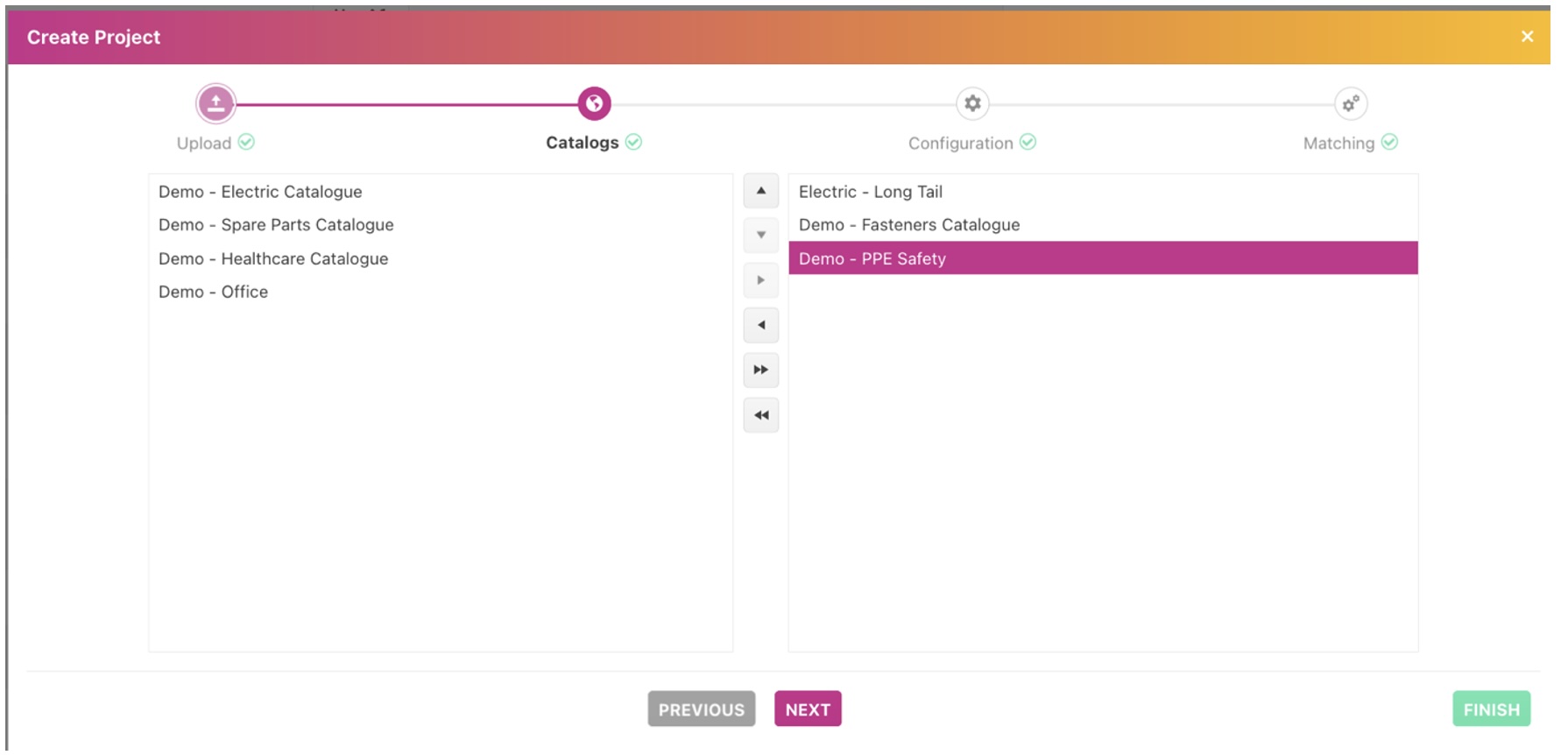
La deuxième étape de la création d'un projet est de sélectionner les catalogues que vous souhaitez inclure dans le projet d'appariement. Vous pouvez les sélectionner/désélectionner tous en une seule étape en utilisant les icônes à double flèche ou les sélectionner/désélectionner individuellement à l'aide de l'icône à flèche unique.
Les flèches vers le haut et vers le bas permettent de modifier le numéro d'ordre des catalogues. Cela peut influencer l'ordre des candidats présentés dans la correspondance (en cas de chevauchement égal). Le premier candidat des catalogues sera en haut de la liste.
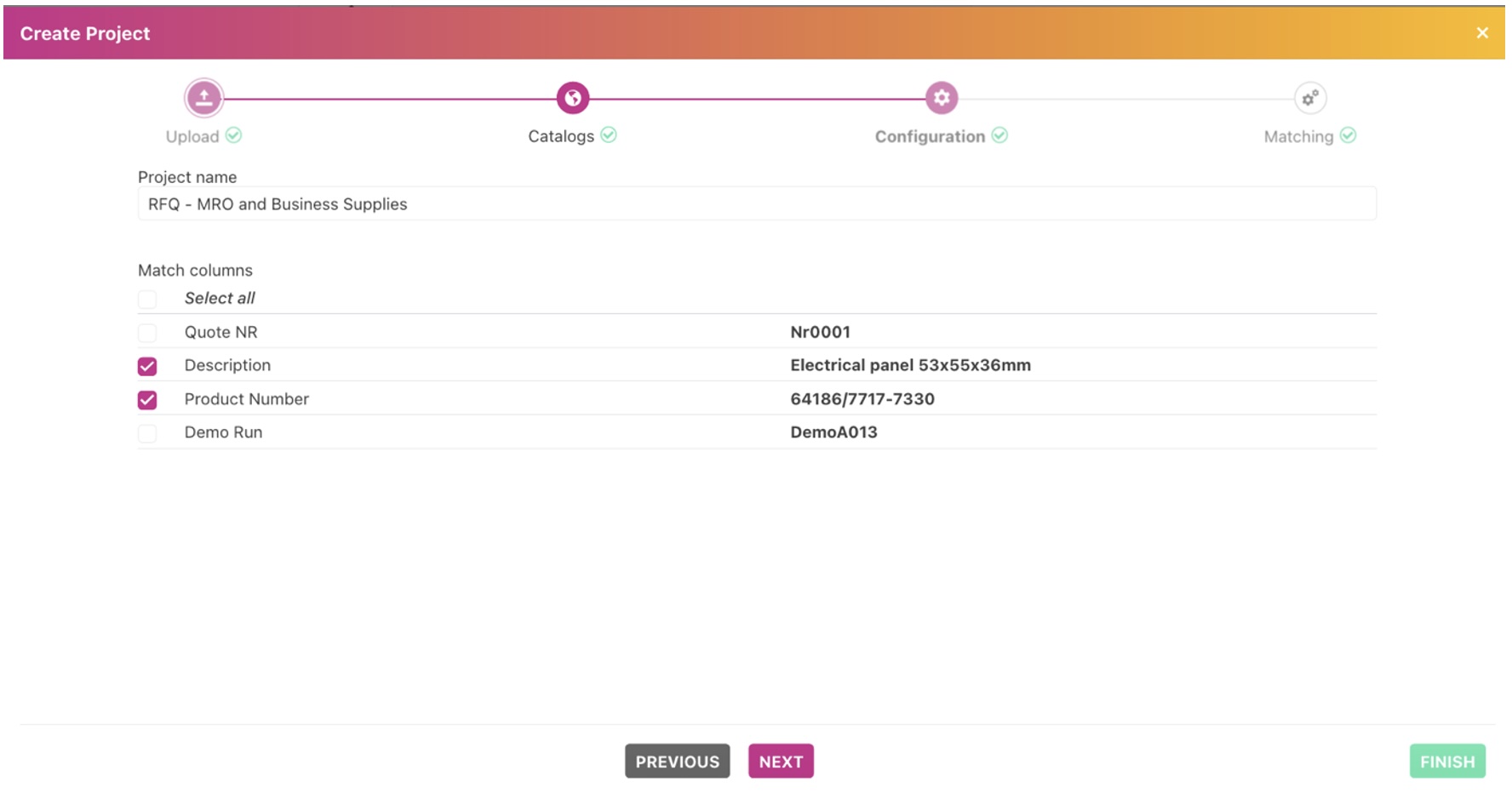
La troisième étape de la création d'un projet consiste à sélectionner les colonnes du fichier téléchargé que vous souhaitez utiliser pour l'appariement. Les colonnes qui contiennent des informations qui ne sont pas pertinentes pour l'appariement doivent être désélectionnées. Pour ce faire, il suffit de supprimer la coche de la colonne en cliquant sur la coche.
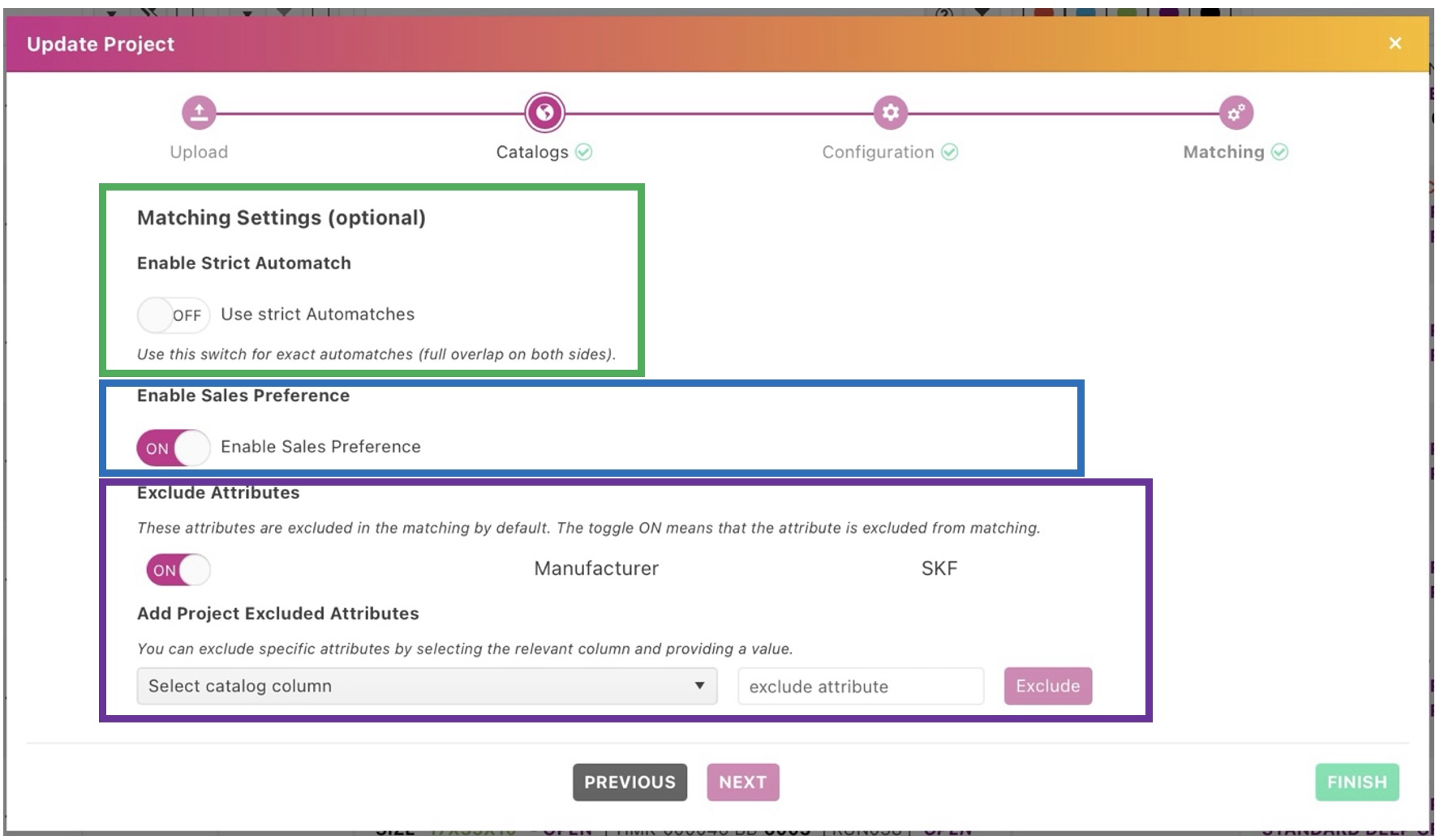
À la quatrième étape de la création d'un projet, vous pouvez sélectionner certains paramètres avancés.
Dans le cadre vert, vous pouvez sélectionner "enable strict automatch". Cette option est utilisée dans le cas d'une correspondance sur des ID de produits exacts qui n'ont pas de pollution dans le numéro comme / ou - ou . et ainsi de suite.
Dans le cadre bleu, vous pouvez activer les préférences de vente. Les préférences de vente sont configurées dans le backend et permettent, par exaple, de stimuler le fournisseur préféré dans le cas d'un candidat qui répond aux exigences de l'article demandé.
Dans le cadre violet vous pouvez exclure certains candidats de la proposition, par exemple un article d'un certain fabricant ou un article avec un certificat. Les règles d'exclusion peuvent être configurées dans le backend (en cas d'utilisation fréquente) ou à la volée. Les exemples montrent une exclusion sur SKF qui peut être activée et désactivée à l'aide d'une bascule. En sélectionnant une colonne et en saisissant une valeur, une règle d'exclusion peut être créée à la volée.