
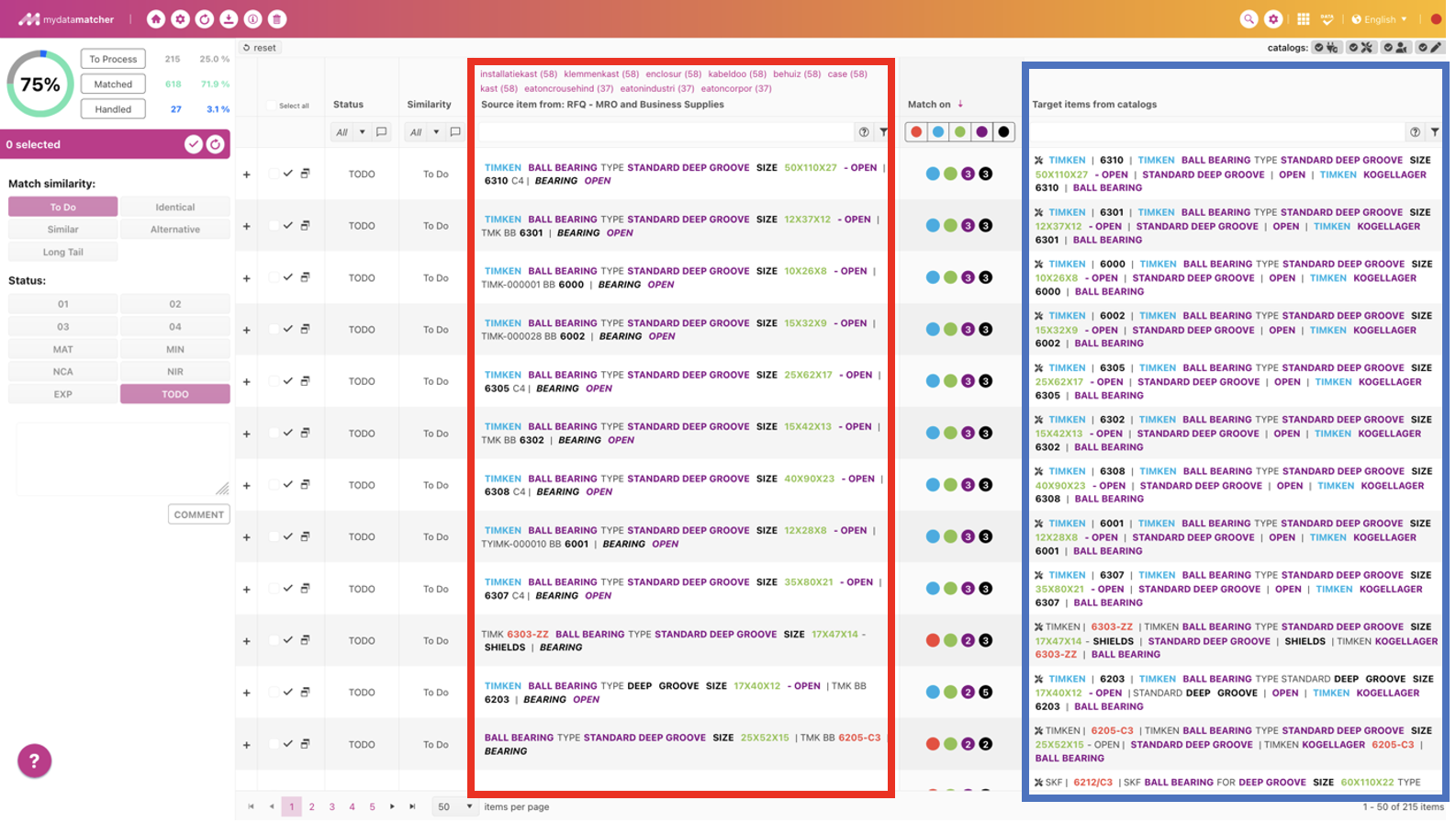
La colonne de droite dans le cadre bleu montre les articles de votre catalogue. Chaque ligne indique la meilleure correspondance avec l'article demandé par votre client. Les articles demandés par votre client sont affichés dans le cadre rouge à gauche. Pour chaque article demandé par le client, le système trouve 30 candidats, mais seul le meilleur candidat pour chaque article du client est affiché ici.
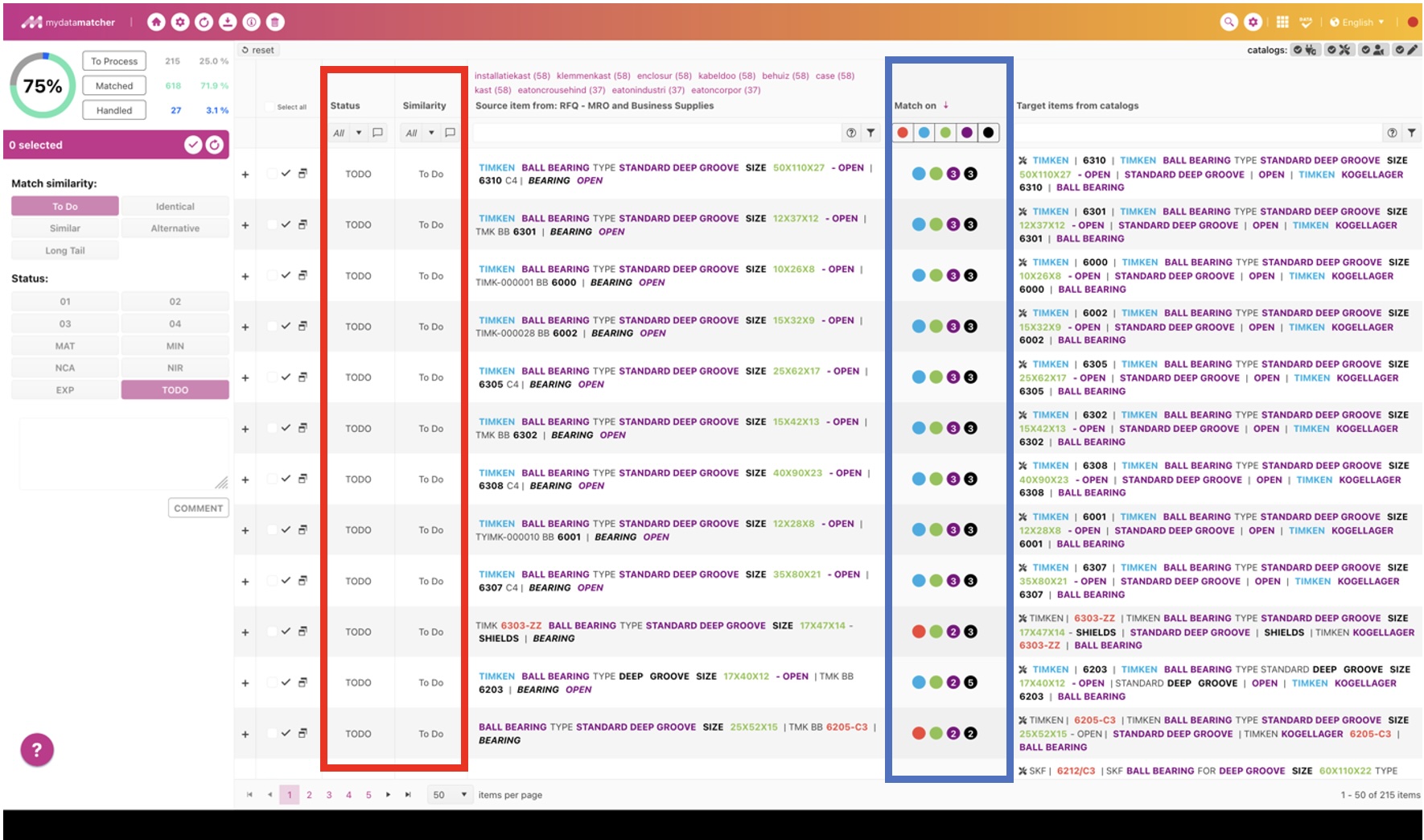
Dans le cadre bleu :
Mydatamatcher utilise l'IA et des algorithmes supplémentaires pour identifier les meilleurs candidats pour une correspondance. Les points colorés donnent des indices et des indications sur la raison pour laquelle une correspondance est suggérée :
-
Rouge : indique les chevauchements pour les identifiants uniques tels que les numéros de produits.
-
Bleu : indique des chevauchements pour des identifiants restrictifs, comme le nom d'un fabricant ou un numéro de série.
-
Vert : indique des chevauchements au niveau des dimensions ou des mesures.
-
Violet : indique des chevauchements avec des noms de produits ou des groupes de produits.
-
Noir : indique les chevauchements avec du texte.
Si un nombre est affiché dans l'article, il indique le nombre de chevauchements pour cet article. Par exemple: Si le point noir contient le chiffre 2, 2 chevauchements de texte ont été trouvés.
Dans le cadre rouge :
La colonne d'état indique si un élément est "en cours", "apparié" ou "modifié". Il peut y avoir différentes similitudes pour le statut "apparié". Par défaut, il y a 3 similitudes :
-
Identique : il s'agit d'une correspondance similaire
-
Similaire : marque différente, mêmes spécifications
-
Alternative : spécifications différentes, mais adaptées à l'usage prévu
Les similitudes peuvent être configurées en fonction de l'environnement du client.
Lorsqu'un article est modifié, il n'est pas mis en correspondance mais reçoit un statut différent.
Cela dépend du choix des options de traitement. Les options de traitement par défaut sont:
-
MIN : Le client doit fournir plus d'informations.
-
EXP : Un expert doit vérifier le produit proposé.
-
NCA : Aucun candidat trouvé ; l'article ne fera pas non plus partie de la gamme. Il s'agit souvent d'un produit complètement hors de propos.
-
NIR : Pas dans la gamme ; l'article ne fait pas partie de la gamme, mais pourrait en faire partie.
-
NEW : L'article ne fait pas partie de la gamme, mais doit être ajouté.
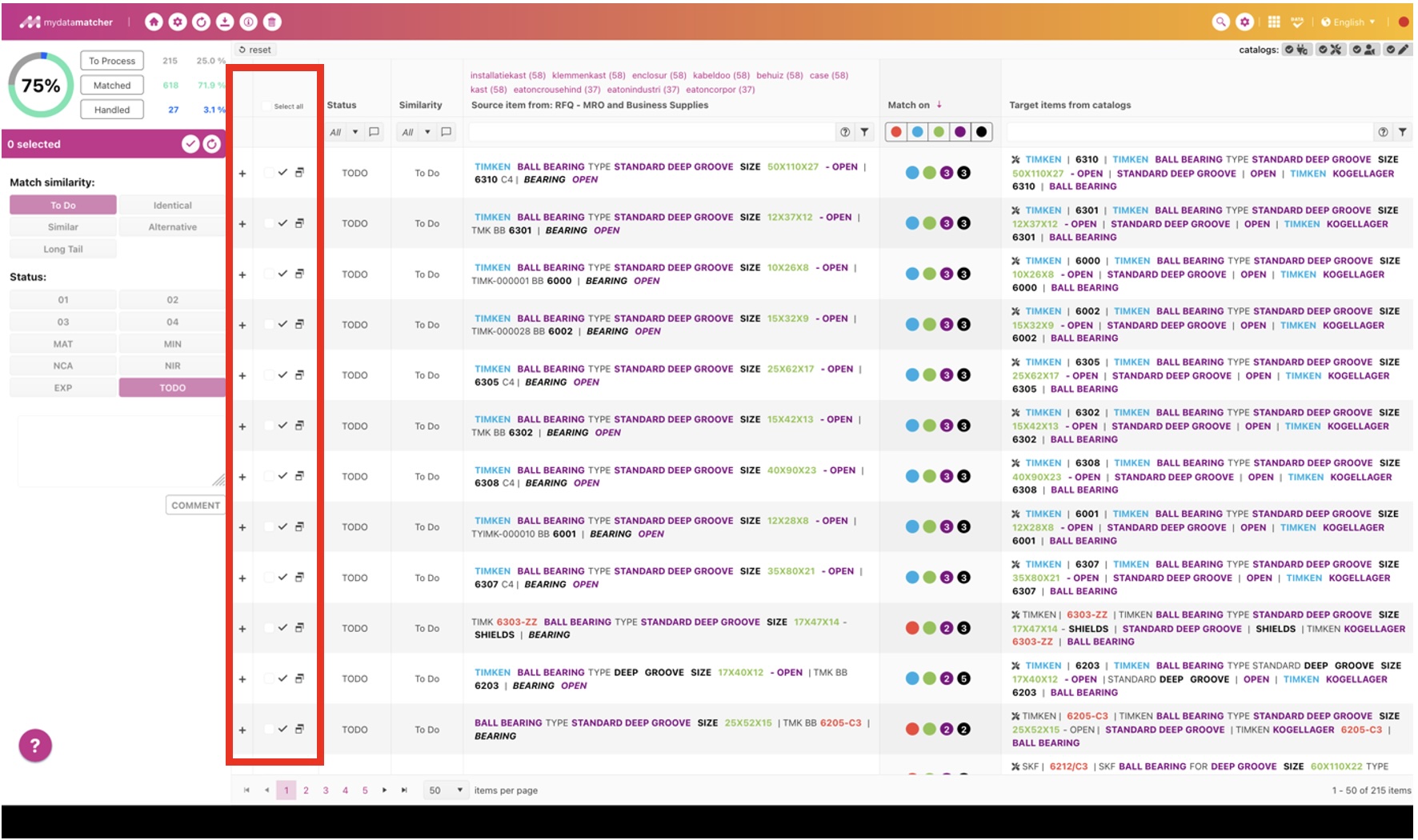
Dans le cadre rouge :
La colonne contient des actions diverses :
-
Vous pouvez sélectionner/désélectionner des lignes individuellement ou sélectionner toutes les lignes de la page.
-
Vous pouvez confirmer la correspondance en cliquant sur l'icône de correspondance avec la coche.
-
Vous pouvez passer aux candidats alternatifs et à la page de recherche manuelle pour la ligne de produits spécifique.
Le petit plus vous permet d'afficher ou de masquer les informations détaillées par ligne de produit.
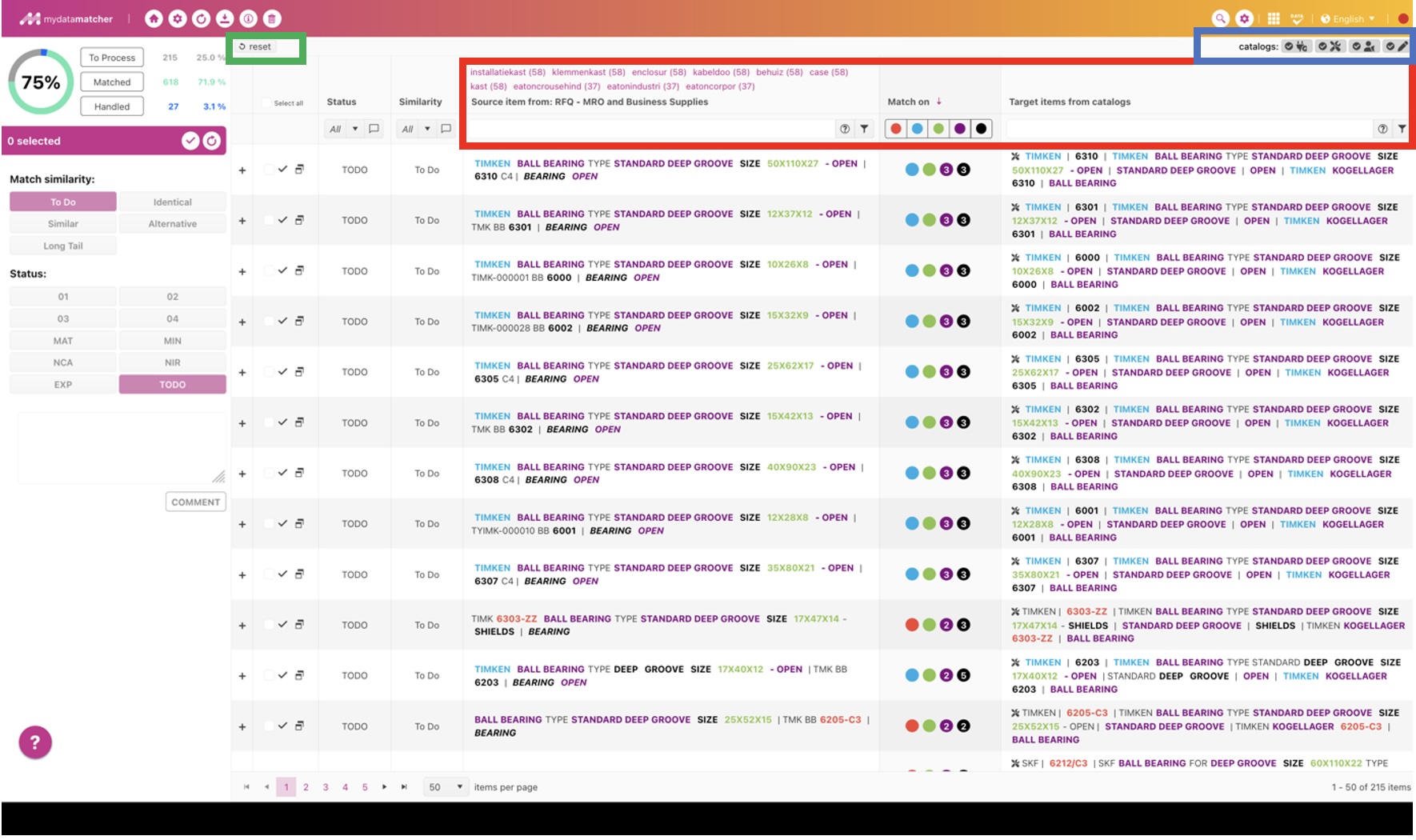
Dans le cadre rouge :
Il y a un certain nombre de filtres et une option de tri. Tous les filtres peuvent être complétés par des termes/mots en double-cliquant dessus dans le texte ci-dessous ou en les tapant simplement :
-
Dans la colonne de gauche, le filtre filtre par la liste de produits que le client a envoyée.
-
Dans la colonne du milieu, vous pouvez filtrer en cliquant sur les points. La solution n'affichera alors que les produits qui se chevauchent avec le(s) article(s) sélectionné(s)
-
Dans la colonne du milieu, vous pouvez cliquer sur la flèche au-dessus des points colorés et à côté des mots "match with", le tri passera des produits avec le plus grand chevauchement aux produits avec le plus petit chevauchement.
-
Dans la colonne de droite, la solution est filtrée sur les 29 candidats alternatifs qui se trouvent sur l'arrière-plan de chaque produit de la ligne.
Option avancée de filtrage :
Dans les filtres de texte, vous pouvez utiliser des jokers en insérant un ? pour remplacer un seul caractère ou un * pour remplacer plusieurs caractères. Vous pouvez également exclure des termes en plaçant un - devant un terme; aucun produit contenant ce terme ne sera alors affiché.
Au-dessus de la colonne de gauche, vous trouverez le nom du produit et au-dessus du nom du produit, des filtres rapides. Ceux-ci sont générés automatiquement en fonction de la fréquence d'apparition d'un terme dans la liste d'articles spécifiée par votre client.
Dans le cadre bleu :
Ici vous pouvez voir les catalogues que vous avez sélectionnés pour la mise en correspondance lorsque tu as créé le projet. Si vous cliquez sur ces catalogues, vous pouvez les sélectionner ou les désélectionner. Si vous les désélectionnes, les articles seront exclus de la liste des 30 candidats.
Dans le cadre vert :
Vous pouvez utiliser le bouton "Réinitialiser" pour mettre à jour l'aperçu, les produits que vous avez appariés ou modifiés disparaîtront de l'aperçu et seuls les produits "à modifier" resteront dans l'aperçu.
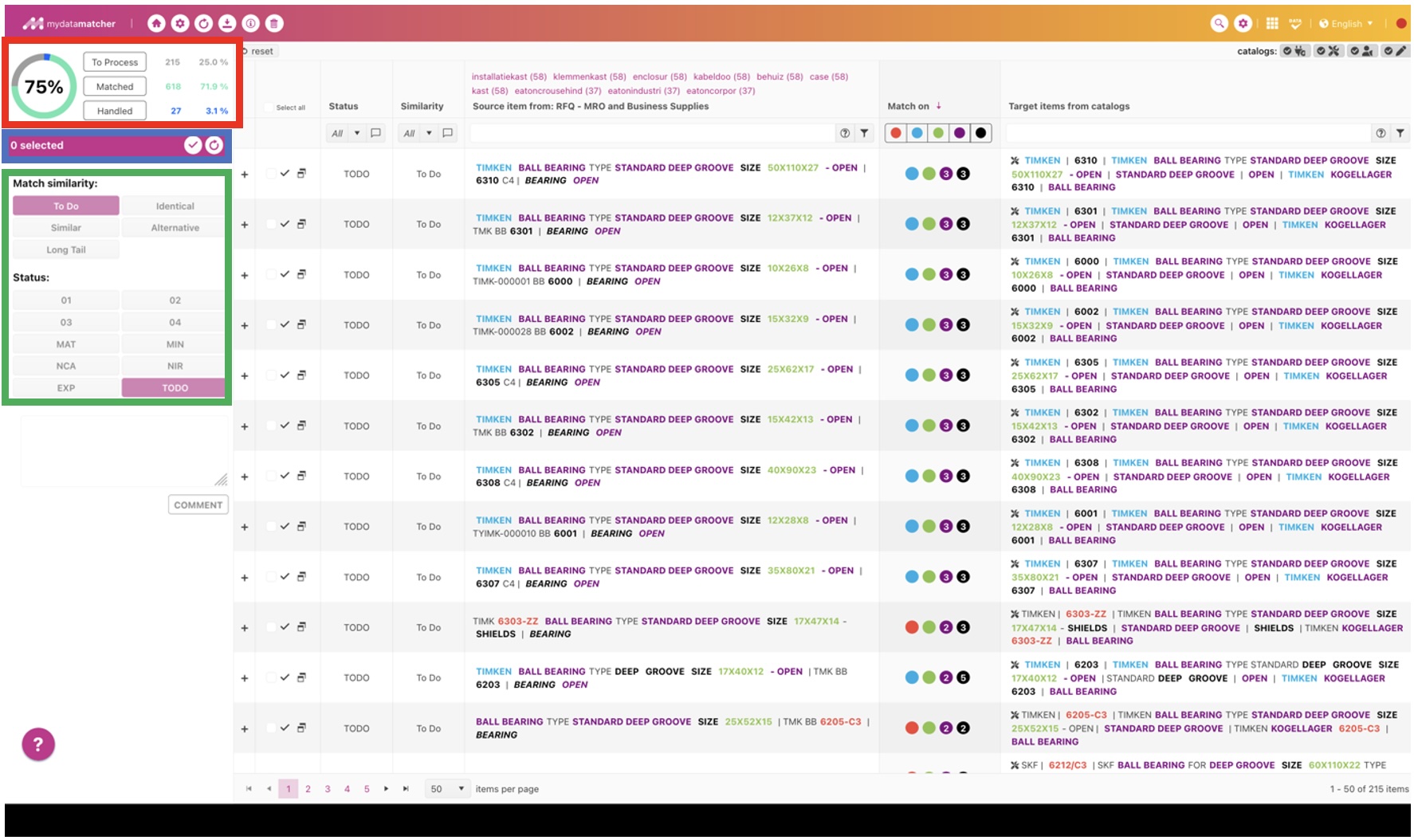
Dans le cadre rouge :
Nous voyons un aperçu de la progression dans un diagramme, des chiffres et des pourcentages. Il est divisé en trois dossiers :
-
À traiter : Les lignes de produits qui doivent être rapprochées ou modifiées
-
Appariées : Lignes de produits qui ont été appariées
-
Traitées : Lignes de produits qui ont déjà été traitées.
Si vous cliquez sur l'un des dossiers, vous accédez à la vue d'ensemble des produits à éditer, à rapprocher ou à traiter.
Dans le cadre bleu :
La barre indique le nombre de produits qui ont été sélectionnés à l'aide des cases à cocher dans la colonne sous "Tout sélectionner". Si vous cliquez sur le symbole de la coche, les lignes sélectionnées sont confirmées comme correspondantes.
Si vous cliquez sur l'icône d'actualisation, les produits correspondants ou édités sont supprimés de l'aperçu et seuls les produits qui doivent encore être édités sont affichés.
Dans le cadre vert :
Dans le cadre vert, vous pouvez sélectionner toutes les options possibles pour la correspondance ou la modification. Il peut s'agir d'une correspondance similaire ou d'un MIN (More information required) ou de toute autre option disponible. Les options peuvent être configurées de façon à ce que vous puissiez disposer d'autres options que celles présentées dans ce manuel.
Ajoute un commentaire : Si tvous sélectionnez une option autre qu'une correspondance identique, un champ de commentaire apparaît. Vous pouvez y ajouter un commentaire supplémentaire à une ligne de produits ou à plusieurs lignes de produits à la fois si plusieurs lignes sont sélectionnées. Dans ces cas, un champ de commentaire apparaîtra dans la colonne de statut ou de similarité au niveau de la ligne de produit.
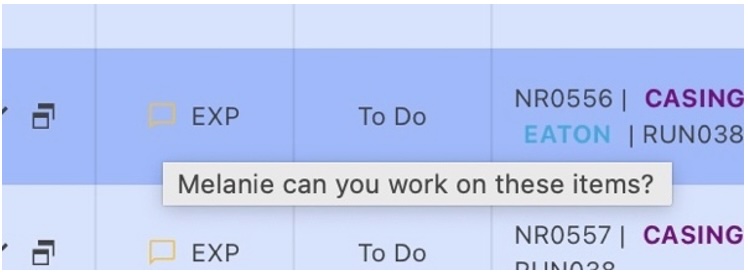
Si vous souhaitez changer le statut d'un produit qui a déjà été mis en correspondance ou modifié, il vous suffit de sélectionner le produit et de choisir l'option "modifié" ou "mis en correspondance". Si vous sélectionnes "À faire", le produit ne sera ni apparié ni modifié et apparaîtra dans le dossier "À faire".
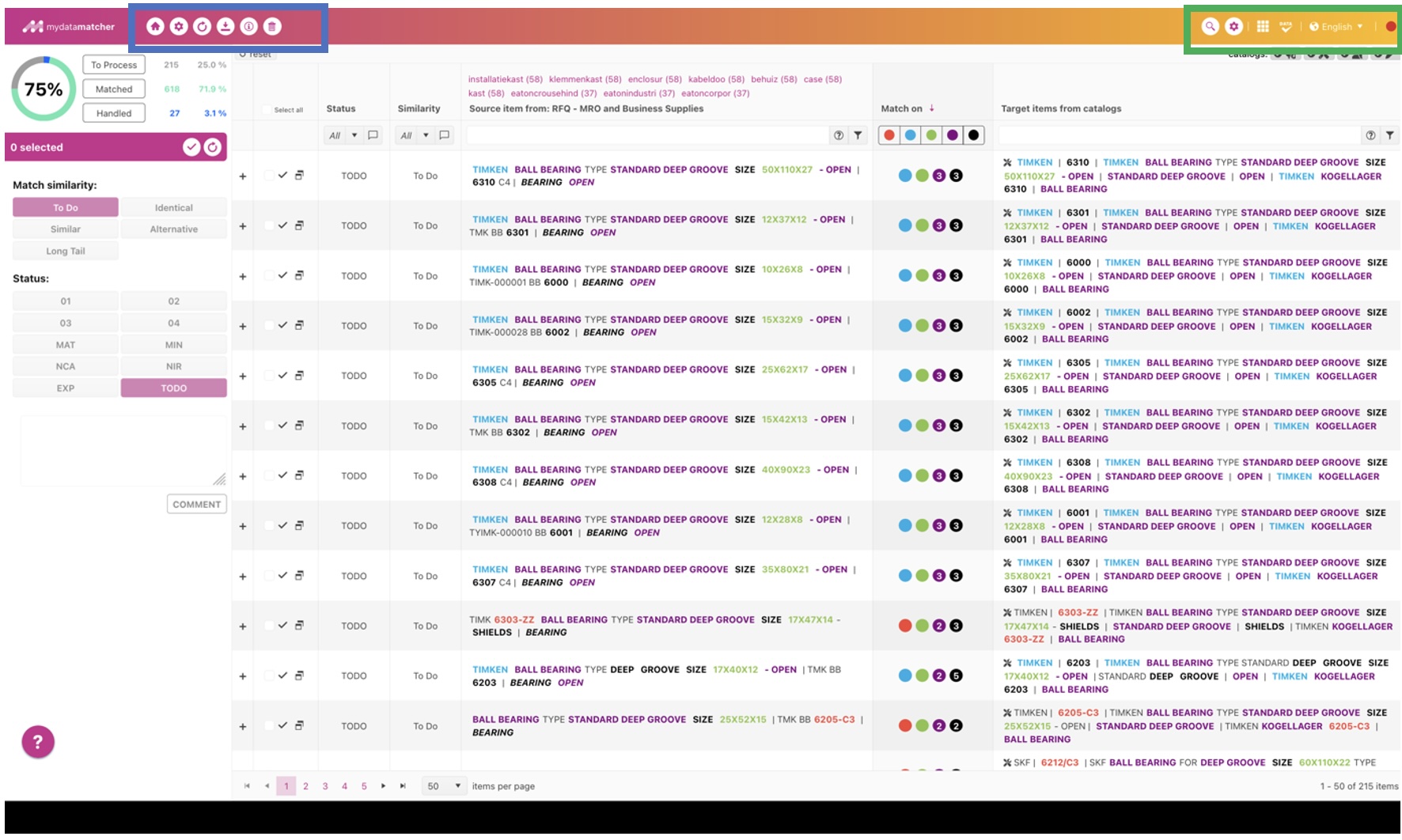
Dans le cadre bleu :
Vous disposez d'un certain nombre d'options:
-
Si vous cliquez sur l'icône d'accueil, vous serez dirigé vers la page d'aperçu du projet
-
Sivous cliquez sur l'icône des paramètres, vous serez dirigé vers les paramètres du projet sur lequel vous travaillez actuellement. Vous pouvez apporter des modifications, après quoi la solution essaiera de trouver de nouveaux candidats. Les produits qui ont déjà été mis en correspondance et modifiés ne changent pas de statut.
-
L'icône d'actualisation permet d'effectuer à nouveau la synchronisation. Cette fonction est utilisée si vous avez modifié les paramètres du système en arrière-plan, par exemple si vous avez modifié les règles de mise en correspondance automatique ou ajouté des synonymes.
-
Si vous cliquez sur l'icône de téléchargement, vous verrez apparaître des options avec différents formats standard pour télécharger le résultat.
-
Si vous cliquez sur l'icône d'information, vous recevrez les manuels de solutions en différentes langues
-
Si vous cliquez sur l'icône de la poubelle, le projet sera archivé.
Dans le cadre vert :
Vous disposez d'un certain nombre d'options:
-
Si vous cliquez sur le symbole de la loupe, vous serez dirigé vers Mydatasearch. Ici, vous pouvez effectuer des recherches directement dans votre catalogue
-
Si vous cliquez sur l'icône des paramètres, vous serez dirigé vers le backend (si vous avez les droits appropriés)
-
Si vous cliquez sur l'icône de la tuile, vous serez dirigé vers le menu principal.
-
À l'extrême droite, vous pouvez sélectionner les langues dans lesquelles vous souhaitez utiliser l'interface utilisateur.