
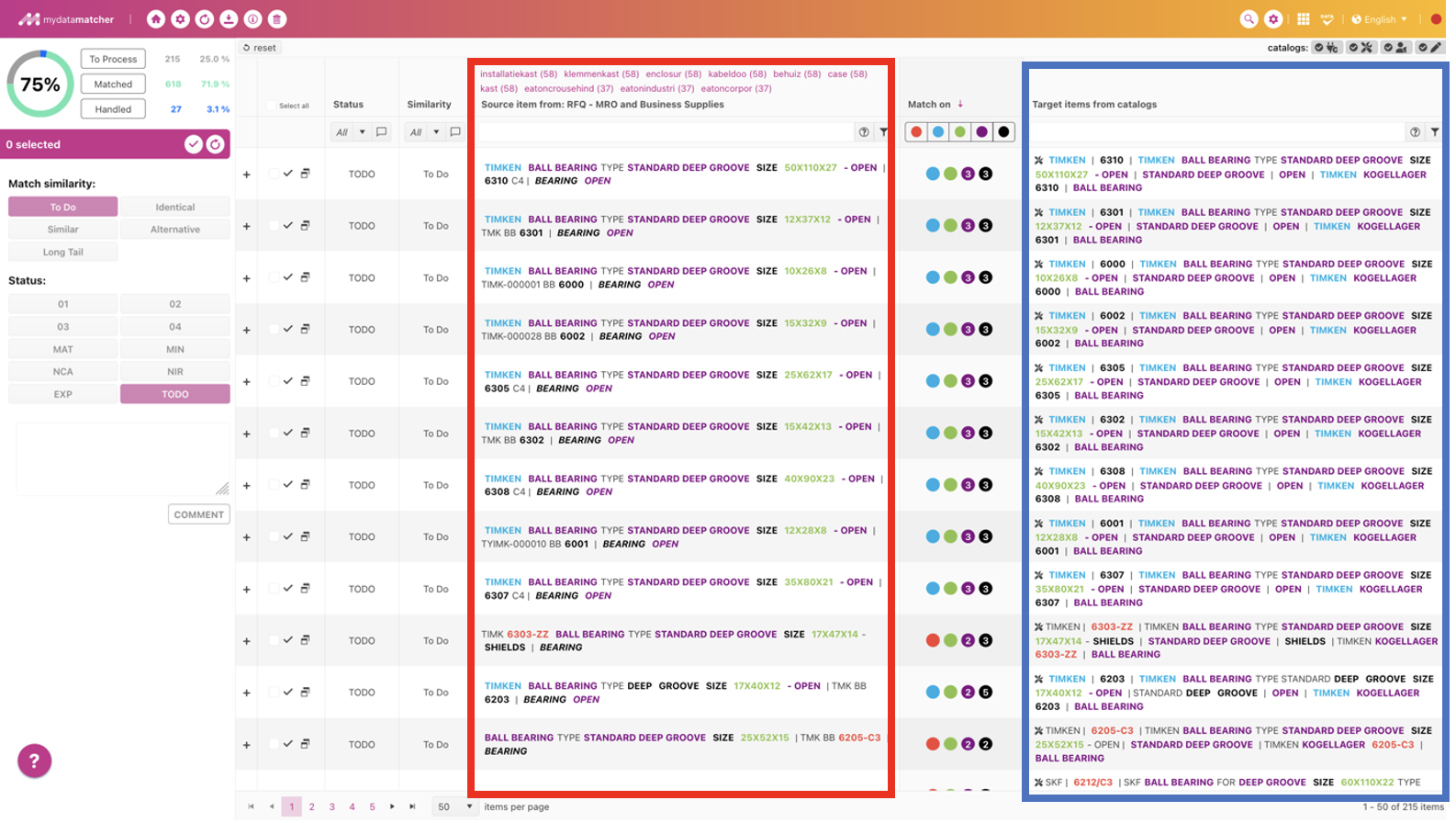
De rechterkolom in het blauwe kader toont de artikelen uit uw catalogus. Elke rij toont de beste match met het artikel dat uw klant heeft aangevraagd. De artikelen die uw klant heeft aangevraagd worden weergegeven in het rode kader aan de linkerkant. Voor elk item dat door de klant is aangevraagd, vindt het systeem 30 kandidaten, maar alleen de beste kandidaat voor elk item van de klant wordt hier weergegeven.
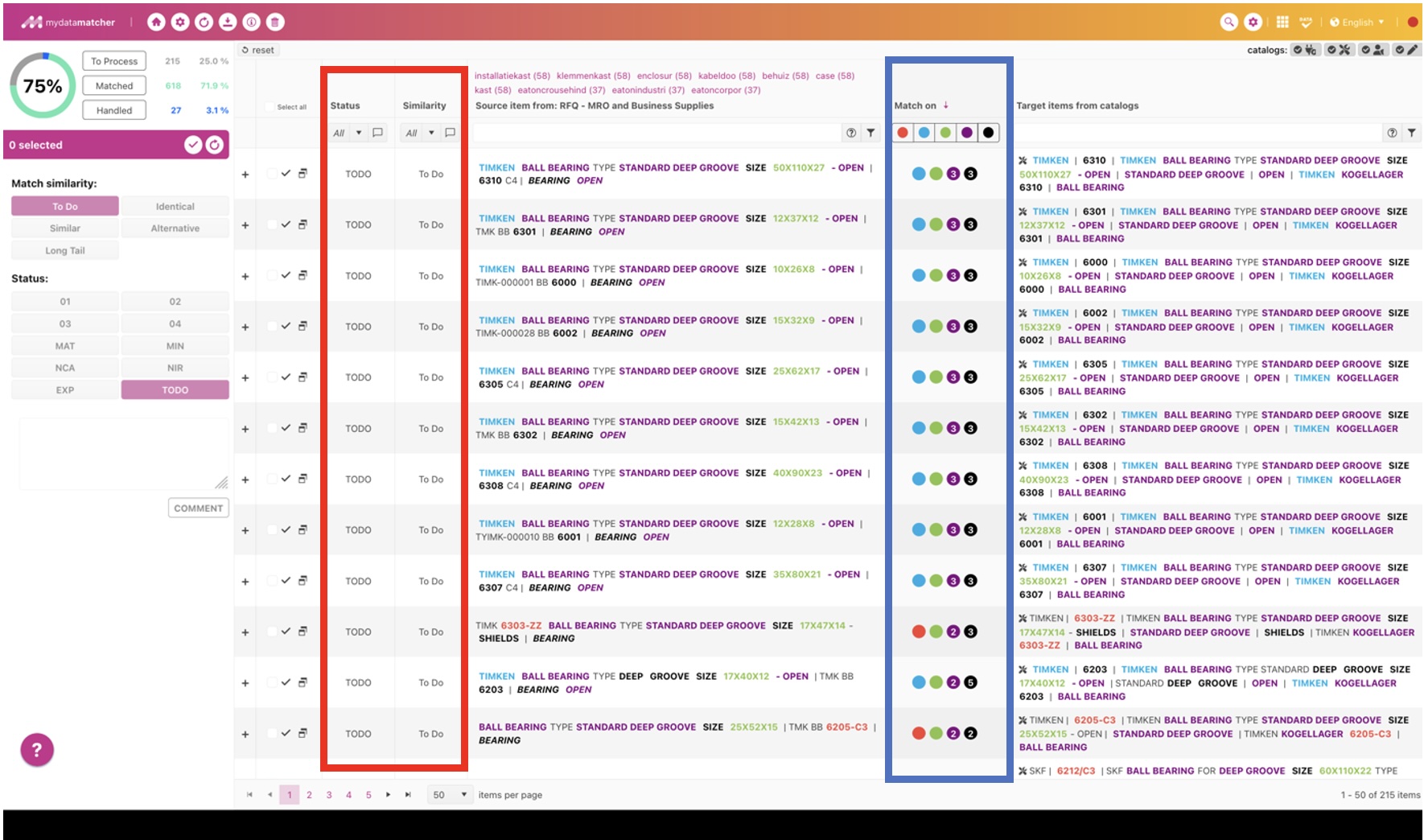
In het blauwe kader:
Mydatamatcher gebruikt AI en aanvullende algoritmen om de beste kandidaten voor een match te identificeren. De gekleurde stippen geven hints en inzichten waarom een match wordt voorgesteld:
-
Rood: geeft overlappingen aan voor unieke identificatoren zoals productnummers.
-
Blauw: geeft overlappingen aan voor beperkende ID's, zoals een fabrikant-naam of serienummer.
-
Groen: geeft overlappingen aan in afmetingen.
-
Paars: geeft overlappingen aan m.b.t productnamen of productgroepen.
-
Zwart: geeft overlappingen met tekst aan.
Als er een getal wordt weergegeven in het item, geeft dit het aantal overlappingen voor dat item aan. Bijvoorbeeld: Als de zwarte stip het getal 2 bevat, zijn er 2 tekst overlappingen gevonden.
In het rode kader:
In de statuskolom kunt u zien of een item op "afgehandeld", "gematcht" of "verwerken" staat. Er kunnen verschillende overeenkomsten zijn voor de status "gematcht". Standaard zijn er 3 overeenkomsten:
-
Identiek: dit is een vergelijkbare overeenkomst
-
Vergelijkbaar: ander merk, dezelfde specificaties
-
Alternatief: andere specificatie, maar geschikt voor het doel
De gelijkenissen kunnen worden geconfigureerd afhankelijk van de klantomgeving.
Als een item wordt bewerkt, wordt het niet gematcht maar krijgt het een andere status. Dit hangt af van de keuze van de verwerkingsopties. De standaardopties voor afhandeling zijn:
-
MIN: meer informatie nodig van de klant.
-
EXP: Een expert moet het voorgestelde product controleren.
-
NCA: Geen kandidaat gevonden; het artikel maakt ook geen deel uit van het assortiment. Vaak een volledig irrelevant product.
-
NIR: Niet in het assortiment; het item zit niet in het assortiment, maar zou het wel kunnen zijn.
-
NIEUW: Het item zit niet in het assortiment, maar moet worden toegevoegd.
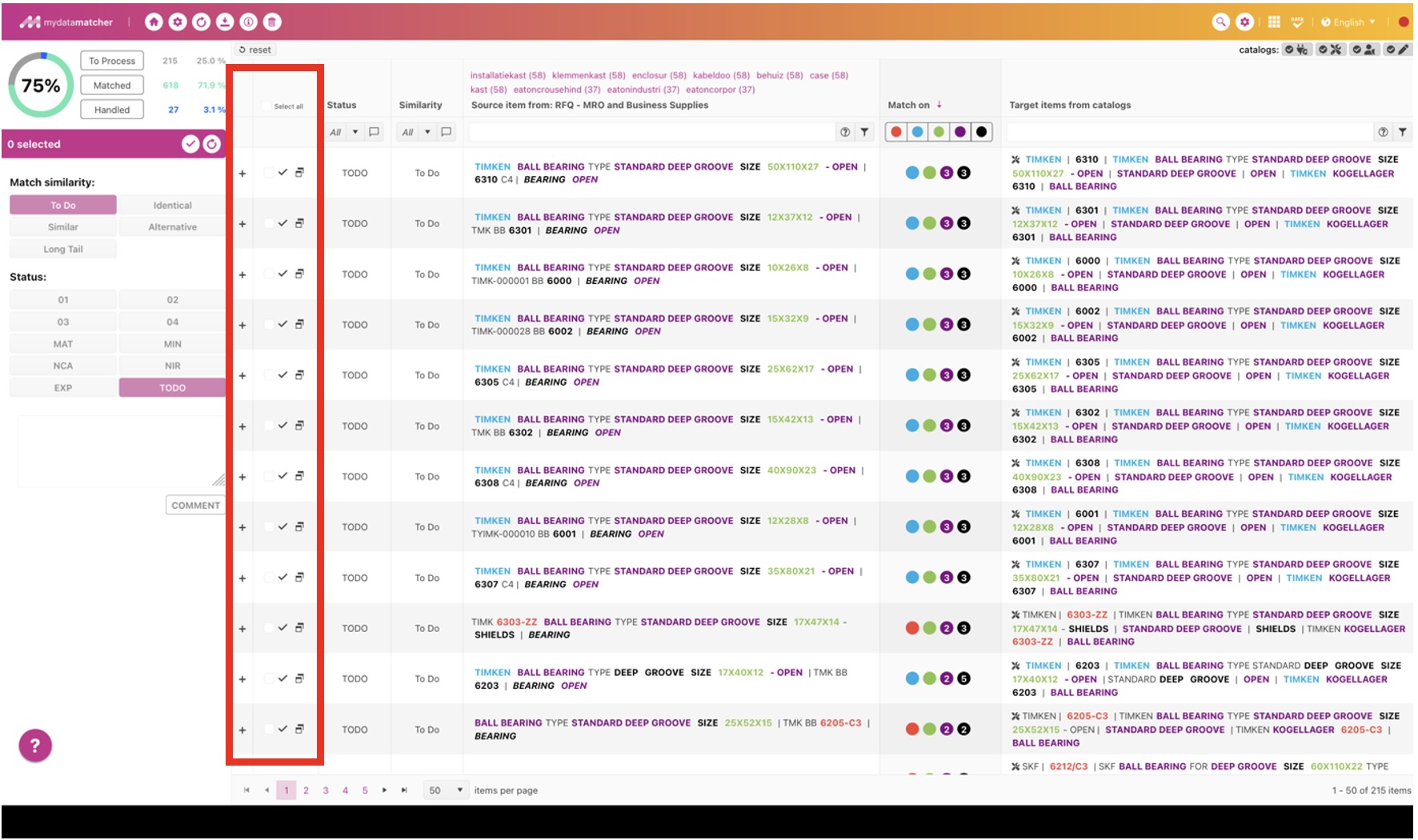
In het rode kader:
De kolom bevat verschillende acties:
-
U kunt rijen individueel selecteren/deselecteren of alle rijen op de pagina selecteren.
-
U kunt de match bevestigen door op het match icoon met het vinkje te klikken.
-
U kunt overschakelen naar de alternatieve kandidaten en naar de handmatige zoekpagina voor de specifieke productlijn.
Het kleine plusje geeft u de optie om de gedetailleerde informatie per productregel te tonen of te verbergen.
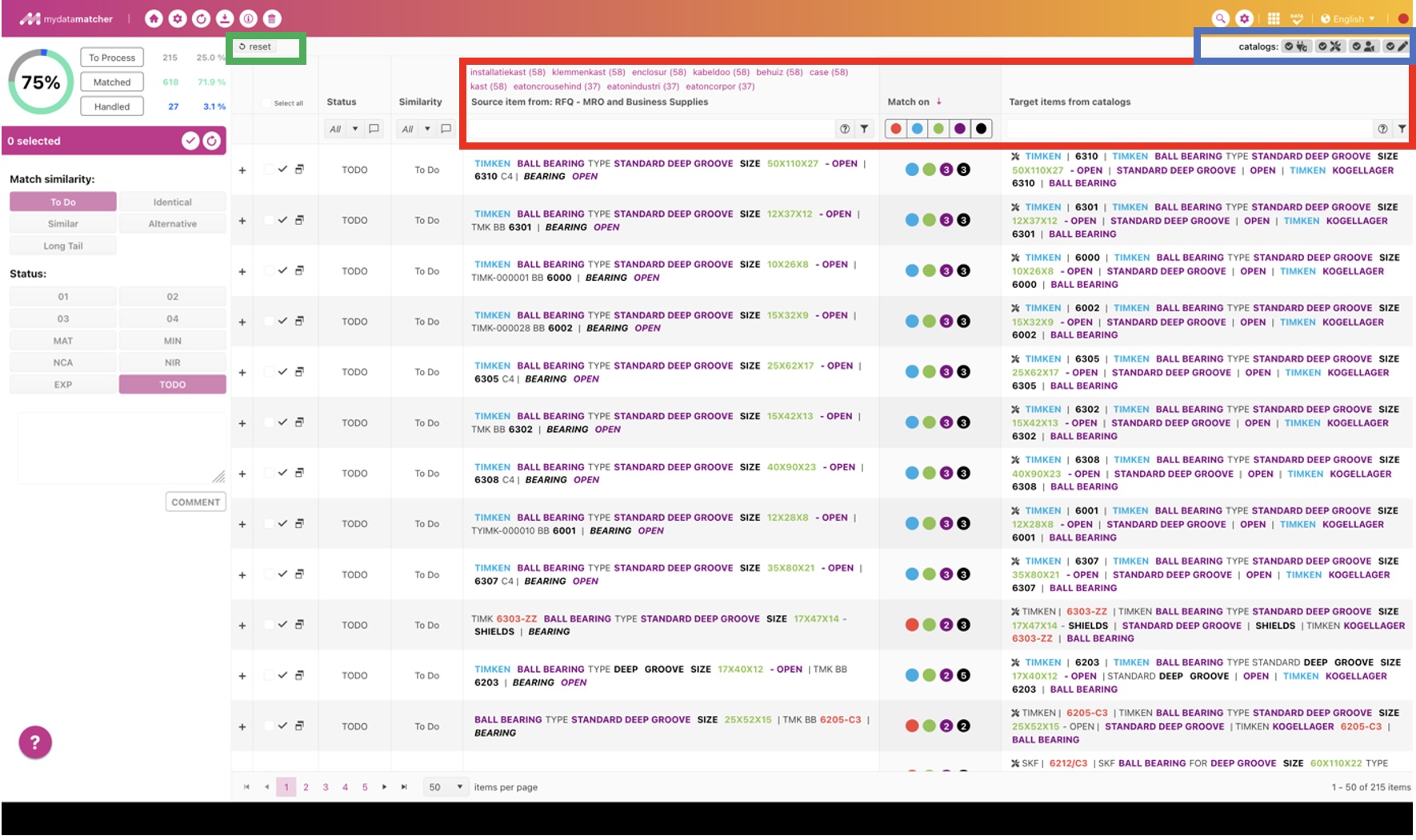
In het rode kader:
Er zijn een aantal filters en een sorteeroptie. Alle filters kunnen worden gevuld met termen/woorden door erop te dubbelklikken in de tekst eronder of door ze gewoon in te typen:
-
In de linkerkolom wordt gefilterd op de productlijst die de klant heeft opgestuurd.
-
In de middelste kolom kunt u filteren door op de puntjes te klikken. De oplossing toont dan alleen producten die overlappen met het/de geselecteerde artikel(en)
-
In de middelste kolom kunt u op het pijltje boven de gekleurde stippen klikken en naast de woorden "match met" verandert de sortering van producten met de grootste overlap naar producten met de kleinste overlap.
-
In de rechterkolom wordt de oplossing gefilterd tot de 29 alternatieve kandidaten die op de achtergrond van elke lijn met product staan.
Geavanceerde optie voor filteren:
In de tekst filters kunt u jokertekens gebruiken door een ? in te voegen om slechts één teken te vervangen of een * om meerdere tekens te vervangen. U kunt ook termen uitsluiten door een - voor een term te plaatsen; er worden dan geen producten getoond die deze term bevatten.
Boven de linkerkolom vindt u de productnaam en boven de productnaam vindt u snelfilters. Deze worden automatisch gegenereerd afhankelijk van hoe vaak een term voorkomt in de lijst met artikelen die uw klant heeft opgegeven.
In het blauwe kader:
Hier ziet u uw catalogi die u heeft geselecteerd voor matching toen u het project aanmaakte. Als u op deze catalogi klikt, kunt u ze selecteren of deselecteren. Als u ze deselecteert, worden de items uitgesloten van de lijst met 30 kandidaten.
In het groene kader:
U kunt de knop "Reset" gebruiken om het overzicht bij te werken, waarbij de producten die u gematcht of bewerkt heeft uit het overzicht verdwijnen en alleen "te bewerken" producten in het overzicht blijven staan.
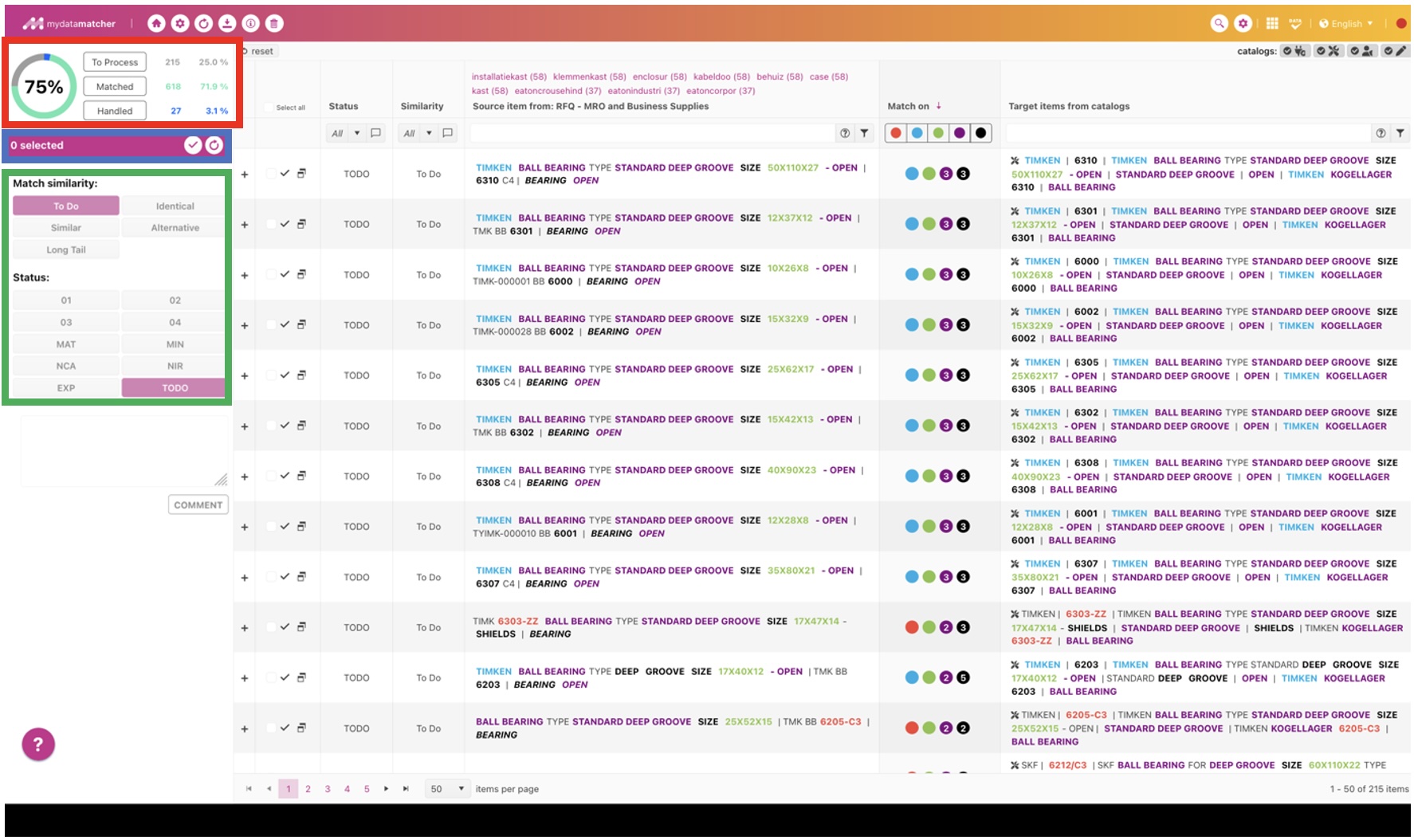
In het rode kader:
We zien een overzicht van de voortgang in een diagram, getallen en percentages. Het is verdeeld in drie mappen:
-
Te bewerken: Productregels die óf moeten worden afgestemd óf moeten worden bewerkt
-
Gematcht: Productregels die zijn gematcht
-
Verwerkt: Productregels die al bewerkt zijn.
Als je op een van de mappen klikt, springt u naar het overzicht met de te bewerken, gematchte of bewerkte producten.
In het blauwe kader:
De balk toont het aantal producten dat is geselecteerd met behulp van de vinkjes in de kolom onder "Alles selecteren". Als u op het vinkje klikt, worden de geselecteerde rijen bevestigd als overeenkomend.
Als u op het ververs-symbool klikt, worden de overeenkomende of bewerkte producten uit het overzicht verwijderd en worden alleen de producten weergegeven die nog bewerkt moeten worden.
In het groene kader:
In het groene kader kunt u alle mogelijke opties voor het matchen of bewerken selecteren. Dit kan een vergelijkbare match zijn of een MIN (Meer informatie nodig) of een andere beschikbare optie. De opties kunnen geconfigureerd worden zodat u andere opties beschikbaar heeft dan die in deze handleiding worden gepresenteerd.
Opmerking toevoegen: Als u een andere optie dan identieke match selecteert, verschijnt er een commentaarveld. Hier kunt u een extra opmerking toevoegen aan een product-regel of aan meerdere product-regels tegelijk als er meerdere regels zijn geselecteerd. In deze gevallen verschijnt er een commentaarveld in de status of gelijkenis kolom op product-regel niveau.
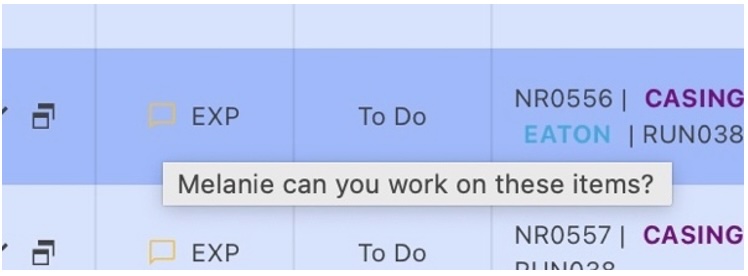
Als u de status wilt wijzigen van een product dat al gematcht of bewerkt is, selecteer u gewoon het product en kiest u de optie "bewerkt" of "gematcht". Als u "Te doen" selecteert, wordt het product niet gematcht of bewerkt en verschijnt het in de map "Te doen".
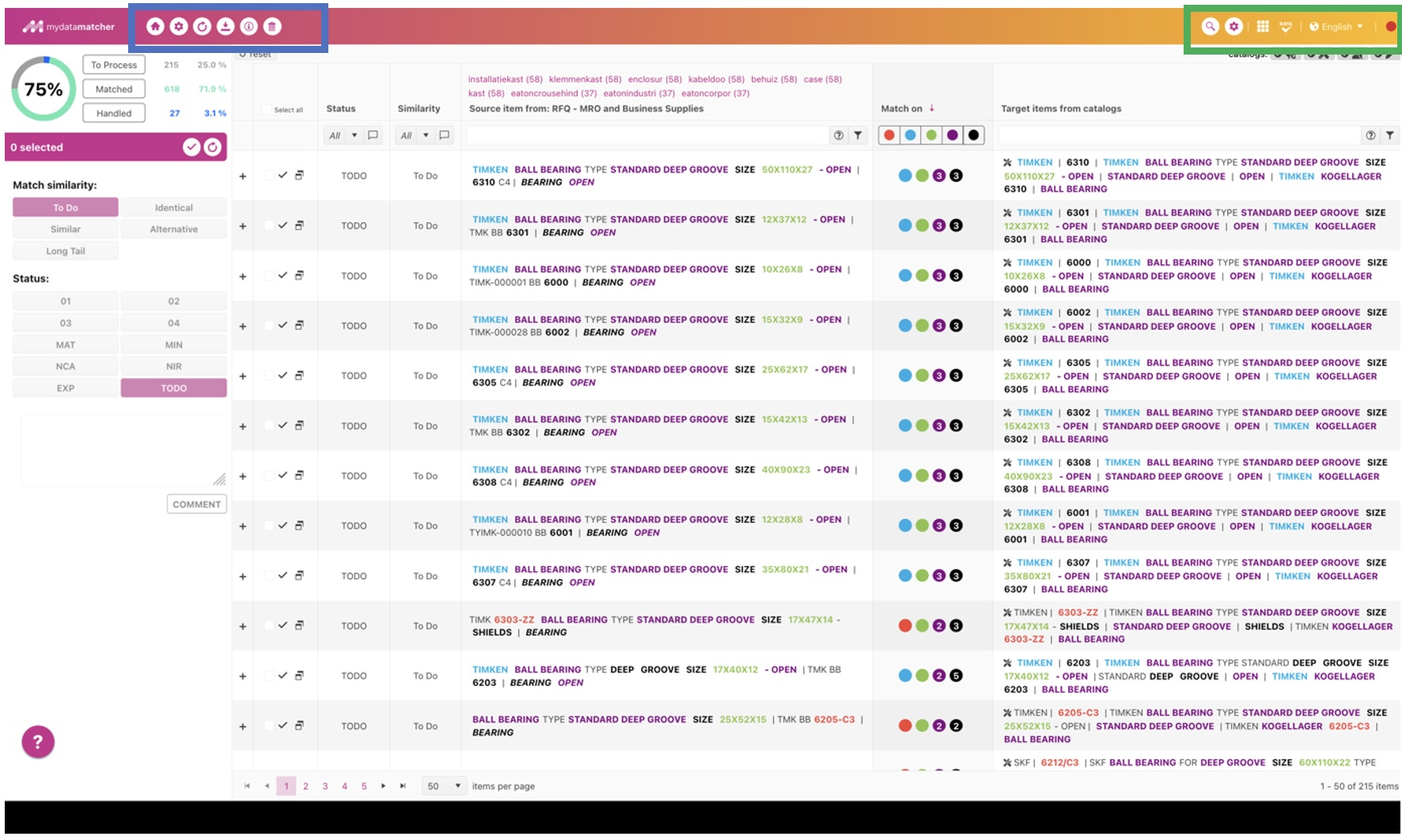
In het blauwe kader:
U heeft een aantal opties:
-
Als u op het home icoon klikt, komt u op de project-overzichtspagina
-
Als u op het instellingen pictogram klikt, komt u bij de projectinstellingen voor het project waar u op dat moment aan werkt. U kunt wijzigingen aanbrengen, waarna de oplossing zal proberen nieuwe kandidaten te vinden. Producten die al gematcht en bewerkt zijn veranderen niet van status.
-
Het Vernieuwen pictogram wordt gebruikt om de synchronisatie opnieuw uit te voeren. Deze functie wordt gebruikt als u de systeeminstellingen op de achtergrond heeft gewijzigd, bijvoorbeeld als u de regels voor automatisch matchen heeft veranderd of synoniemen heeft toegevoegd.
-
Als u op het download icoon klikt, krijgt u opties te zien met verschillende standaard formaten voor het downloaden van het resultaat.
-
Als u op het informatie-icoon klikt, krijgt u de gebruikershandleidingen in verschillende talen
-
Als u op het prullenbakpictogram klikt, wordt het project gearchiveerd.
In het groene kader:
U heeft een aantal opties:
-
Als u op het vergrootglas-symbool klikt, komt u terecht bij Mydatasearch. Hier kunt u direct in uw catalogus zoeken.
-
Als u op het instellingen icoon klikt, komt u in de backend (als u de juiste rechten heeft)
-
Als u op het tegel-icoon klikt, komt u in het hoofdmenu.
-
Helemaal rechts kunt u de talen selecteren waarin u de gebruikersinterface wilt gebruiken.