
U kunt Mydatasearch openen door op het vergrootglaspictogram in de rechterbovenhoek van het venster te klikken.
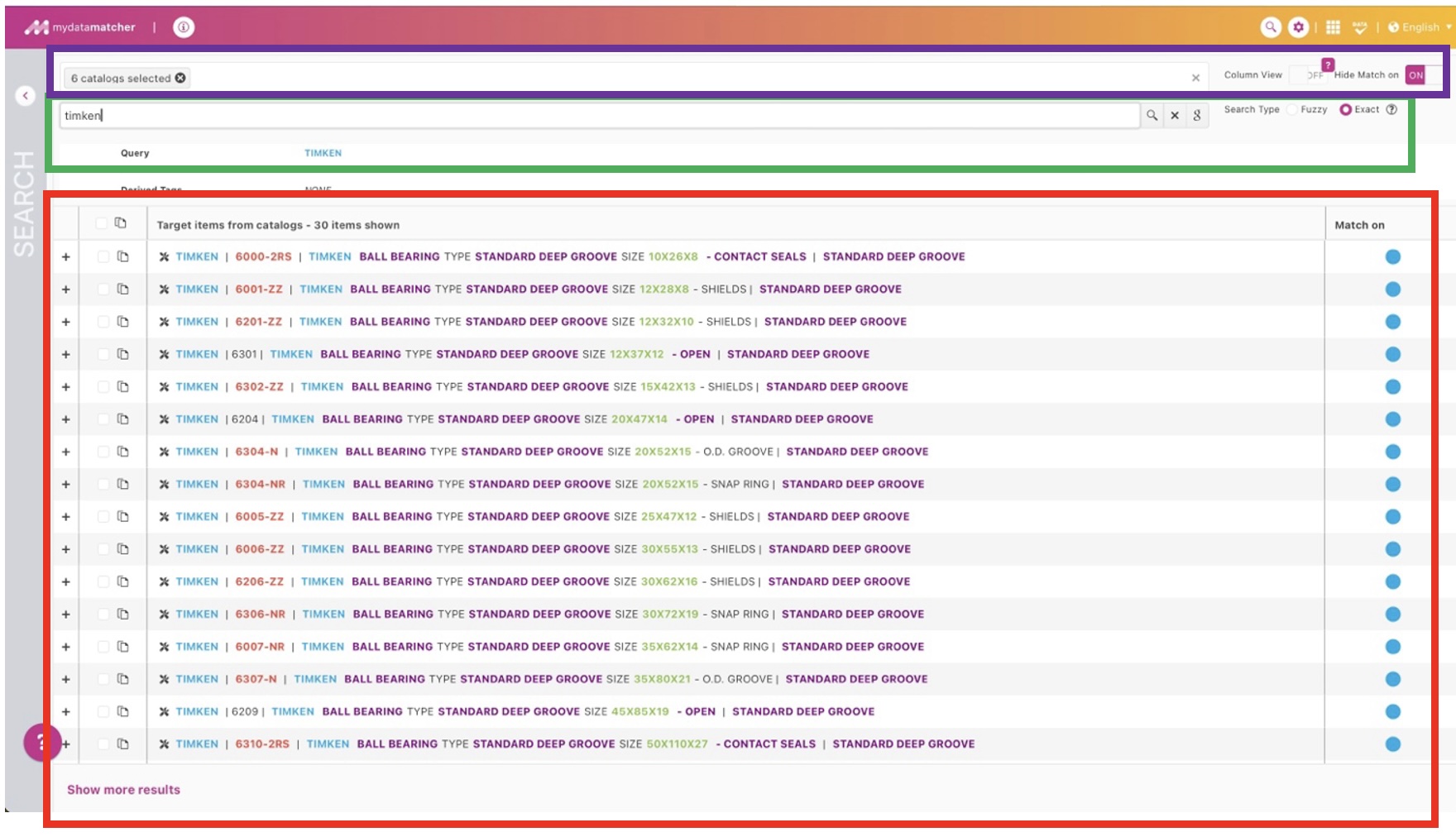
In het paarse kader vindt u de catalogi die zijn geselecteerd voor het project. De catalogi kunnen uit de selectie worden verwijderd door op het x-symbool achter elke catalogusnaam te klikken. Ze kunnen weer worden toegevoegd door te klikken op de lege ruimte achter de laatst getoonde catalogus. Door een catalogus te verwijderen; zullen producten uit deze catalogus in de alternatievenlijst niet meer zichtbaar zijn. Kandidaten uit deze catalogus worden ook niet meer getoond als u handmatig zoekt.
Rechts van het paarse kader kunt u kiezen voor:
-
Kolomweergave, om het resultaat in een rasterweergave te tonen (alleen beschikbaar als er één catalogus is geselecteerd).
-
Verberg match op, om de gekleurde stippen in de resultatenlijst te verwijderen of te tonen.
In het groene kader kunt u handmatig artikelen opzoeken. U kunt de zoekopdracht invullen door simpelweg de termen in te voeren. Er wordt gezocht in de hele catalogus of catalogi, als er meerdere catalogi zijn geselecteerd.
In het rode kader hebben we de volgende informatie:
-
De eerste kolom die het + symbool toont: kunt u uitbreiden en samenvouwen voor meer gedetaillerde informatie.
-
In de tweede kolom kunt u regelitems selecteren en kopiëren om ze bijvoorbeeld in een e-mail te plakken.
-
In de derde kolom ziet u de kandidaten uit uw zoekopdracht met de beste optie bovenaan.
-
In de derde kolom vindt u de gekleurde stippen met overlapindicatie. De dichtstbijzijnde match staat bovenaan de lijst.
Geavanceerde zoekopties hier kunt u jokertekens gebruiken als geavanceerde zoekopties: een ? vervangt één teken en een * vervangt meerdere tekens. U kunt ook een term uitsluiten van de zoekopdracht door een - direct voor de term te plaatsen. Als dit bijvoorbeeld een fabrikantnaam is, worden er geen kandidaten van de fabrikant gepresenteerd.
Als je op het Google-pictogram klikt, komt u direct bij Google Zoeken, waar de zoekopdracht direct in Google wordt uitgevoerd.
Het selecteren van fuzzy search heeft hetzelfde resultaat als het plaatsen van een * voor en achter elke term in de zoekopdracht.
Het pictogram ? aan het einde geeft uitleg over de geavanceerde zoekopties