
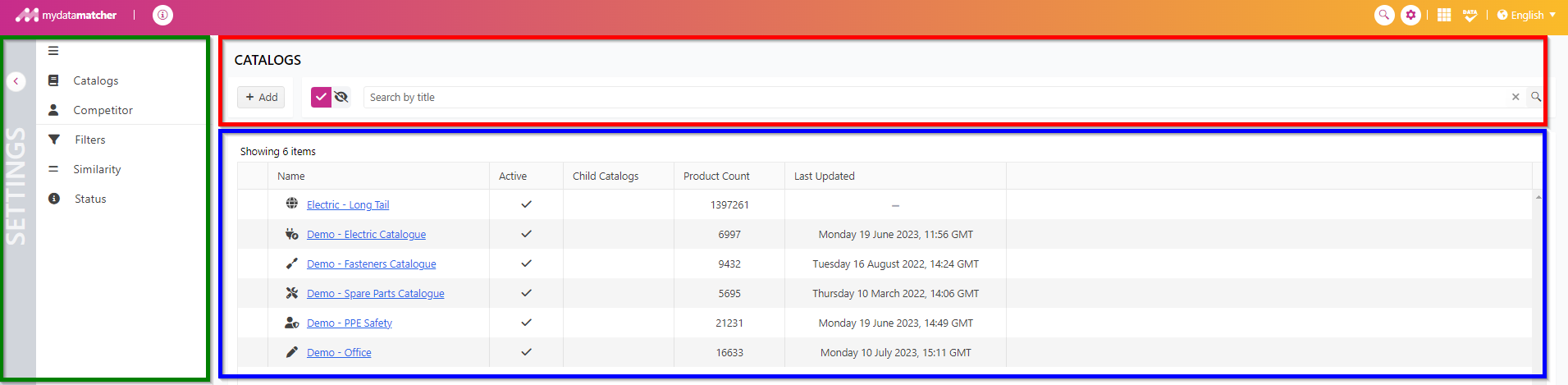
Door op het instellingenpictogram rechtsboven te klikken, komt u in het beheervenster terecht (als u die rechten heeftt). Met de nieuwe beheerconsole kunt u gegevens van concurrenten en catalogi beheren. En bevat nu ook verkoopvoorkeuren. Andere opties zullen binnenkort beschikbaar zijn in de nieuwe console, maar zijn nu al bereikbaar via het menuoverzicht met Mydatatagger en Mydataconfigurator.
Door op een van de catalogi in het blauwe kader te klikken , krijgt u een optie om verkoopvoorkeuren op catalogusniveau in te stellen.
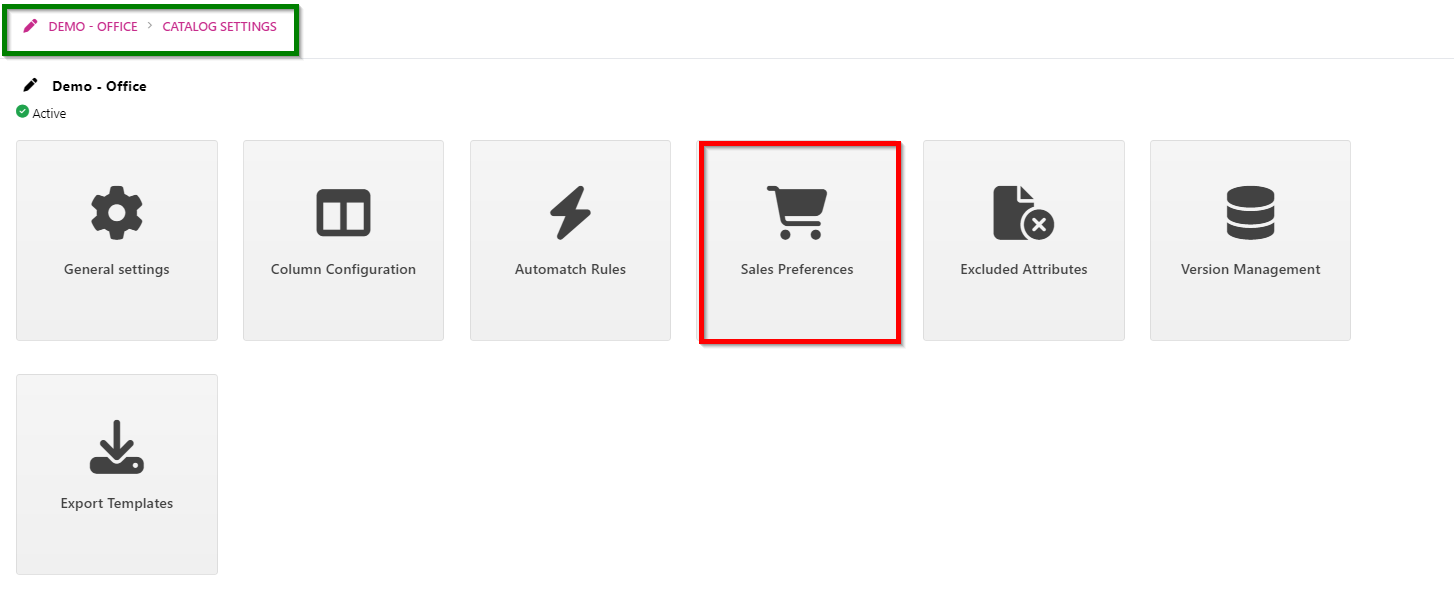
Hier bent u op de instellingenpagina voor de catalogus die u geselecteerd heeft, zoals u kunt zien in het groene kader.
Als u op Verkoopvoorkeuren in het rode kader klikt, kunt u verkoopvoorkeuren maken en bewerken en verkoopvoorkeuren toewijzen aan uw catalogus.
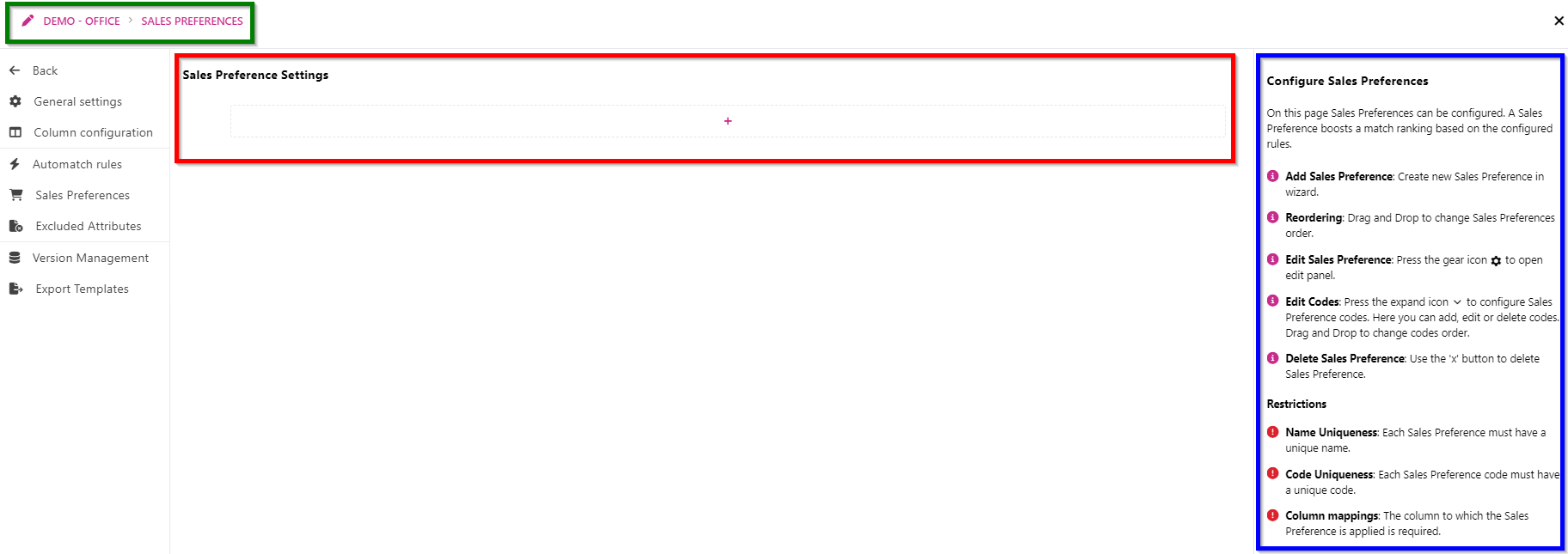
In het groene kader kunt u zien in welke catalogus u de verkoopvoorkeuren instelt
In het rode kader maaktu daadwerkelijk een verkoopvoorkeur aan.
In het blauwe kader wordt uitgelegd hoe u verkoopvoorkeuren kunt instellen.
Verkoopvoorkeur is een lijst met waarden die de matchposities beïnvloedt.
Hoe hoger een waarde wordt geprefereerd, hoe beter een match wordt gerangschikt.
Een Verkoopvoorkeur wordt gekoppeld aan een catalogus op een kolom.
Er kunnen ook bepaalde voorwaarden worden toegepast.
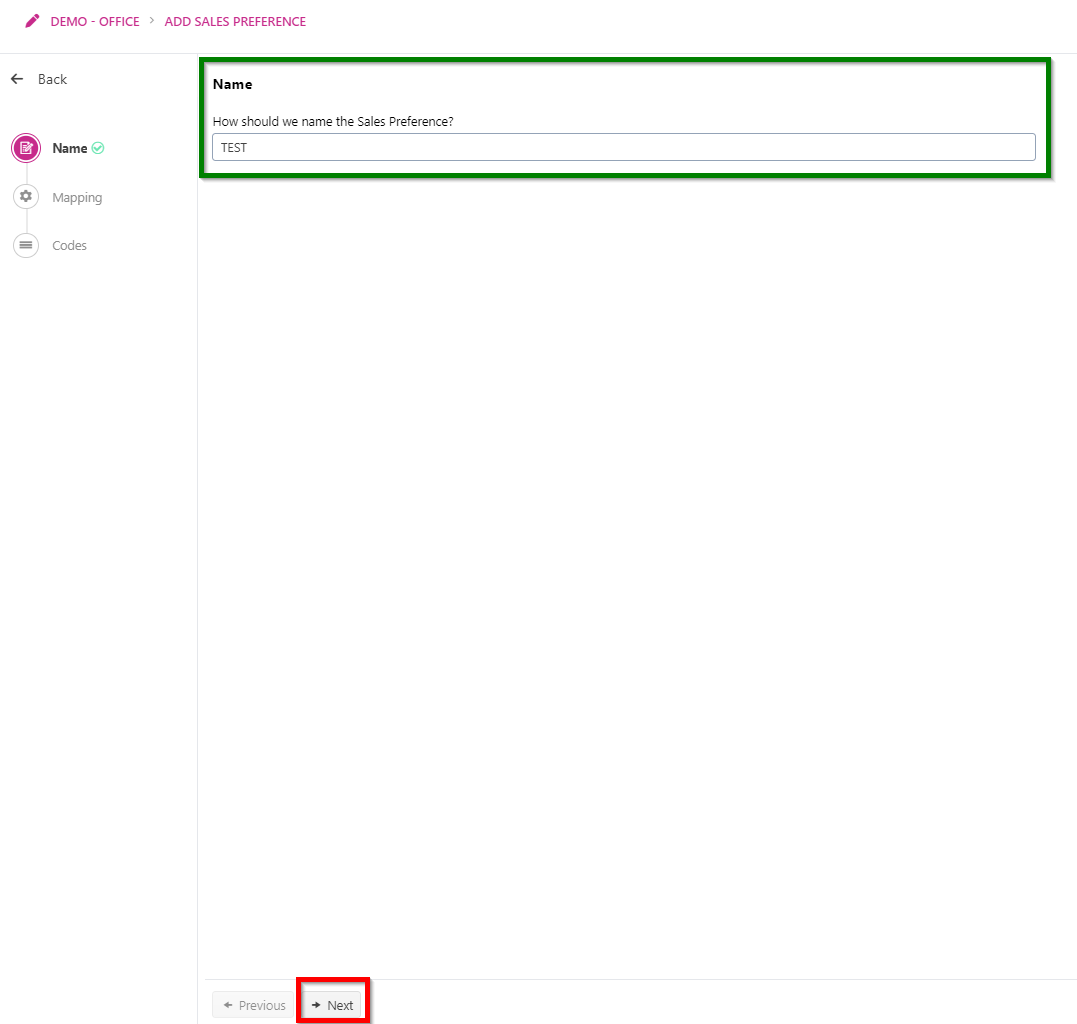
Als u op "+" heeft geklikt, komt u op dit scherm.
In het groene kader: stelt u de naam van de verkoopvoorkeur in
Elke verkoopvoorkeur moet een unieke naam hebben.
Klik in het rode kader op volgende als u klaar bent.
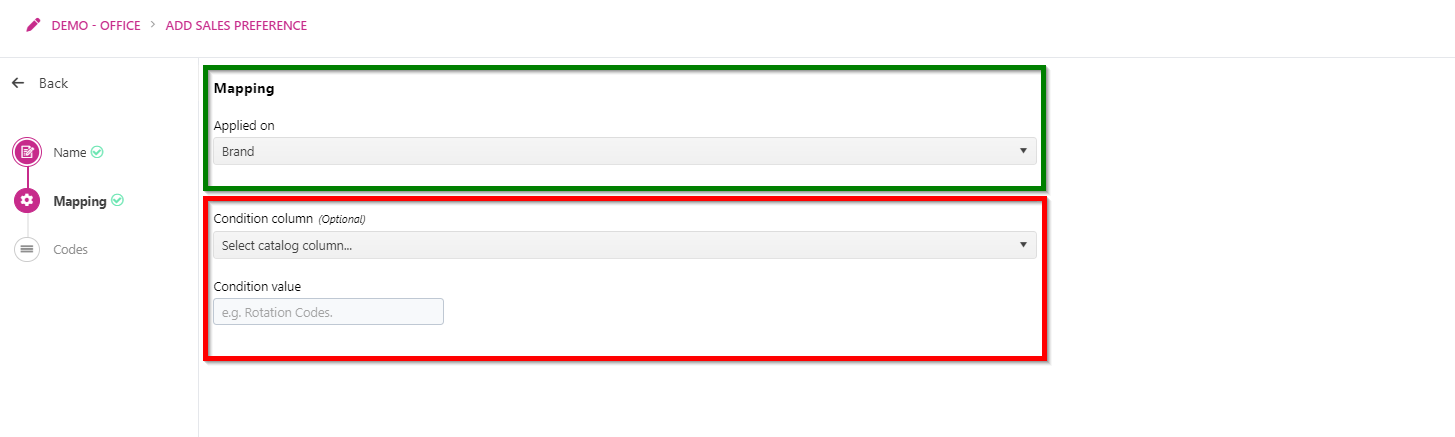
Selecteer in het groene kader de cataloguskolom waarop de Verkoopvoorkeur moet worden toegepast. Dit is verplicht.
Dit kan bijvoorbeeld een Merk zijn dat u als Verkoopvoorkeur wilt instellen.
In het rode kader kunt u de Verkoopvoorkeur beperken met een voorwaarde. De Verkoopvoorkeur wordt gebruikt als de opgegeven kolom en waarde van de voorwaarde worden gevonden in de match.
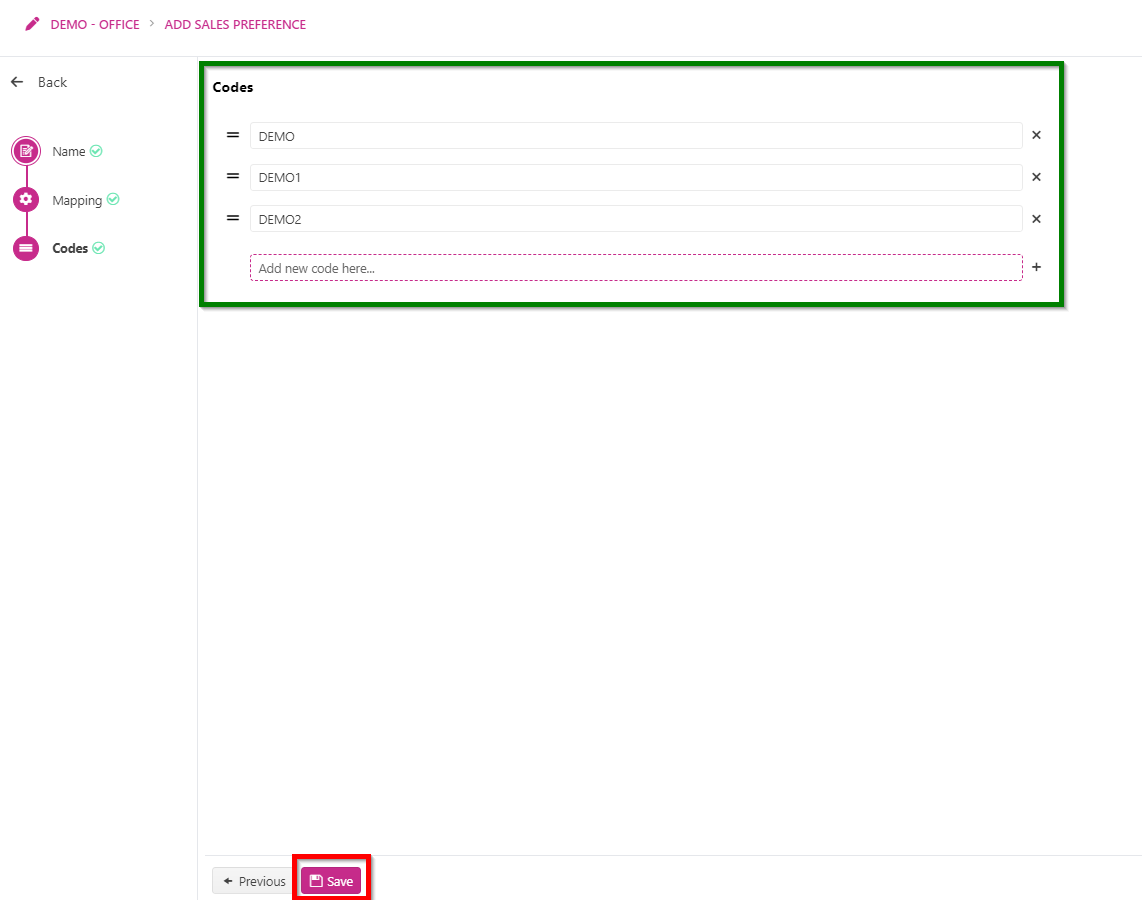
In het groene kader kunt u codes toevoegen, bewerken of verwijderen.
-
Met slepen en neerzetten kunt u de volgorde van de codes veranderen.
-
Een code komt overeen met de waarden waarop de Verkoopvoorkeur wordt toegepast.
-
Elke code van de verkooppreferentie moet een unieke code hebben.
-
Een code kan niet leeg zijn
Druk op de knop Opslaan in het rode kader om de Verkoopvoorkeur op te slaan als u klaar bent.