
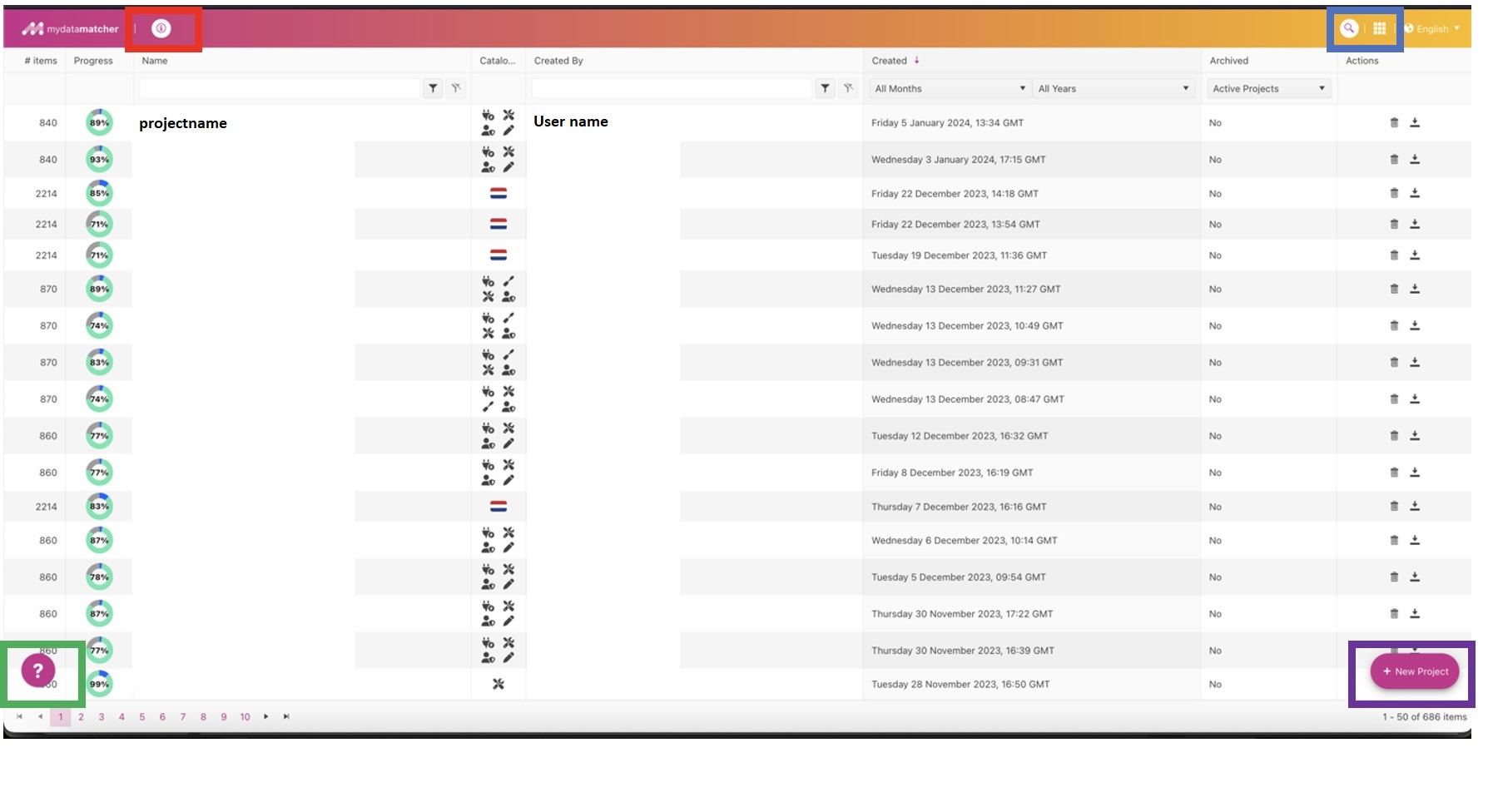
Het paarse kader in de rechterhoek hieronder:
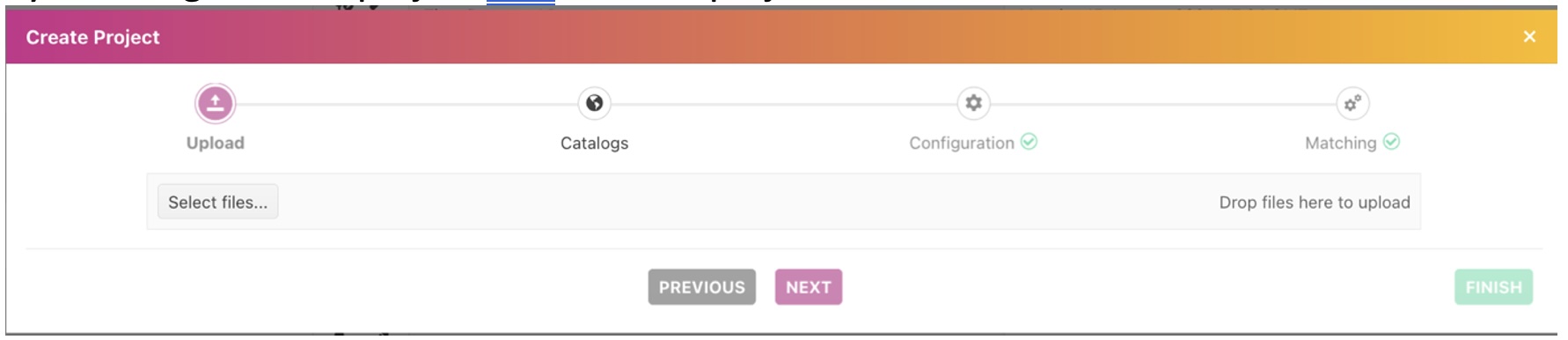
Stap één in het maken van een project is het uploaden van een bestand. Dit kan een excel-bestand met één tabblad of een pdf-bestand zijn. U kunt de optie selecteer bestand gebruiken of het bestand slepen en neerzetten in 'selecteer bestanden'
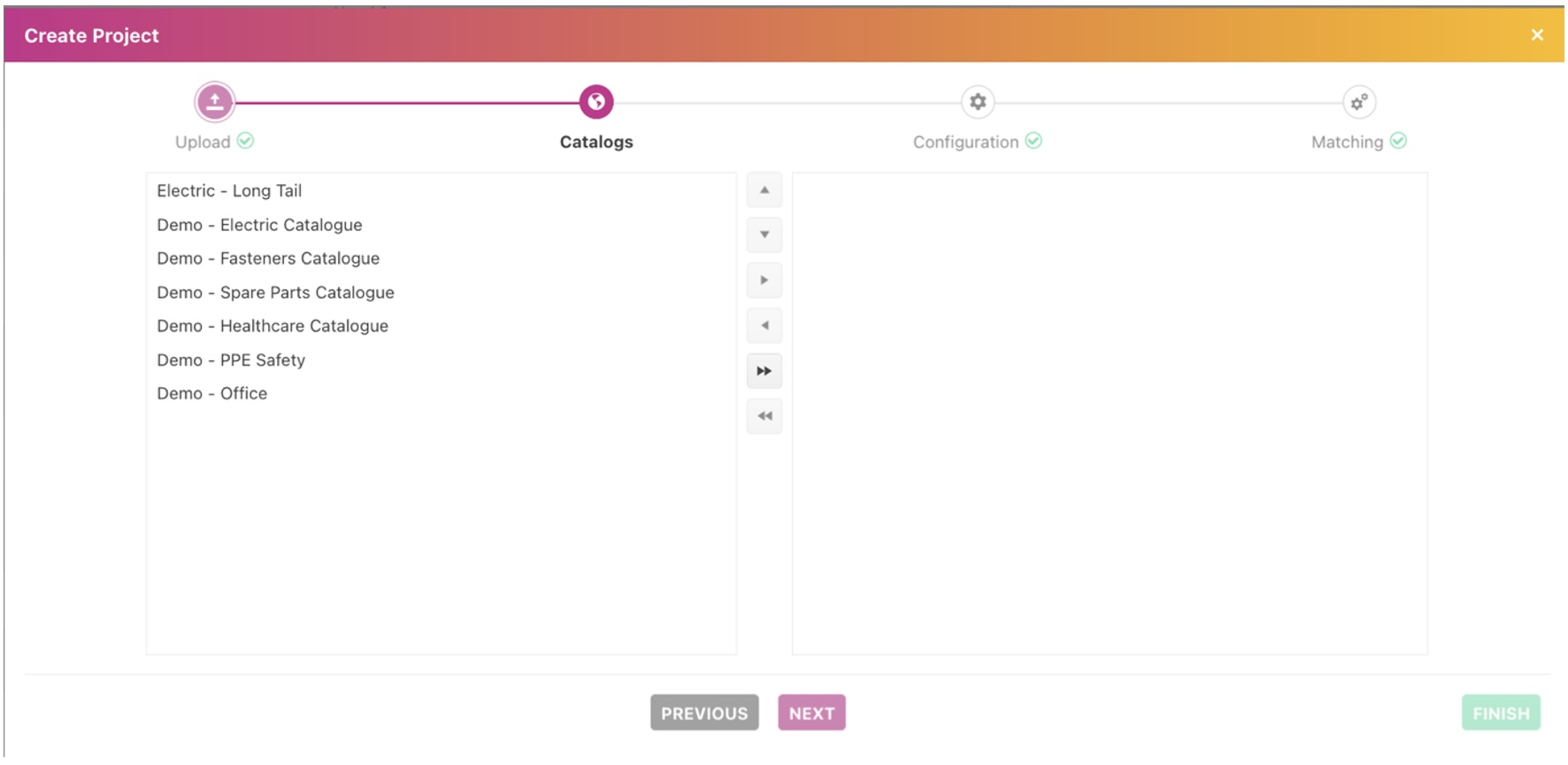
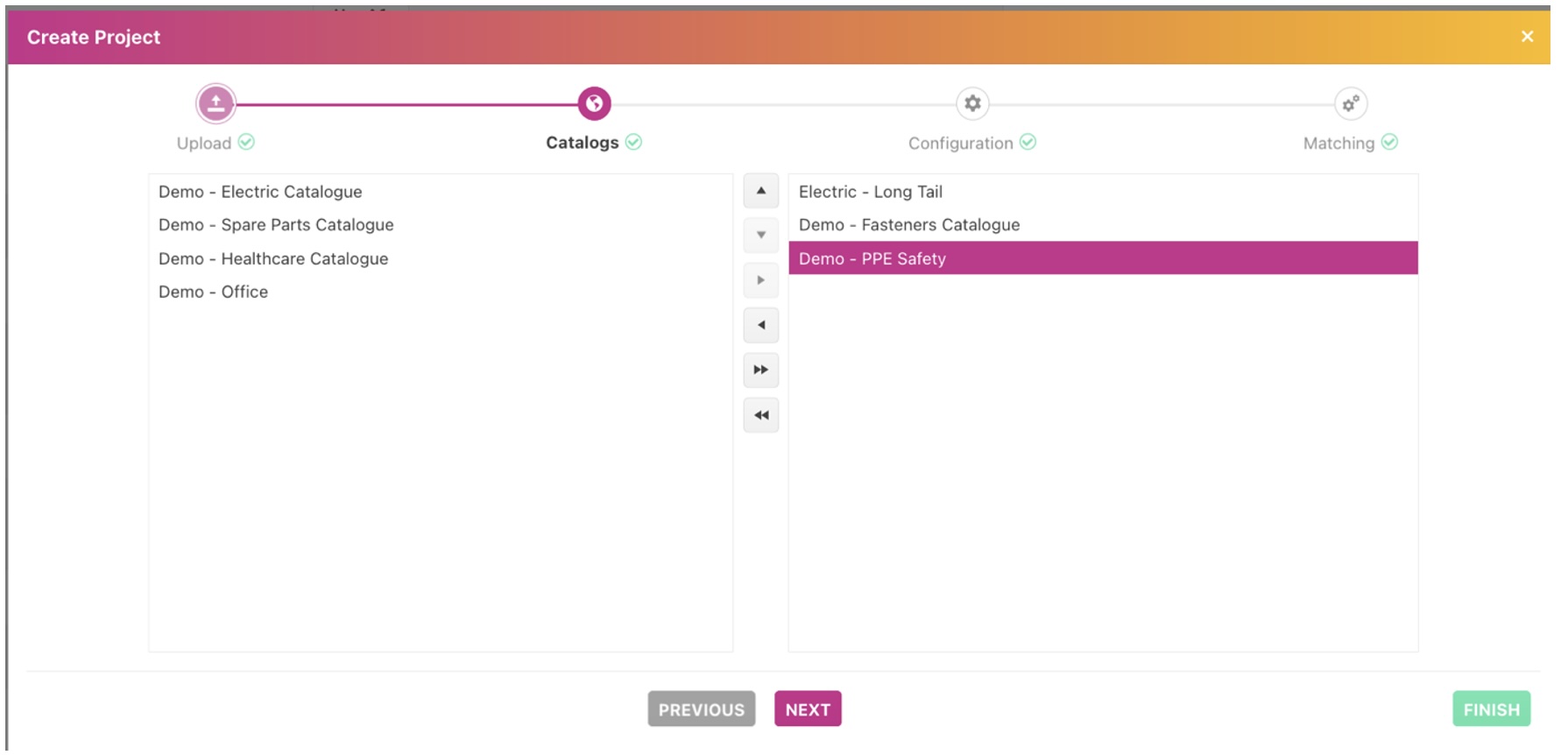
Stap twee bij het maken van een project is het selecteren van catalogi die u wilt opnemen in het bijpassende project. U kunt ze allemaal in één stap selecteren/de-selecteren met behulp van de dubbele pijl-iconen of individueel selecteren/de-selecteren via het enkele pijl-icoon.
Met de pijltjes omhoog en omlaag kunt u het volgnummer van de catalogi veranderen. Dit kan van invloed zijn op de volgorde van de kandidaten die worden gepresenteerd in de matching (in het geval van gelijke overlap). De eerste catalogus-kandidaat komt bovenaan te staan.
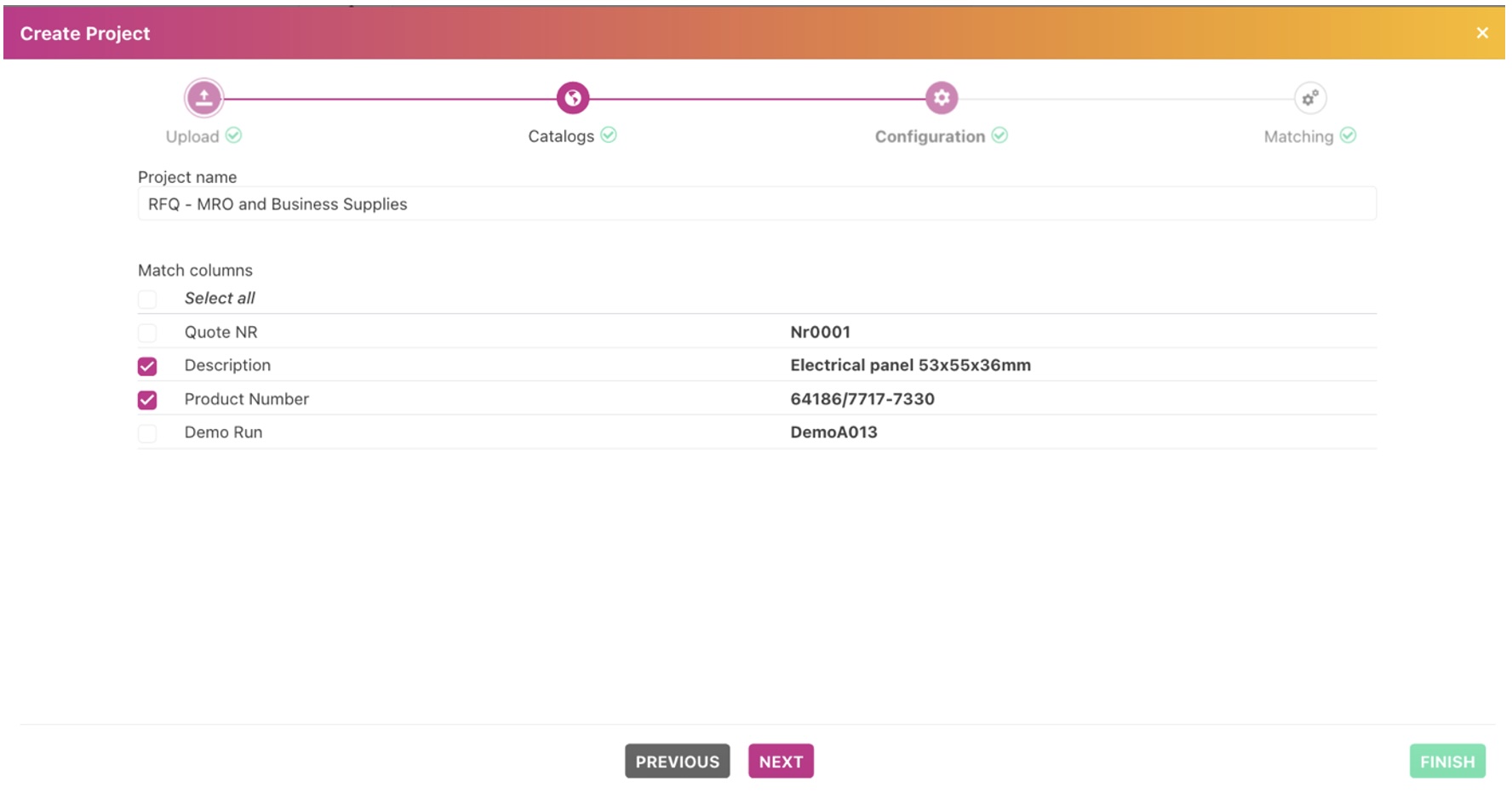
Stap drie in het maken van een project is het selecteren van de kolommen uit het geüploade bestand die u wilt gebruiken voor de matching. Kolommen die informatie bevatten die niet relevant zijn voor de matching, moeten worden gedeselecteerd. Dit kunt u doen door het vinkje voor de kolom te verwijderen door op het vinkje te klikken.
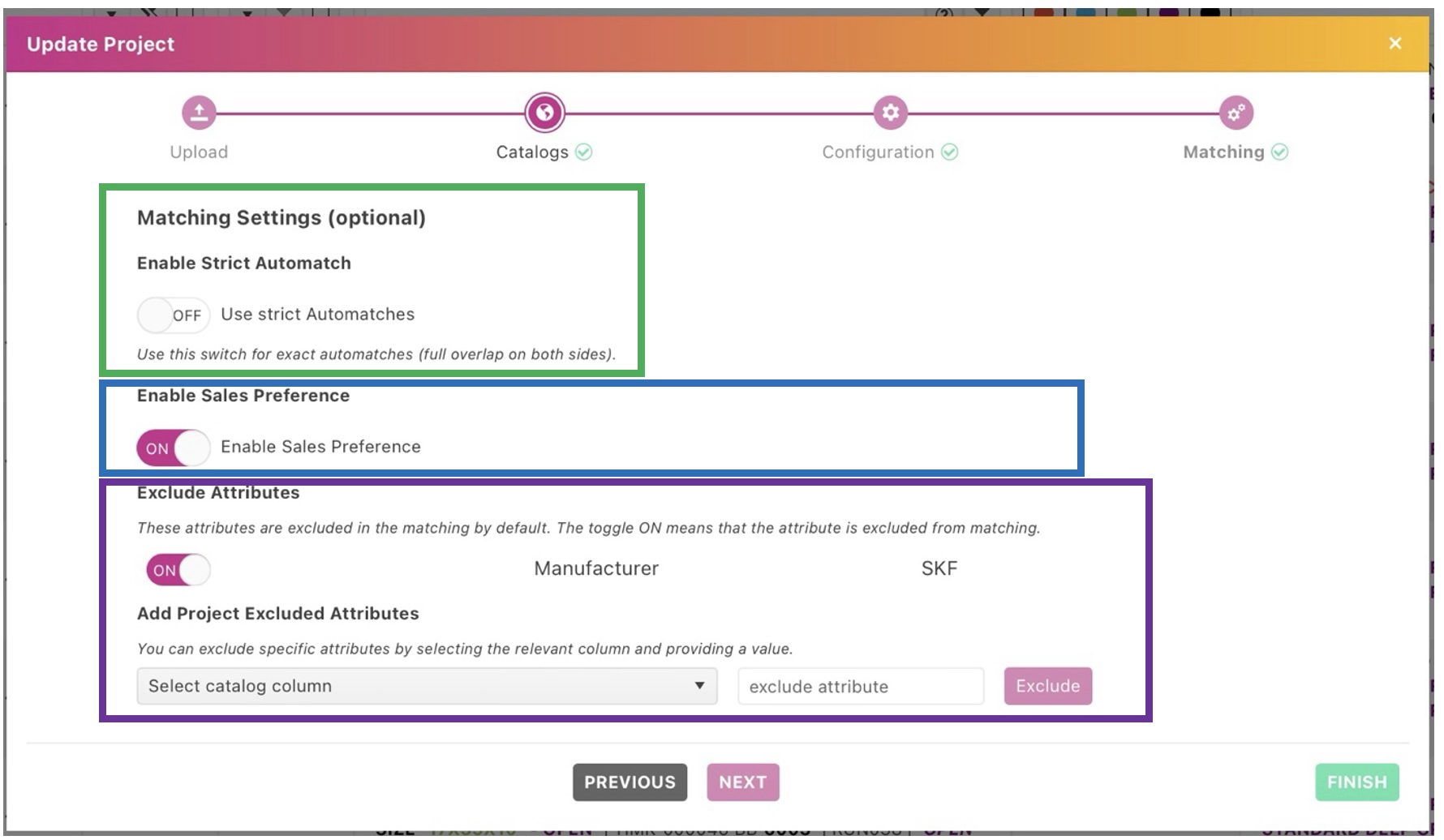
Stap vier in het maken van een project is het selecteren van een aantal geavanceerde instellingen.
In het groene kader kunt u 'enable strict automatch' selecteren. Dit wordt gebruikt bij het matchen op exacte product ID's die geen vervuiling in het nummer hebben zoals / of - of . enzovoort.
In het blauwe kader kunt u uw verkoopvoorkeuren inschakelen. Verkoopvoorkeuren worden geconfigureerd in de backend en zullen bijvoorbeeld de voorkeursleverancier stimuleren als er een kandidaat is die voldoet aan de eisen van het gevraagde artikel.
In het paarse kader kunt u bepaalde kandidaten uitsluiten, bijvoorbeeld een artikel van een bepaalde fabrikant of een artikel met een certificaat. Uitsluitregels kunnen worden geconfigureerd in de backend (bij veelvuldig gebruik) of on the fly. De voorbeelden tonen een uitsluiting op SKF die met een toggle aan en uit kan worden gezet. Door een kolom te selecteren en een waarde in te voeren, kan er direct een uitsluitingsregel worden gemaakt.