
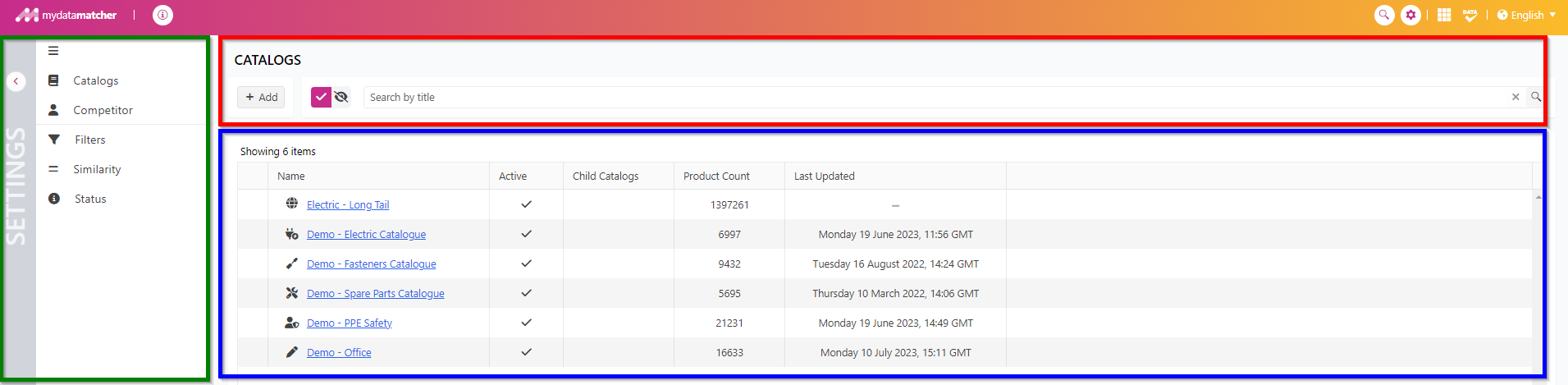
Door op het instellingenpictogram rechtsboven te klikken, komt u in het beheervenster terecht (als u die rechten heeft). Met de nieuwe beheerconsole kunt u concurrent- en catalogusgegevens beheren. En beschikt nu ook over exportsjablonen. Andere opties zullen binnenkort beschikbaar zijn in de nieuwe console, maar zijn nu al bereikbaar via het menuoverzicht met Mydatatagger en Mydataconfigurator.
Door op een van de catalogi in het blauwe kader te klikken , krijgt u de optie om exportsjablonen aan te maken.
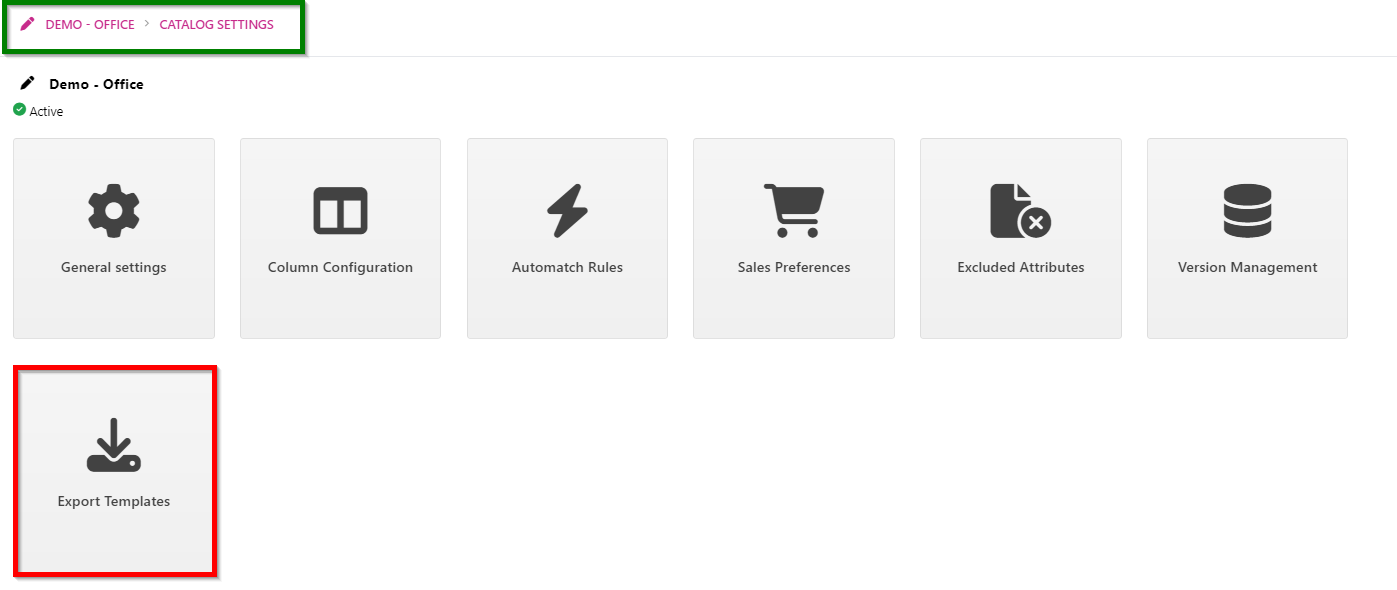
Hier bent u op de instellingenpagina voor de catalogus die u geselecteerd heeft, zoals u kunt zien in het groene kader.
Als u klikt op exportsjablonen in het rode kader, kunt u exportsjablonen maken die bepalen hoe het exportbestand eruit zal zien als u een project exporteert.
U kunt meerdere exportsjablonen definiëren, zodat u met één klik kunt exporteren naar alle projecten.
De volgende acties kunnen dan worden uitgevoerd in de exportinstellingen van het project:
-
Selecteer bepaalde kolommen voor het exportbestand.
-
De kolomvolgorde van het exportbestand bepalen.
-
Extra instellingen uitschakelen/uitschakelen, zoals export van enkele tabbladen, catalogi samenvoegen en meer (dit is onderdeel van de exportfunctie).
-
Definieer een standaardsjabloon dat wordt gebruikt als er geen andere sjablonen nodig zijn.
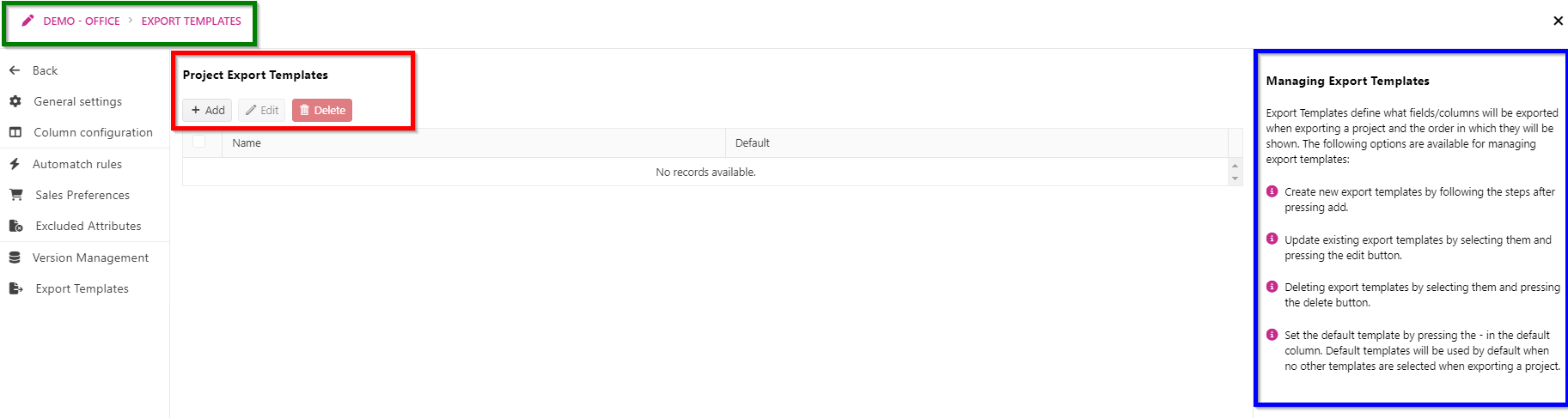
In het groene kader kunt u zien in welke catalogus u exportsjablonen aan het maken bent
In het rode kader kunt u de aangemaakte sjablonen toevoegen, bewerken of verwijderen.
In het blauwe kader wordt uitgelegd hoe u de gemaakte exportsjablonen beheert.
Exportsjablonen bepalen welke velden/kolommen worden geëxporteerd bij het exporteren van een project en in welke volgorde ze worden getoond.
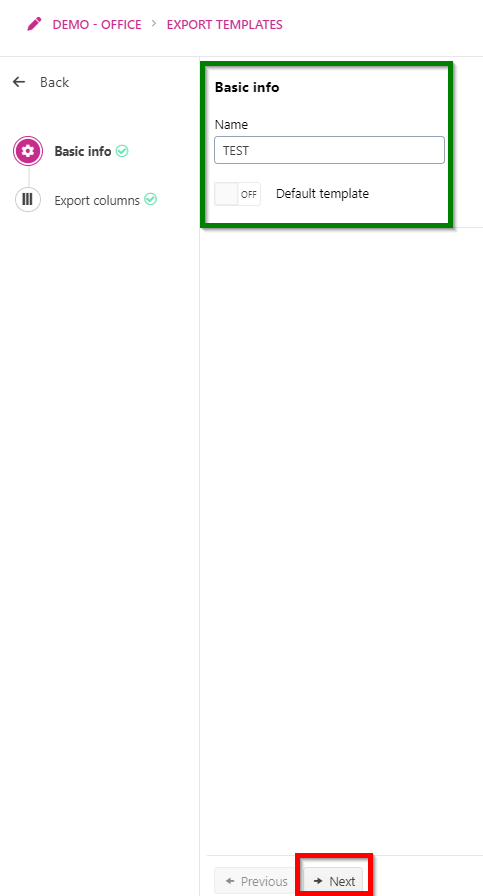
Als u op Toevoegen heeft geklikt, kom u op dit scherm.
In het groene kader :
Stel de naam van de exportsjabloon in.
Verschillende sjablonen kunnen niet dezelfde naam hebben!
Standaardsjablonen worden gebruikt als er geen andere sjablonen zijn geselecteerd bij het exporteren van een project.
Slechts één sjabloon kan de standaardsjabloon zijn!
Klik in het rode kader op Volgende als u klaar bent.
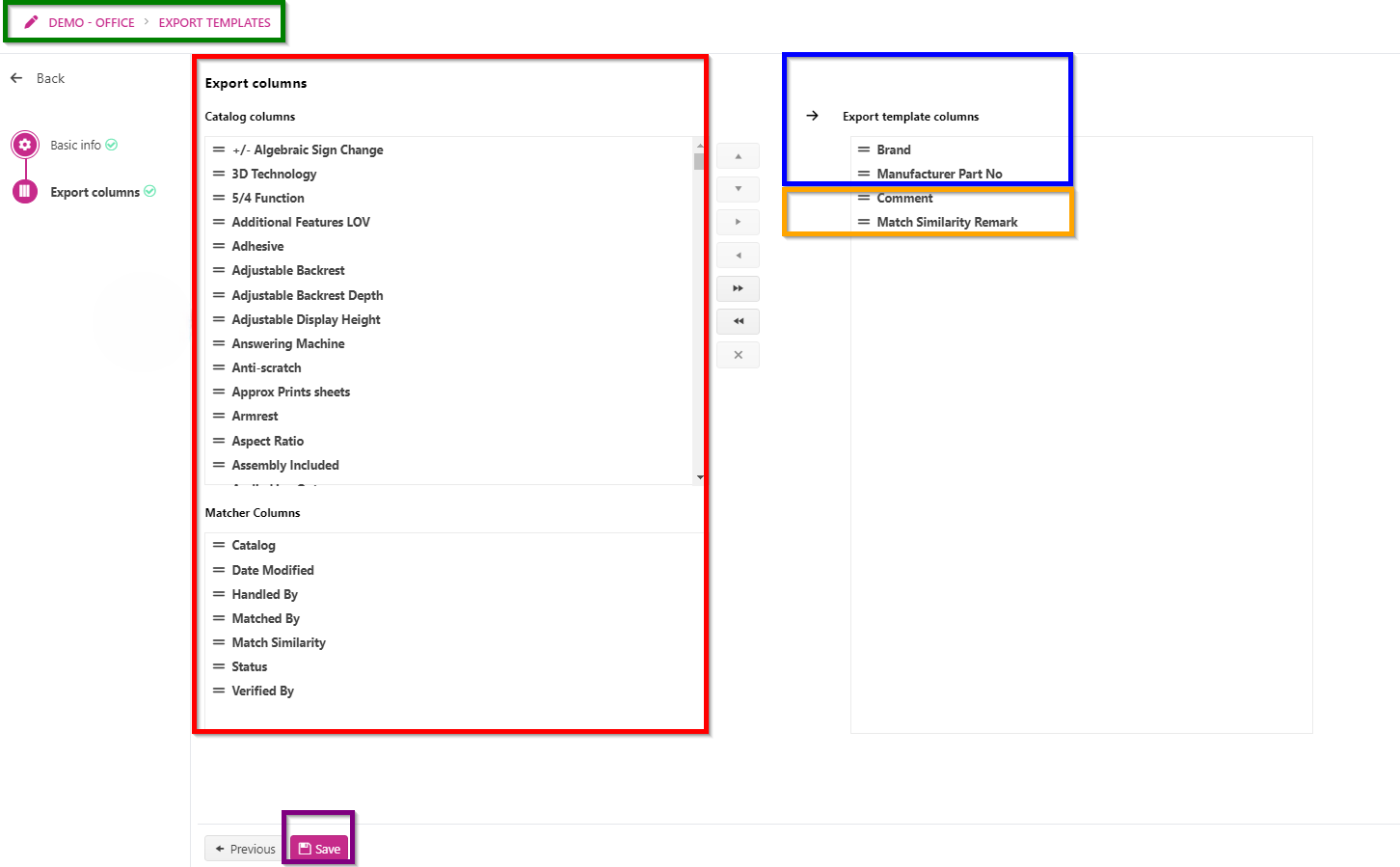
De exportvolgorde maken
Selecteer de kolommen die worden geëxporteerd bij gebruik van dit sjabloon met de knoppen of door ze naar het vak aan de rechterkant te slepen.
-
In het groene kader kunt u zien in welke catalogus u een exportsjabloon aan het maken bent
-
Het rode kader bevat
-
Alle kolommen uit de huidige catalogus.
-
Alle kolommen met betrekking tot de Matcher
-
-
Het blauwe kader bevat de kolommen die geëxporteerd worden uit de huidige catalogus
-
Het oranje frame bevat de kolommen die geëxporteerd worden uit de Matcher
-
Deze kolommen kunnen worden geordend door ze te slepen of door de knoppen omhoog en omlaag te gebruiken nadat u de kolommen geselecteerd heeft.
-
-
Druk op de knop Opslaan in het paarse kader om de sjabloon op te slaan als u klaar bent.
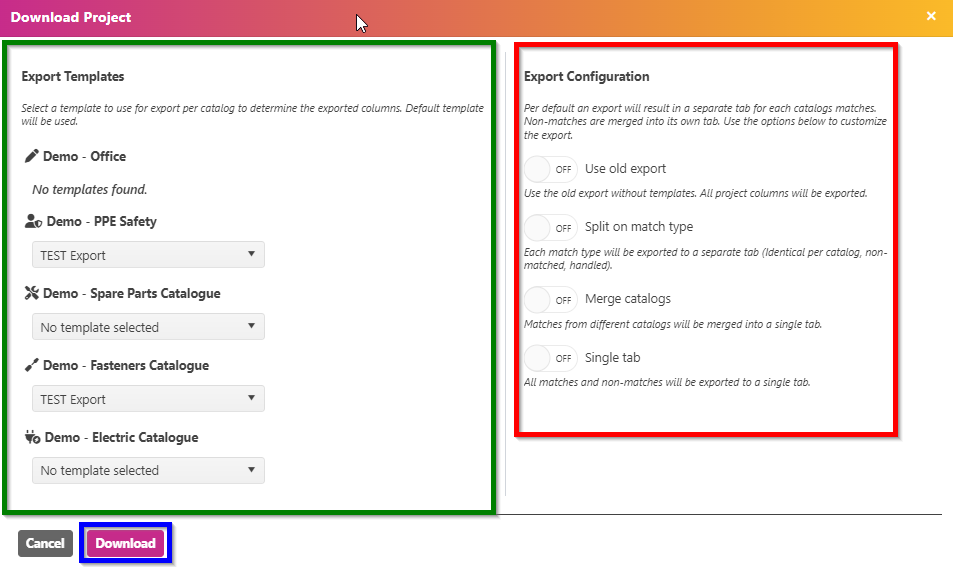
Als u aan een project heeft gewerkt en u wilt de gegevens exporteren/downloaden, dan krijg u de volgende pop-up zoals hierboven te zien is.
In het groene kader vindt u de beschikbare catalogi en de aangemaakte exportsjablonen per catalogus in een uitklapmenu.
In het rode kader hebben we nog steeds de standaard aangeboden exportconfiguratie beschikbaar.
Als u de manier van exporteren heeft gedefinieerd, drukt u op download in het blauwe kader