
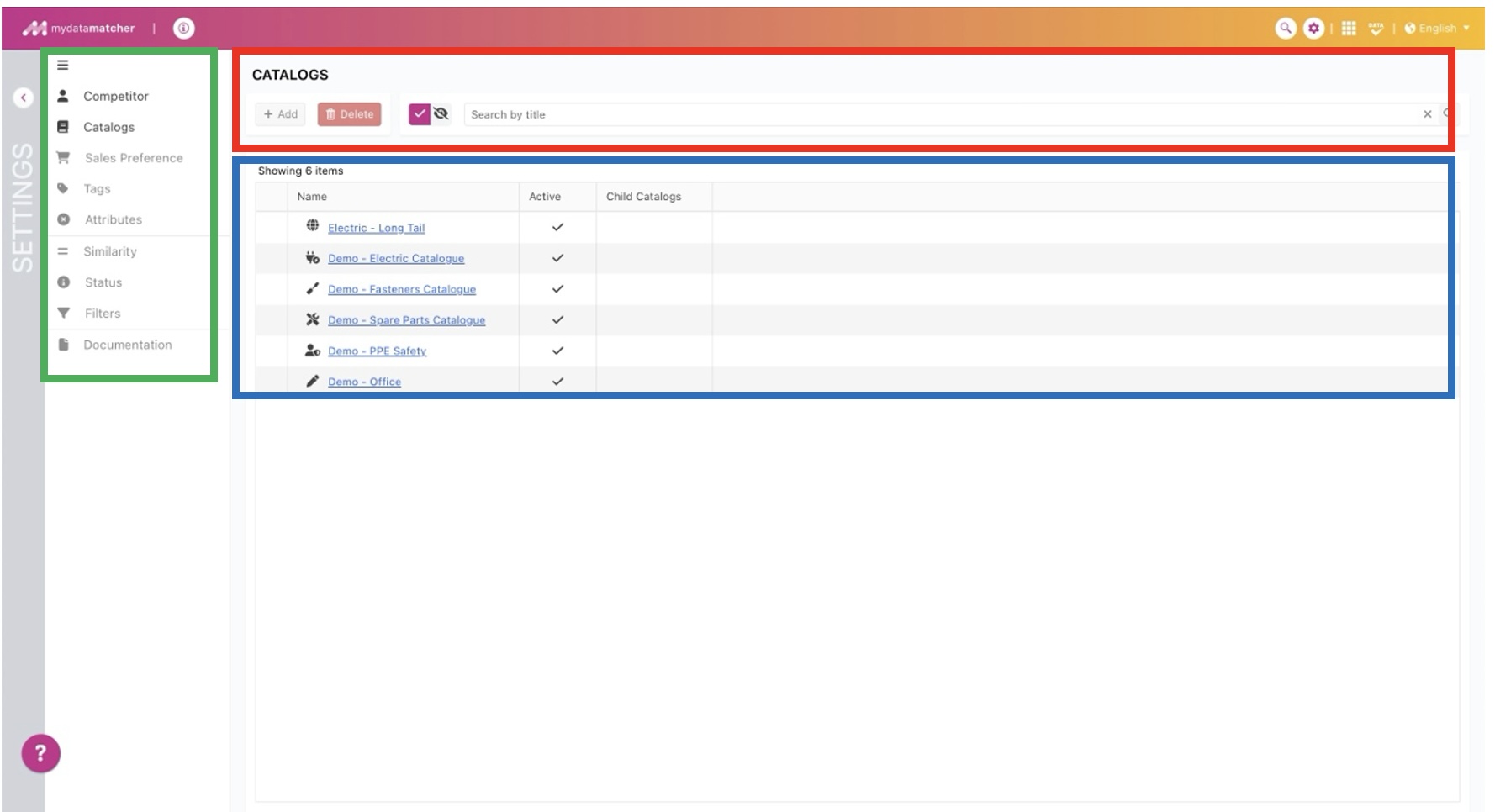
Door op het instellingenpictogram rechtsboven te klikken, komt u in het beheervenster terecht (als u die rechten heet). De nieuwe beheerconsole maakt het mogelijk om gegevens van concurrenten en catalogi te beheren. Andere opties zullen binnenkort beschikbaar zijn in de nieuwe console, maar zijn nu al bereikbaar via het menuoverzicht met Mydatatagger en Mydataconfigurator.
Als u op instellingen of de grijze balk aan de linkerkant klikt, komt u terug in het projectoverzichtsvenster.
In het groene kader vindt u de hoofdmenu-opties. De opties die grijs zijn weergegeven zijn nog niet beschikbaar in de nieuwe console.
We hebben het catalogusmenu geselecteerd.
In het rode kader hebben we een aantal functies:
-
Catalogus toevoegen
-
Catalogus verwijderen
-
Filteren op actieve en gede0activeerde catalogi
-
Catalogi zoeken
Afhankelijk van je rechten kun je de functies gebruiken.
In het blauwe kader kunt u catalogi bekijken en aanklikken. Hier kunt u zien of een catalogus geactiveerd is en of het subcatalogus heeft.
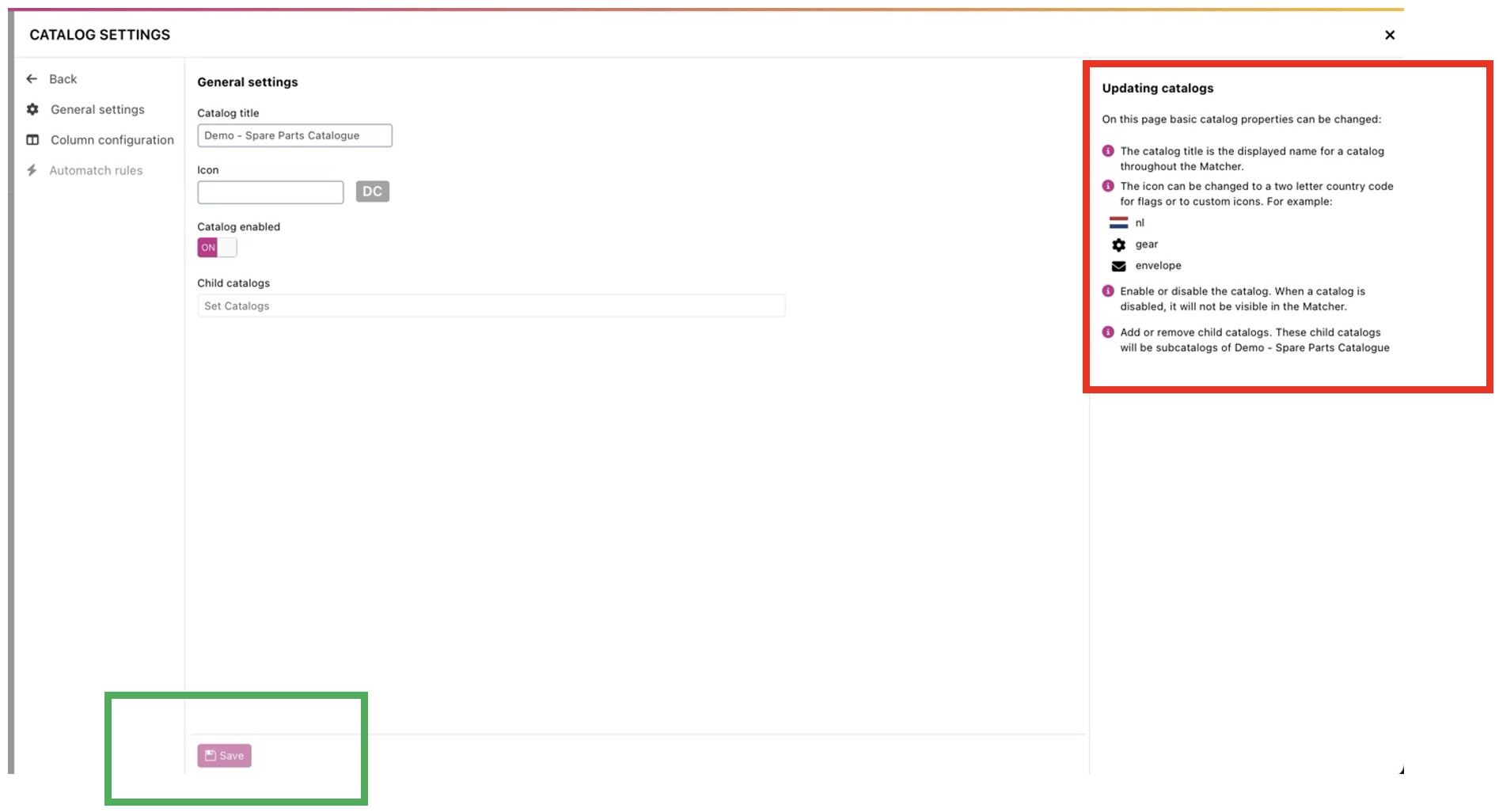
Als u in het overzicht op een catalogus klikt, gaat u naar de catalogusinstellingen voor de catalogus:
Door algemene instellingen te selecteren kunt u de catalogusinstellingen wijzigen.
De algemene instellingen worden rechts in het rode kader uitgelegd .
Zodra u de instellingen heeft gewijzigd, past u ze toe door op Opslaan te klikken in het groene kader.
U kunt het venster verlaten door te klikken op de x in de rechterbovenhoek of op 'terug' in de linkerbovenhoek.
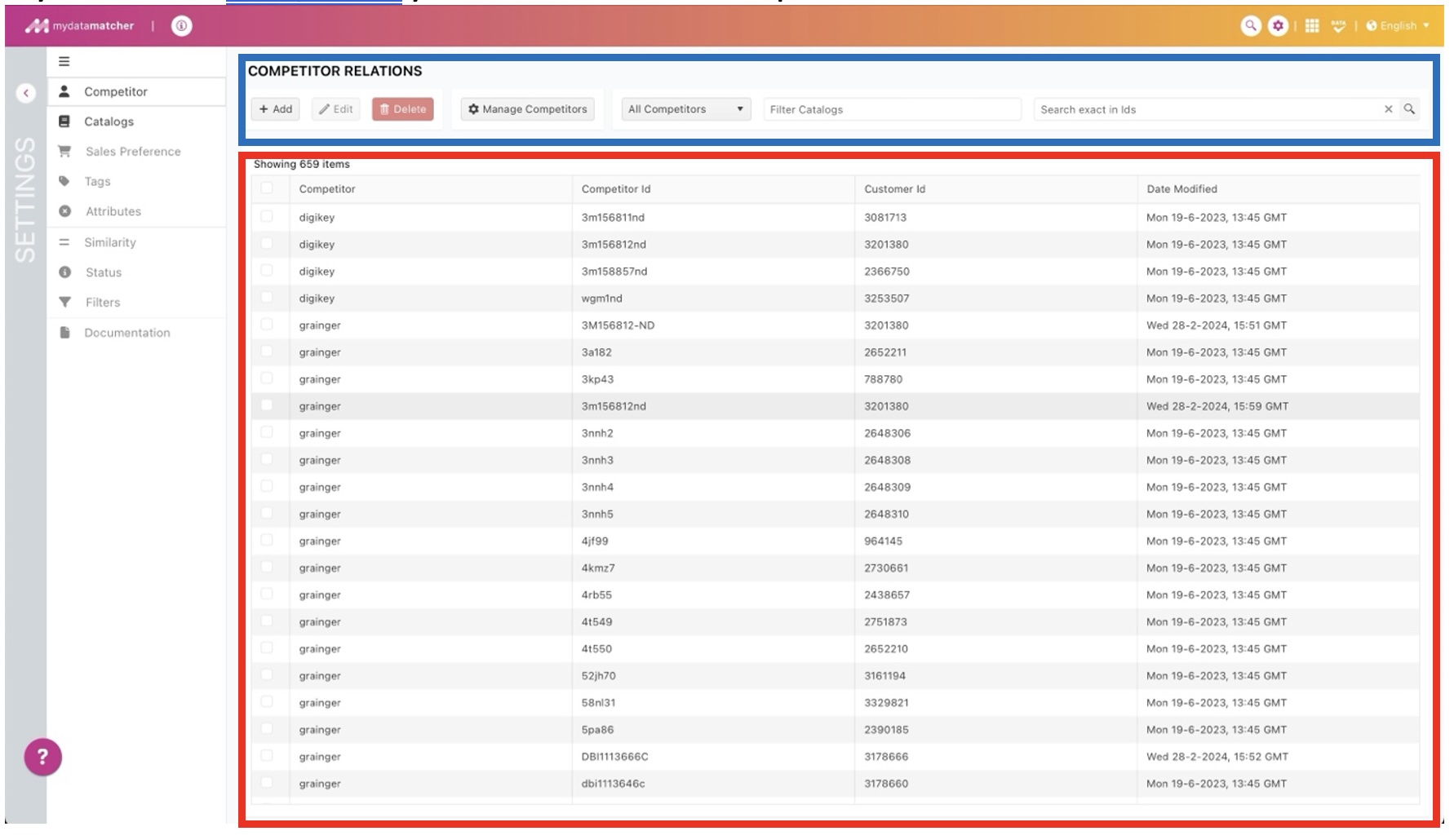
Als u op Concurrent klikt, komt u in het concurrentenscherm terecht.
In het blauwe kader vindt u een aantal opties, van links naar rechts
-
Toevoegen: voeg een nieuw product ID van de concurrent en uw product ID (in het veld Klant ID) toe en sla op.
-
Bewerken: selecteer een regel in het rooster hieronder en wijzig de waarden
-
Verwijderen: selecteer een of meer regelitems in het onderstaande raster en bevestig de verwijdering
-
Beheer concurrenten: voeg een nieuwe concurrent toe en wijs de concurrent toe aan een of meer catalogi
-
Catalogus filteren: nummers van concurrenten filteren op een of meer catalogi
Exact zoeken: exact zoeken naar een specifiek concurrentnummer, gebaseerd op uw productid of het productid van uw concurrent.
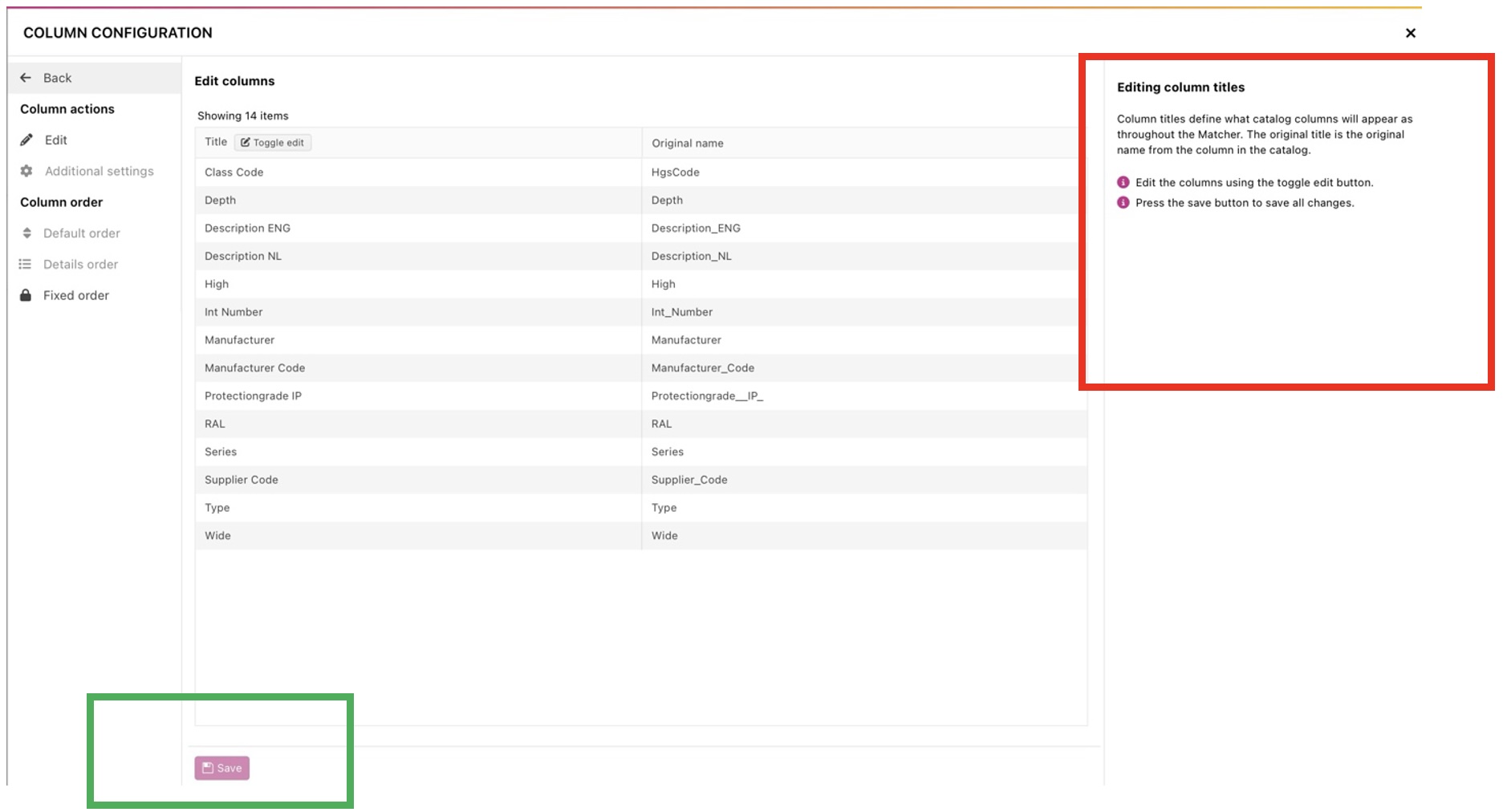
In het rode kader wordt uitgelegd hoe u de kolomnamen kunt aanpassen.
Om de wijzigingen toe te passen klikt u op Opslaan in het groene kader.
Als u op vaste volgorde klikt, kunt u kolommen vastzetten in de kolommenweergave voor handmatig zoeken.
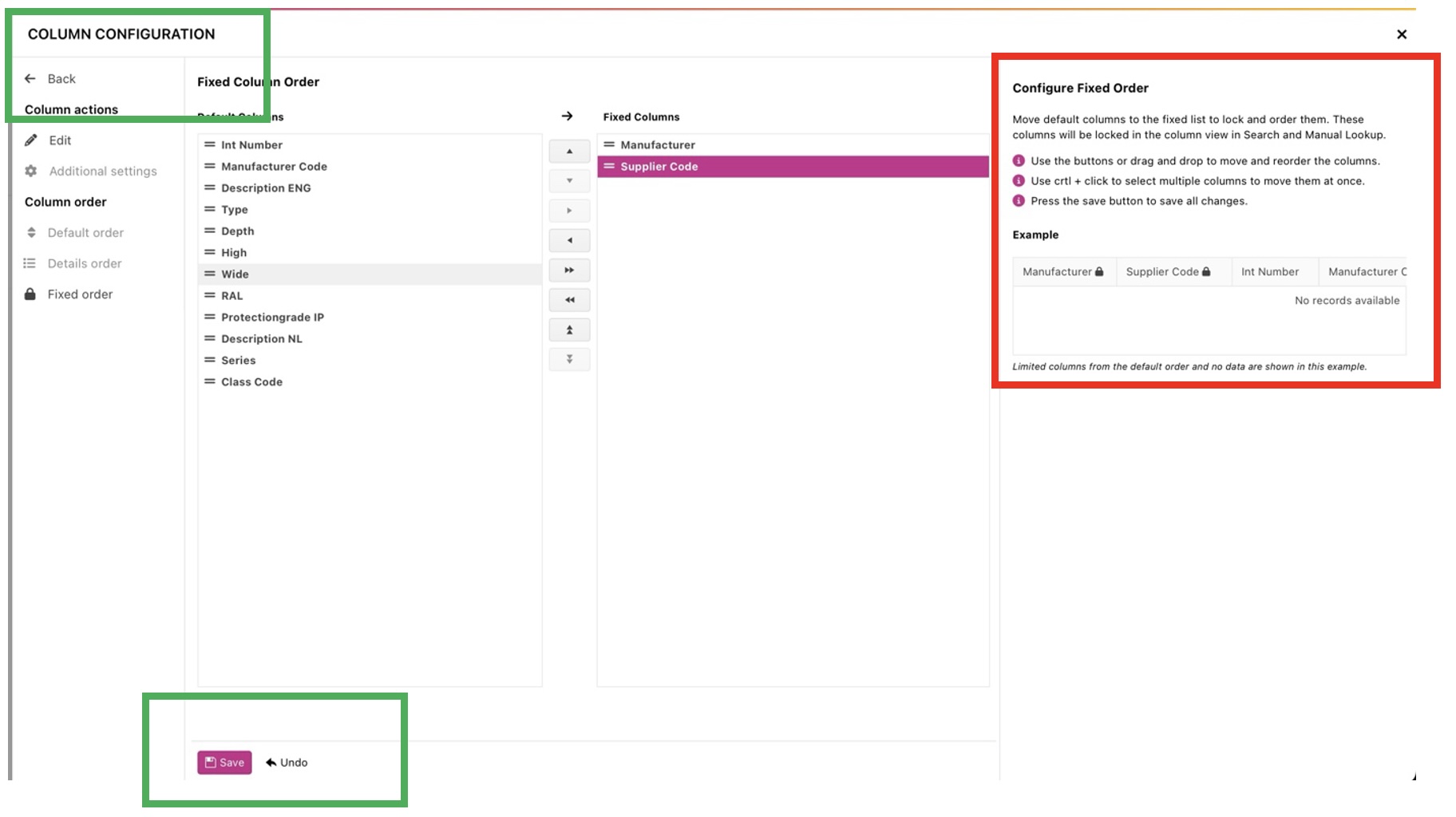
In het rode kader wordt uitgelegd hoe u de kolomnamen kunt vastzetten en ook hoe u hun positie in het raster kunt wijzigen.
Om de wijzigingen toe te passen klikt u op opslaan in het groene kader, of op ongedaan maken om de wijziging ongedaan te maken.