Depois de teres selecionado o Mydatamatcher, irás para a janela de visão geral do projeto.
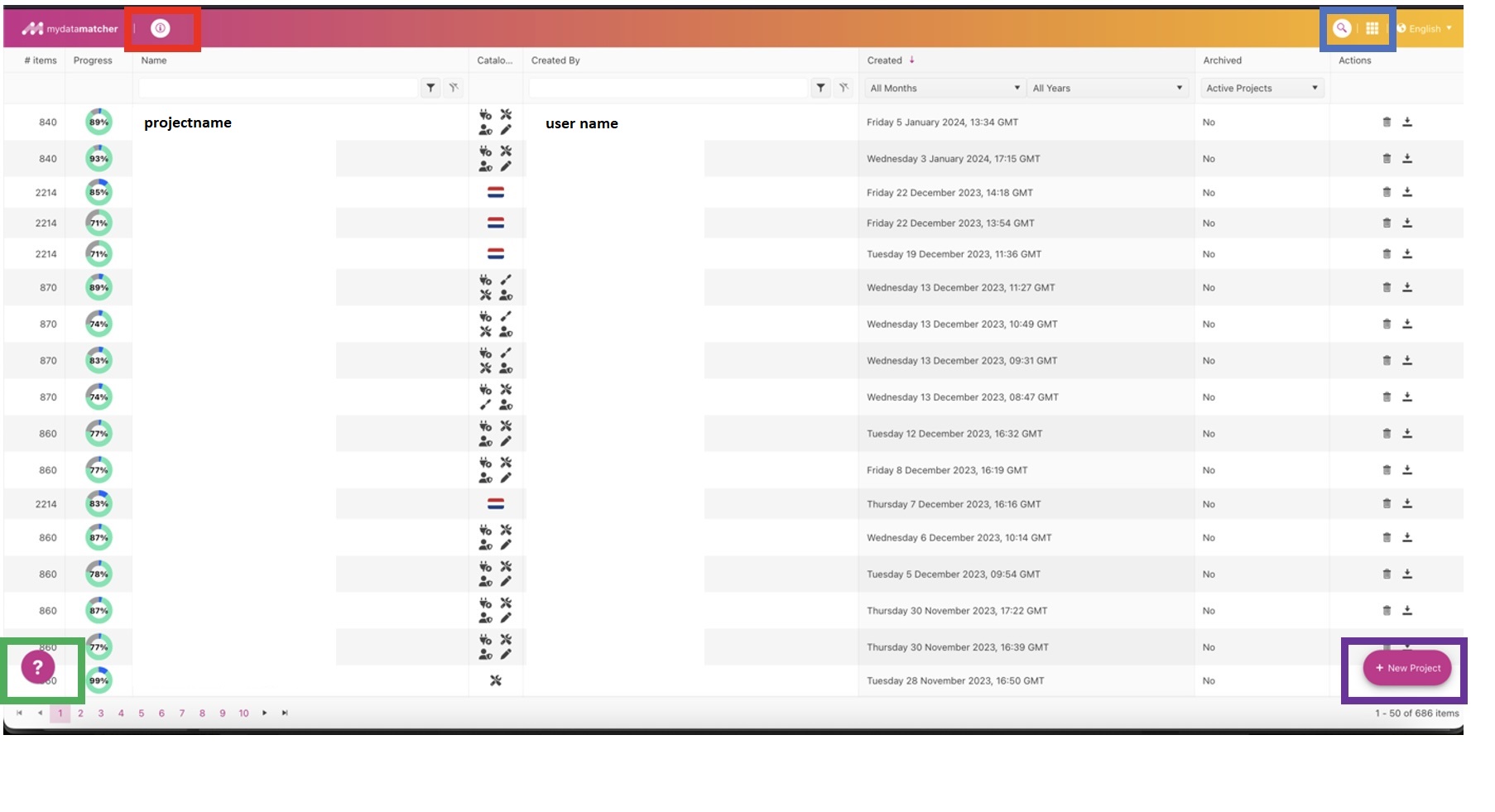
As colunas da esquerda para a direita contêm as seguintes informações:
-
Itens: número de linhas de produtos que foram carregadas no projeto
-
Progresso: progresso do projeto. A verde corresponde a um projeto, a azul a um projeto tratado e a cinzento a um projeto "Todo". Se passares o aspirador sobre o diagrama, são apresentados os números reais
-
Nome: o nome do projeto
-
Catálogo: mostra os catálogos que foram seleccionados para o projeto
-
Criado por: a pessoa que criou o projeto
-
Criado: data e hora em que o projeto foi criado
-
Arquivado: se o projeto foi arquivado ou não
-
Acções: aqui podes selecionar duas acções:
-
Ao selecionar o ícone do caixote do lixo, arquiva o projeto
-
Ao selecionar o ícone de transferência, podes transferir o projeto com várias opções de formato
-
A moldura vermelha no canto superior esquerdo: Aqui tens acesso ao manual
A moldura azul no canto superior direito:
-
Seleccionando o ícone da lupa, acede ao Mydatasearch
-
Seleccionando o ícone dos azulejos, acede ao menu principal para selecionar uma ferramenta
A moldura verde no canto esquerdo em baixo:
-
O ícone ? dá-te a opção de emitir um bilhete. O bilhete será enviado diretamente para o nosso sistema de emissão de bilhetes.
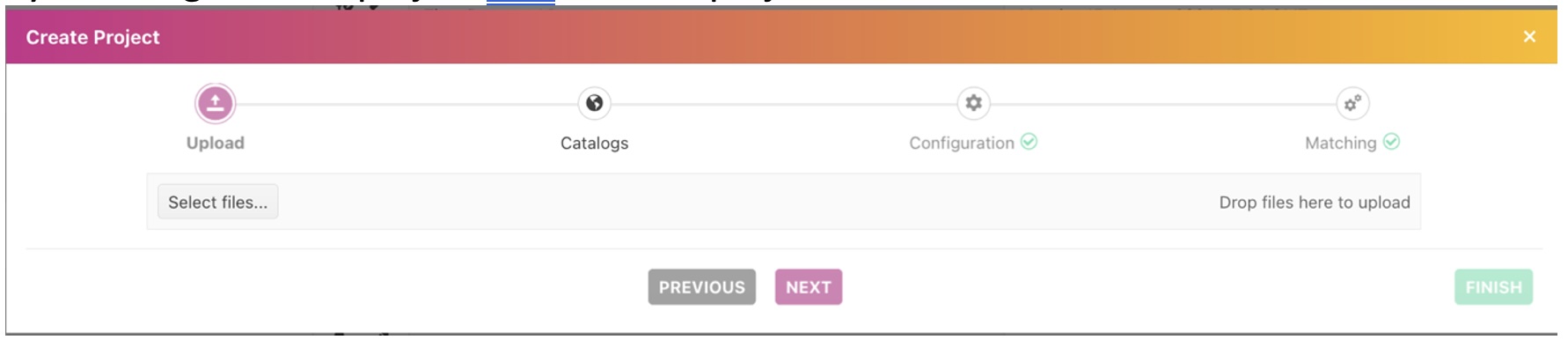
A moldura roxa no canto direito abaixo: verás o assistente para criar um "Novo projeto"
Para o passo seguinte, consulta "Iniciar um novo projeto"