
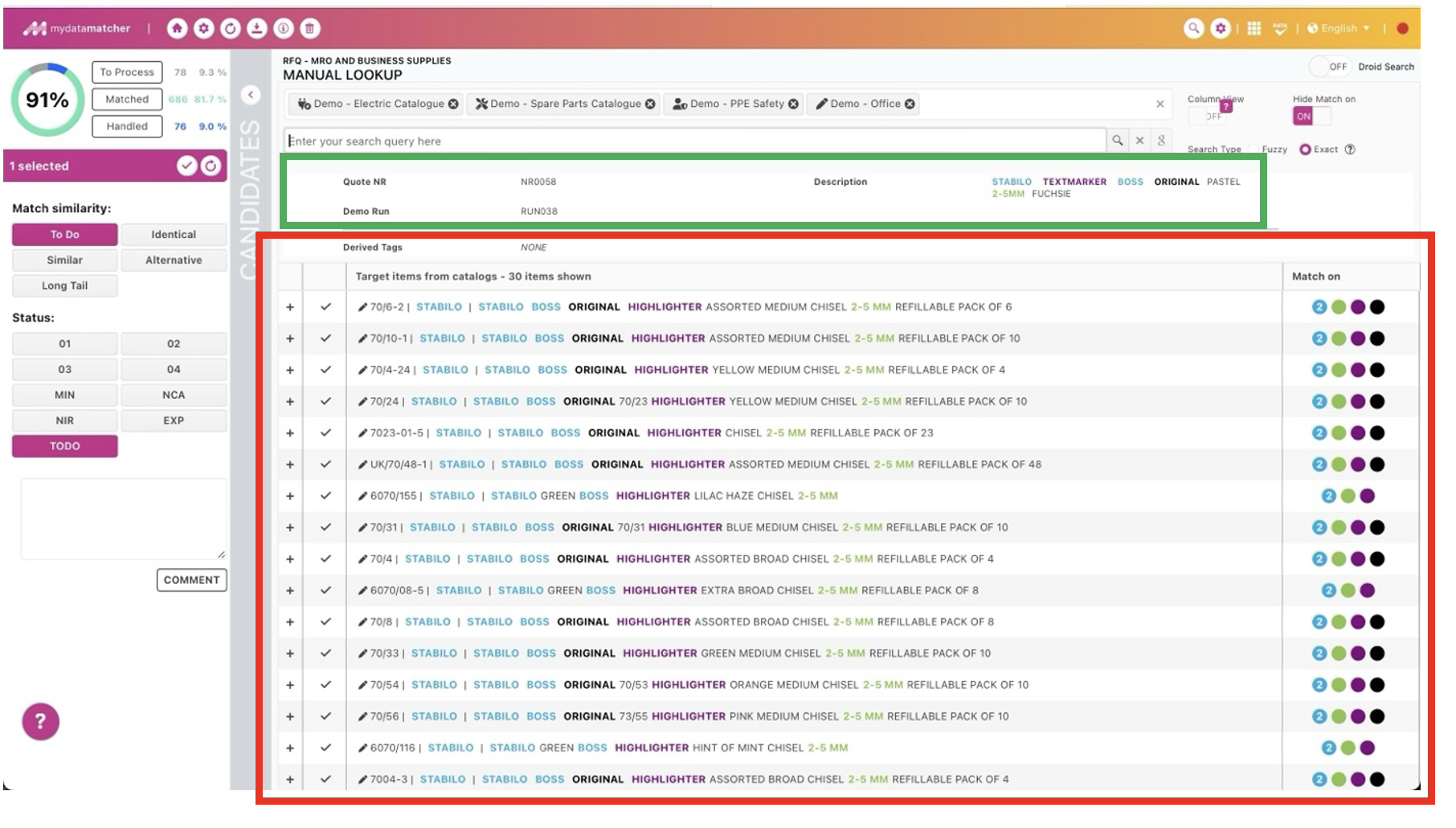
Quando clicas em alternative & manual look-up na janela principal de correspondência, vais parar à janela acima. Mostra uma tabela com todos os artigos alternativos que o comparador encontrou para a linha de produtos solicitada na janela principal.
Na moldura verde , encontras as informações da linha de produtos solicitada.
Na molduravermelha, apresenta as seguintes informações:
-
A primeira coluna que mostra o símbolo +: podes expandir e recolher as informações detalhadas.
-
Na segunda coluna, podes fazer corresponder uma das alternativas clicando no ícone da marca de verificação: será correspondida como idêntica.
-
Na terceira coluna, encontra as informações do artigo de cada alternativa proposta. Se quiseres fazer corresponder uma linha a uma alternativa, por exemplo, selecciona o produto clicando nele nesta coluna e, em seguida, selecciona a semelhança de correspondência relevante.
-
Na quarta coluna, encontras os pontos coloridos com indicação de sobreposição.
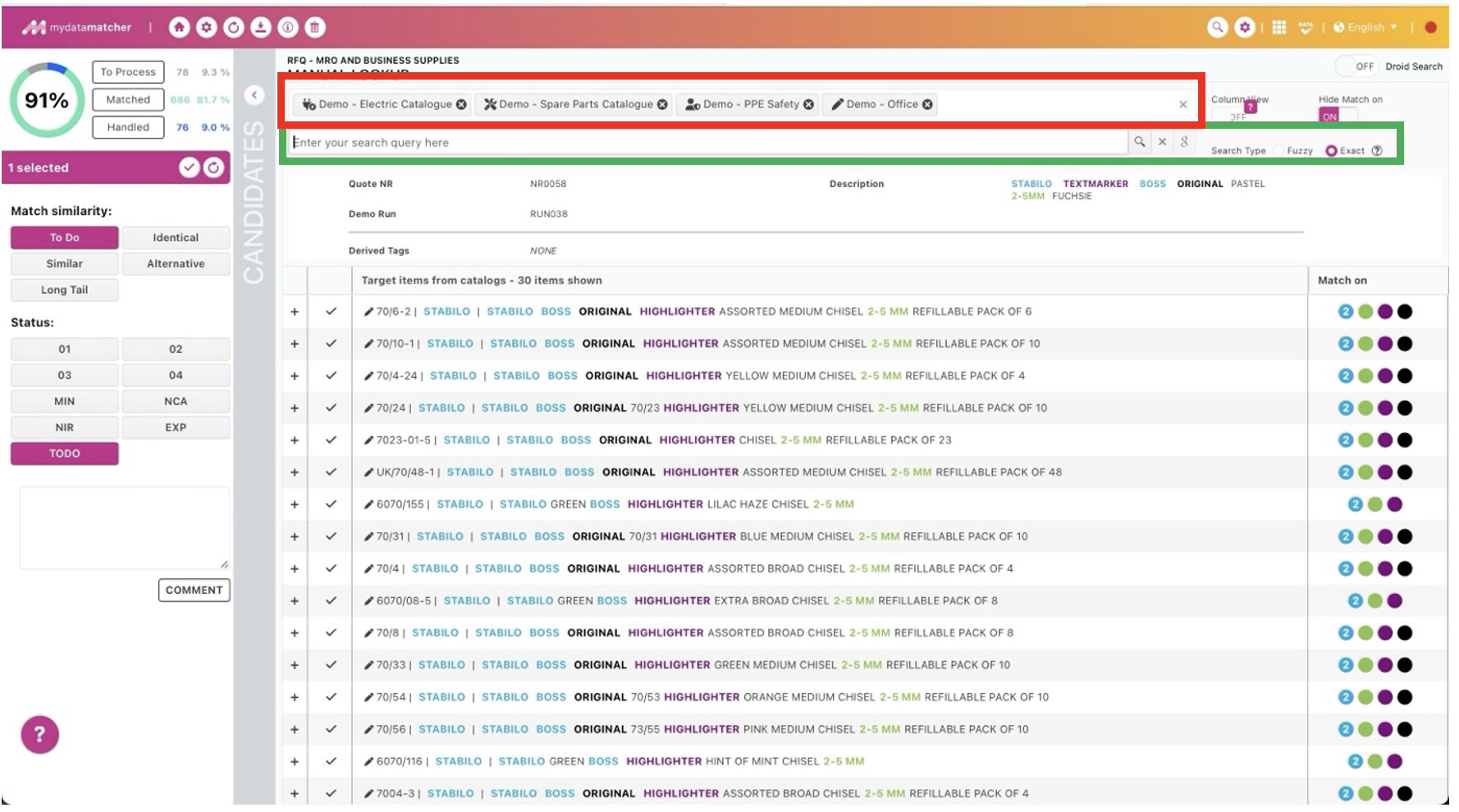
Na moldura vermelha encontras os catálogos que estão seleccionados para o projeto. O catálogo pode ser removido da seleção, clicando no símbolo x por trás do nome de cada catálogo. Podes voltar a adicioná-los clicando no espaço vazio por trás do último catálogo apresentado. Ao remover um catálogo, os produtos deste catálogo na lista alternativa deixam de ser visíveis. Os candidatos deste catálogo também não serão apresentados quando utilizares a pesquisa manual.
Na moldura verde encontras a pesquisa manual. Podes utilizar a pesquisa clicando simplesmente nos termos do produto solicitado ou num dos candidatos abaixo ou escrevendo os termos. A função de pesquisa procura no catálogo ou catálogos completos, se forem seleccionados vários catálogos.
Opções de pesquisa avançada: podes utilizar os wildcards como opções de pesquisa avançadas: um ? substitui um carácter e um * substitui vários caracteres. Também podes excluir um termo da pesquisa colocando um - diretamente à frente do termo. Se for, por exemplo, o nome de um fabricante, não serão apresentados candidatos desse fabricante.
Se clicares no ícone do Google, irás diretamente para a Pesquisa Google, onde a consulta de pesquisa é executada diretamente no Google.
Se seleccionares a pesquisa difusa, terás o mesmo resultado que colocar um * para e depois de cada termo na consulta de pesquisa.
O ícone ? no final explica-te as opções de pesquisa avançada
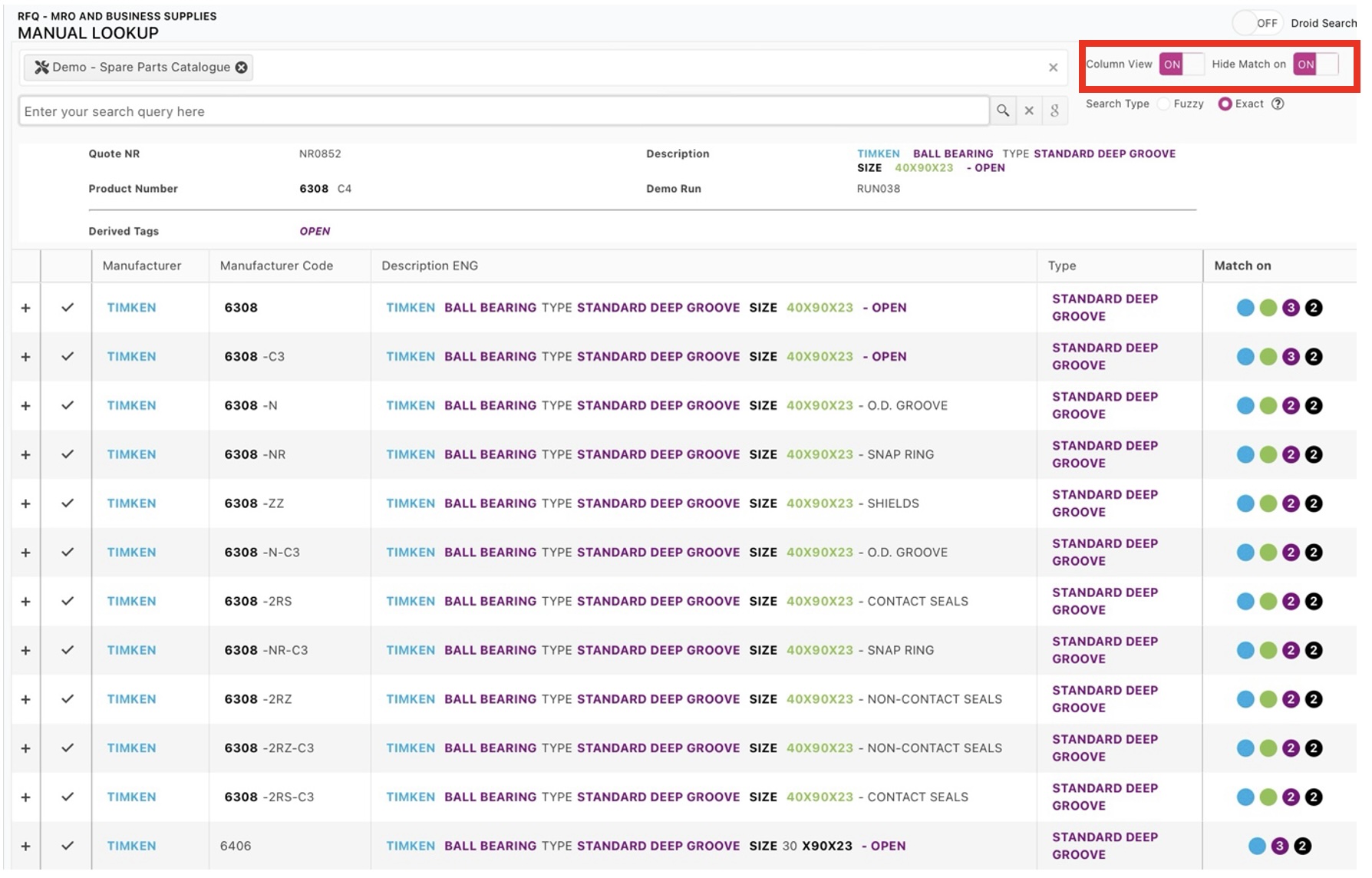
No quadro vermelho, tens duas opções:
-
Vista de colunas: esta opção só está disponível com um catálogo selecionado. O resultado pode ser visto na tabela que apresenta os candidatos alternativos
-
Ocultar correspondência em: com esta opção, podes remover a coluna correspondência em (com os pontos coloridos) na apresentação dos candidatos.