
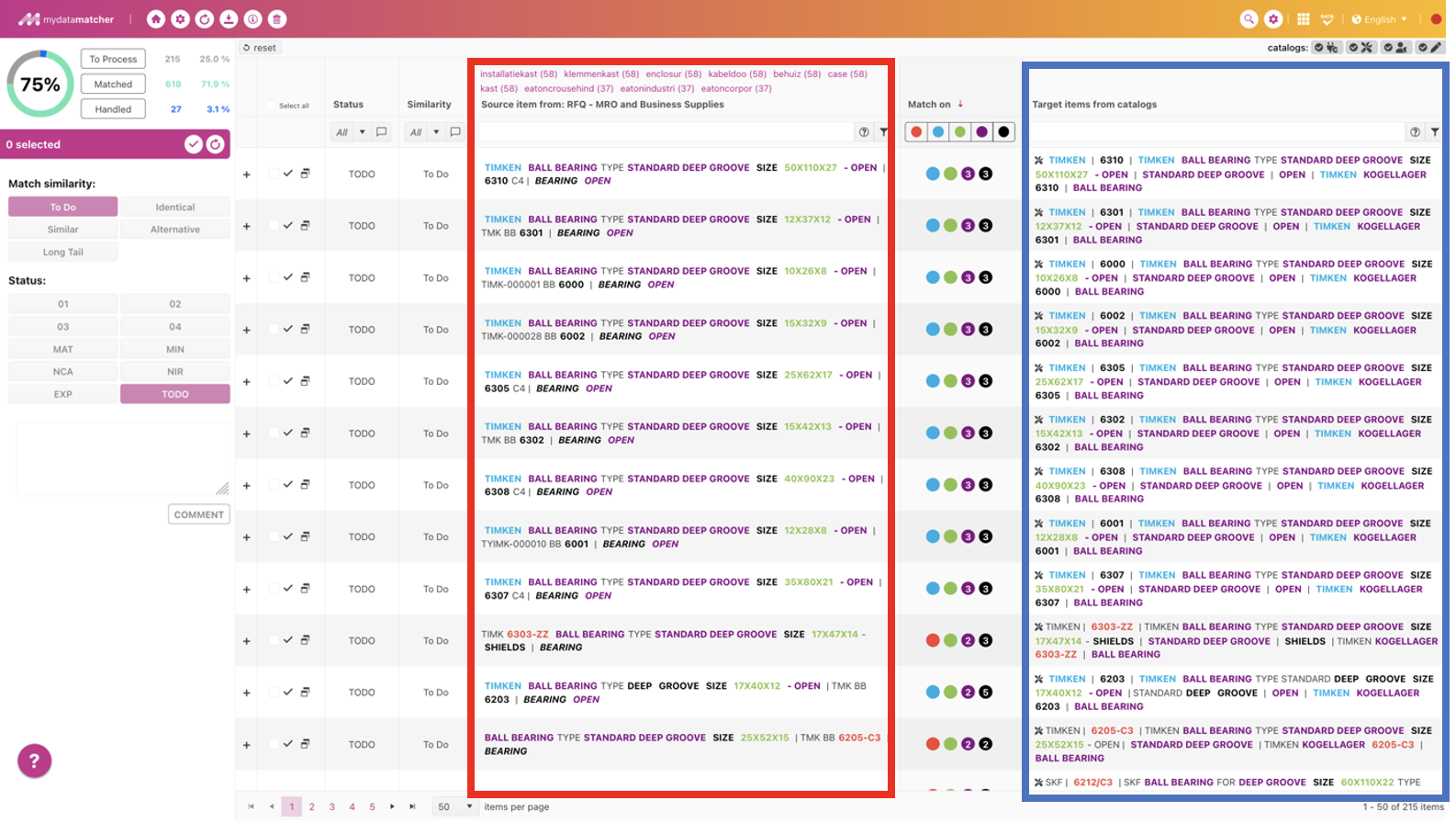
A coluna da direita no quadro azul mostra os itens do teu catálogo. Cada linha mostra a melhor correspondência com o item solicitado pelo teu cliente. Os itens solicitados pelo cliente são exibidos no quadro vermelho do lado esquerdo. Para cada item solicitado pelo cliente, o sistema encontra 30 candidatos, mas apenas o melhor candidato para cada item do cliente é exibido aqui.
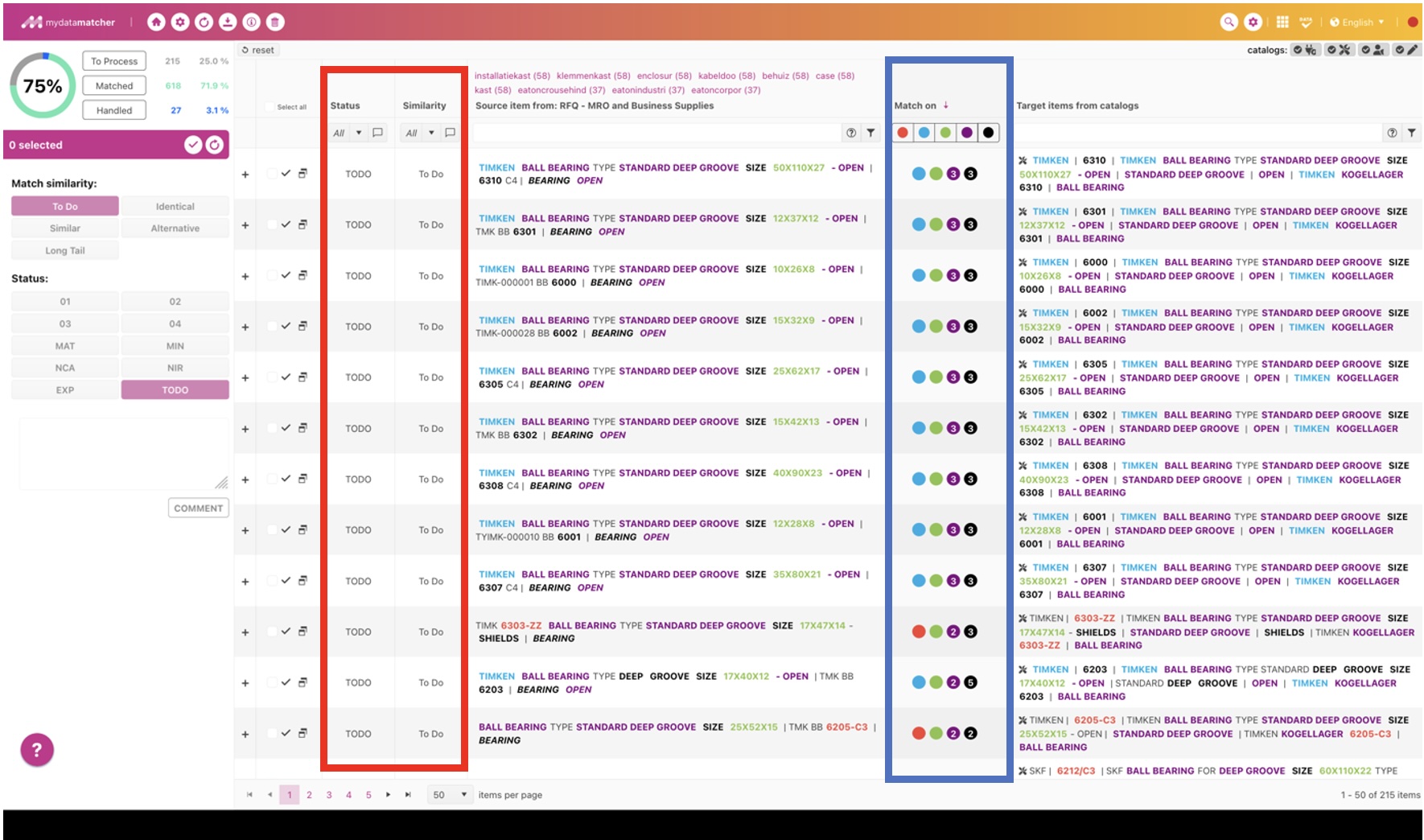
Na moldura azul:
O Mydatamatcher utiliza IA e algoritmos adicionais para identificar os melhores candidatos para uma correspondência. Os pontos coloridos fornecem sugestões e informações sobre o motivo pelo qual é sugerida uma correspondência:
-
Vermelho: indica sobreposições de identificadores únicos, como números de produtos.
-
Azul: indica sobreposições de identificadores restritivos, como o nome do fabricante ou o número de série.
-
Verde: indica sobreposições em dimensões ou medidas.
-
Roxo: indica sobreposições com nomes de produtos ou grupos de produtos.
-
Preto: indica sobreposições com texto.
Se um número for exibido no item, ele indica o número de sobreposições para esse item. Por exemplo: Se o ponto preto contiver o número 2, foram encontradas 2 sobreposições de texto.
No quadro vermelho:
A coluna de estado mostra-te se um item está "em curso", "correspondido" ou "editado". Pode haver várias semelhanças para o estado "correspondido". Por defeito, existem 3 semelhanças:
-
Idêntico: esta é uma correspondência semelhante
-
Semelhante: marca diferente, mesmas especificações
-
Alternativa: especificação diferente, mas adequada ao objetivo
As semelhanças podem ser configuradas em função do ambiente do cliente.
Quando um item é editado, não é correspondido mas é-lhe atribuído um estatuto diferente. Isto depende da escolha das opções de processamento. As opções de tratamento predefinidas são:
-
MIN: mais informações necessárias do cliente.
-
EXP: Um perito deve verificar o produto proposto.
-
NCA: Não foi encontrado nenhum candidato; o artigo também não fará parte da gama. Muitas vezes, trata-se de um produto completamente irrelevante.
-
NIR: Não está na gama; o item não está na gama, mas poderia estar.
-
NOVO: O item não está na gama, mas deve ser adicionado.
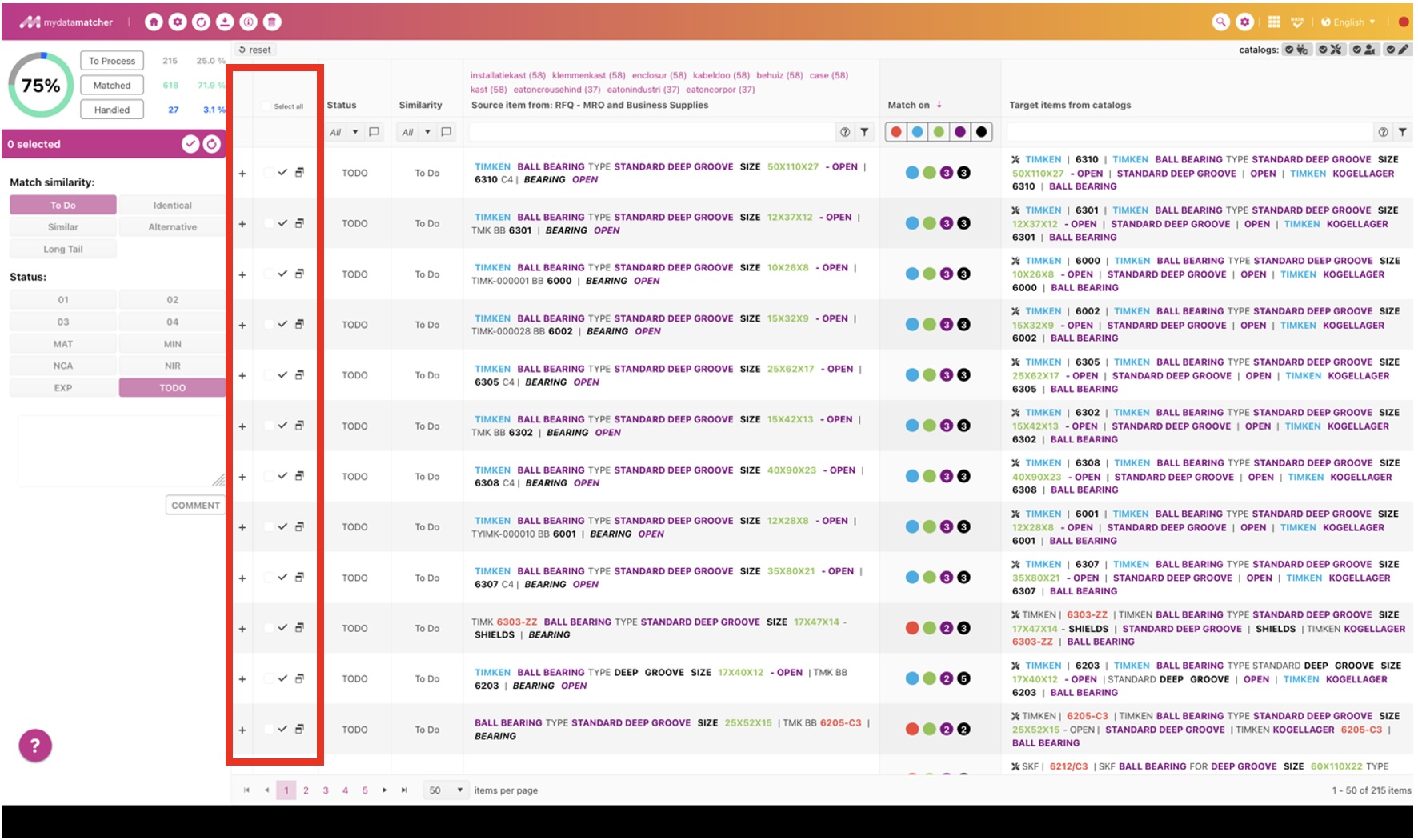
Na moldura vermelha:
A coluna contém várias acções:
-
Podes selecionar/desmarcar linhas individualmente ou selecionar todas as linhas da página.
-
Podes confirmar a correspondência clicando no ícone de correspondência com a marca de verificação.
-
Podes mudar para os candidatos alternativos e para a página de pesquisa manual para a linha de produtos específica.
O pequeno sinal de mais dá-te a opção de mostrar ou ocultar as informações detalhadas por linha de produto.
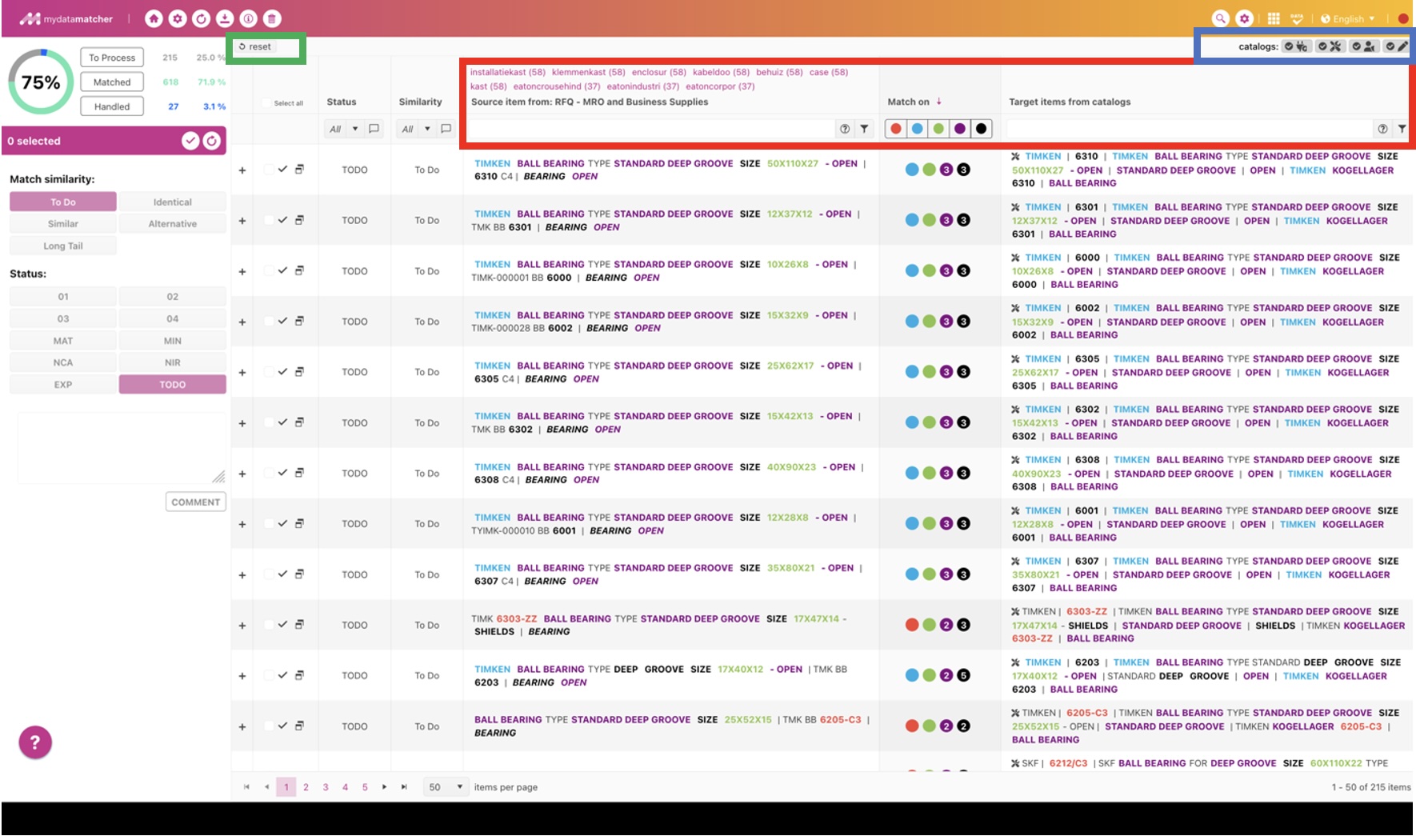
Na moldura vermelha:
Tens uma série de filtros e uma opção de ordenação. Todos os filtros podem ser preenchidos com termos/palavras, fazendo duplo clique sobre eles no texto abaixo ou escrevendo-os simplesmente:
-
Na coluna da esquerda, filtra pela lista de produtos que o cliente enviou.
-
Na coluna do meio, podes filtrar clicando nos pontos. A solução mostrará apenas os produtos que se sobrepõem ao(s) item(ns) selecionado(s)
-
Na coluna do meio, podes clicar na seta por cima dos pontos coloridos e, ao lado das palavras "coincidir com", a ordenação muda dos produtos com maior sobreposição para os produtos com menor sobreposição.
-
Na coluna da direita, a solução é filtrada para os 29 candidatos alternativos que estão no fundo de cada produto da linha.
Opção avançada de filtragem:
Nos filtros de texto, podes utilizar caracteres selvagens, inserindo um ? para substituir apenas um carácter ou um * para substituir vários caracteres. Também podes excluir termos colocando um - à frente de um termo; nenhum produto que contenha este termo será então apresentado.
Acima da coluna da esquerda encontras o nome do produto e acima do nome do produto encontras os filtros rápidos. Estes são gerados automaticamente em função da frequência com que um termo aparece na lista de artigos especificada pelo teu cliente.
Na moldura azul:
Aqui podes ver os catálogos que seleccionaste para correspondência quando criaste o projeto. Se clicares nesses catálogos, podes seleccioná-los ou desmarcá-los. Se os desmarcares, os itens serão excluídos da lista de 30 candidatos.
No quadro verde:
Podes utilizar o botão "Reiniciar" para atualizar a vista geral, pelo que os produtos que correspondeste ou editaste desaparecerão da vista geral e apenas os produtos "a editar" permanecerão na vista geral.
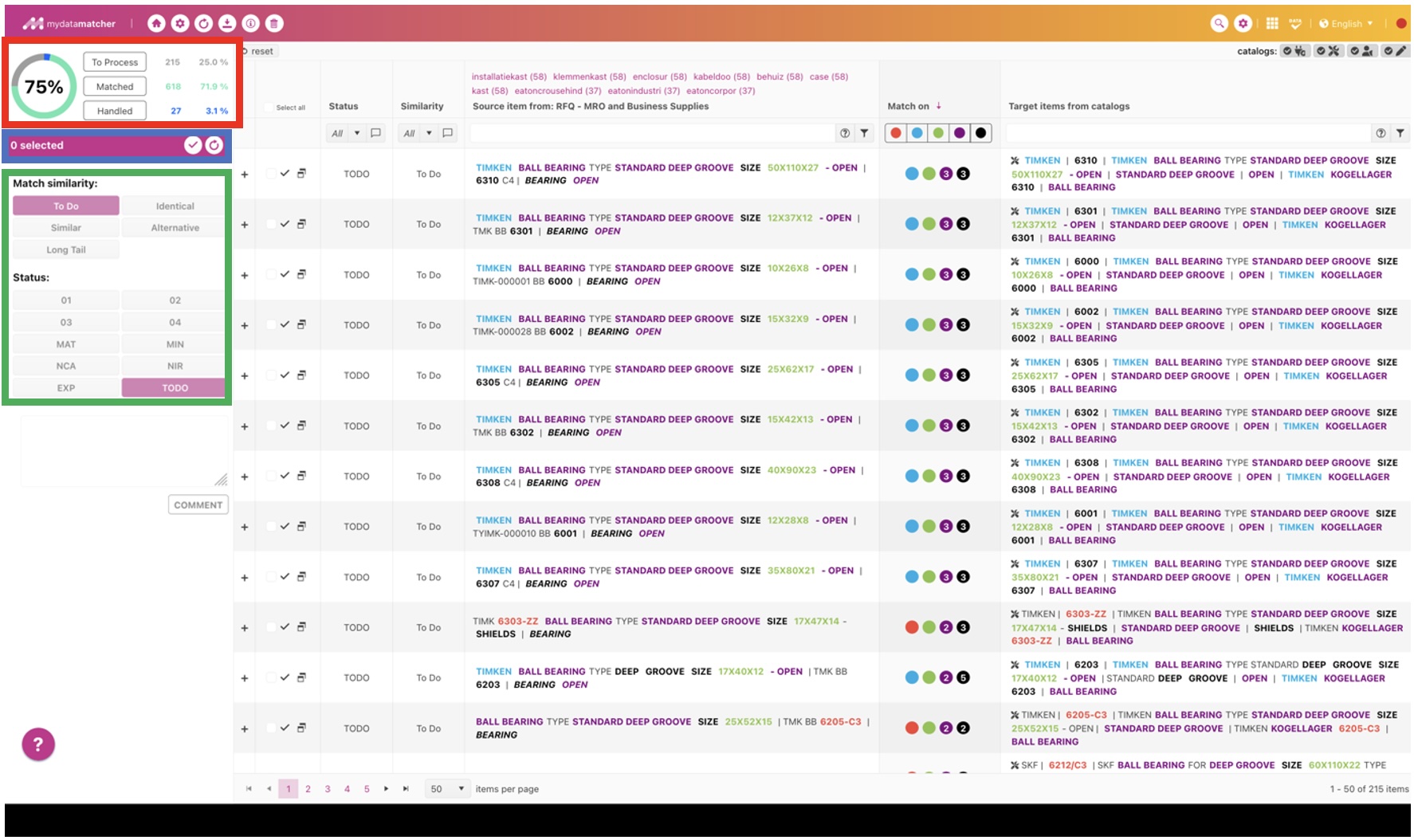
Na moldura vermelha:
Vê uma visão geral do progresso num diagrama, números e percentagens. Está dividida em três pastas:
-
A processar: Linhas de produtos que precisam de ser reconciliadas ou editadas
-
Correspondidas: Linhas de produtos que já foram comparadas
-
Processadas: Linhas de produtos que já foram processadas.
Se clicares numa das pastas, saltarás para a síntese com os produtos a editar, emparelhados ou editados.
Na moldura azul:
A barra mostra o número de produtos que foram seleccionados utilizando as caixas de verificação na coluna em "Selecionar tudo". Se clicares no símbolo de visto, as linhas seleccionadas são confirmadas como correspondentes.
Se clicares no ícone de atualização, os produtos correspondentes ou editados são removidos da vista geral e apenas são apresentados os produtos que ainda precisam de ser editados.
No quadro verde:
Na moldura verde, podes selecionar todas as opções possíveis para correspondência ou edição. Pode ser uma correspondência semelhante ou uma MIN (Mais informações necessárias) ou qualquer outra opção disponível. As opções podem ser configuradas de modo a que possas ter outras opções disponíveis para além das apresentadas neste manual.
Adiciona um comentário: Se seleccionares uma opção diferente de correspondência idêntica, aparece um campo de comentário. Aqui podes acrescentar um comentário adicional a uma linha de produtos ou a várias linhas de produtos de uma só vez, se forem seleccionadas várias linhas. Nesses casos, aparecerá um campo de comentário na coluna de status ou similaridade no nível da linha de produto.
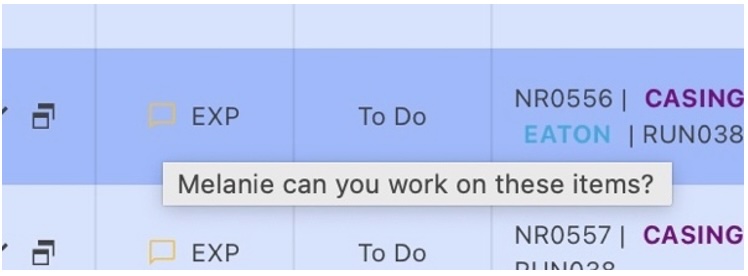
Se quiseres alterar o estado de um produto que já tenha sido emparelhado ou editado, basta selecionar o produto e escolher a opção "editado" ou "emparelhado". Se seleccionares "A fazer", o produto não será comparado ou editado e aparecerá na pasta "A fazer".
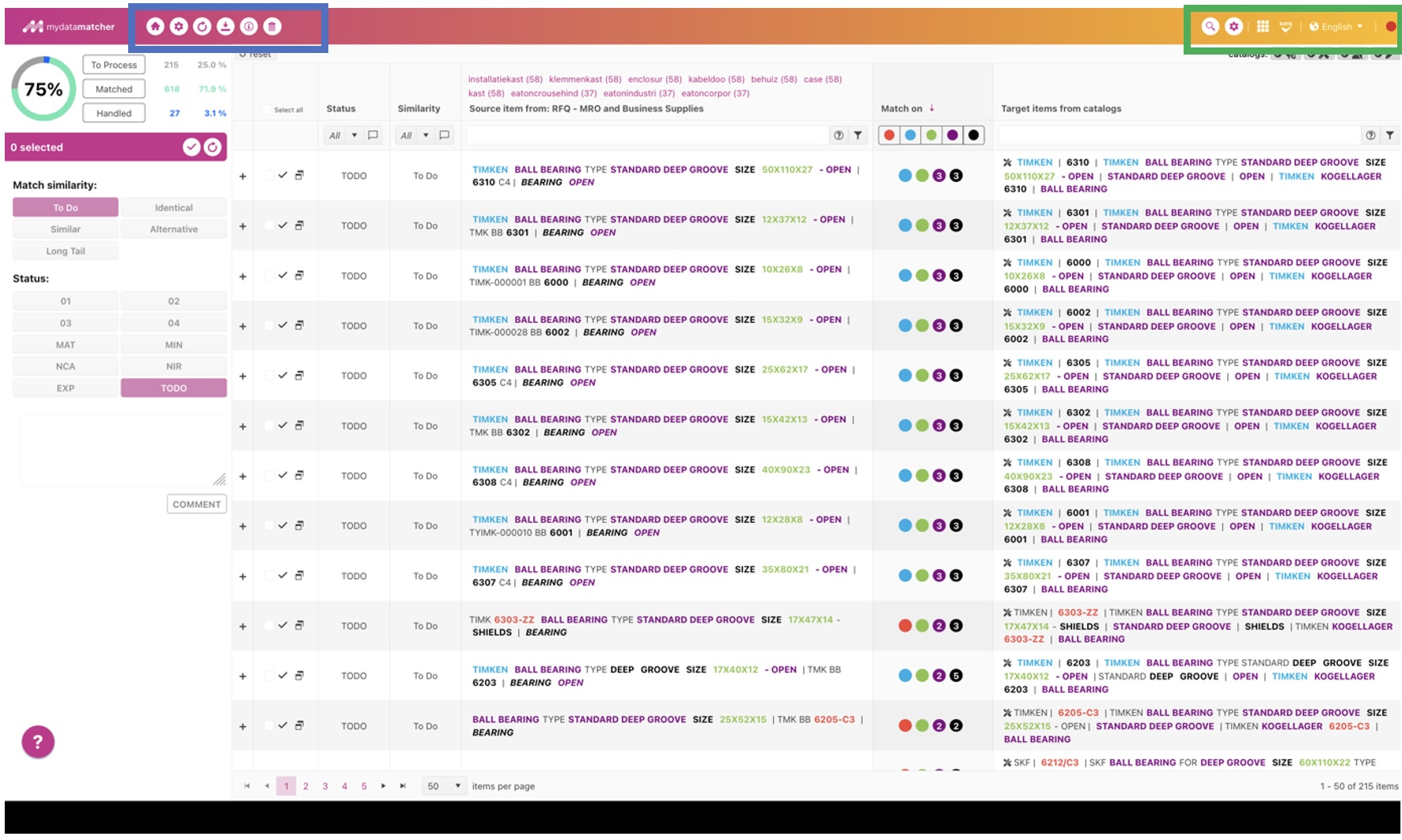
Na moldura azul:
Tens uma série de opções:
-
Se clicares no ícone de início, serás levado para a página de visão geral do projeto
-
Se clicares no ícone das definições, serás levado para as definições do projeto em que estás a trabalhar. Podes fazer alterações, após as quais a solução tentará encontrar novos candidatos. Os produtos que já tenham sido emparelhados e editados não mudam de estado.
-
O ícone de atualização é utilizado para efetuar novamente a sincronização. Esta função é utilizada se tiver alterado as definições do sistema em segundo plano, por exemplo, se tiver alterado as regras de correspondência automática ou adicionado sinónimos.
-
Se clicares no ícone de descarregamento, são-te apresentadas opções com vários formatos padrão para descarregar o resultado.
-
Se clicares no ícone de informação, receberás os manuais de solução em diferentes línguas
-
Se clicares no ícone do caixote do lixo, o projeto será arquivado.
No quadro verde:
Tens uma série de opções:
-
Se clicares no símbolo da lupa, serás conduzido ao Mydatasearch. Aqui podes pesquisar diretamente no teu catálogo
-
Se clicares no ícone das definições, serás conduzido ao backend (se tiveres os direitos adequados)
-
Se clicares no ícone de mosaico, serás conduzido ao menu principal.
-
Na extrema direita, podes selecionar as línguas em que pretendes utilizar a interface de utilizador.