
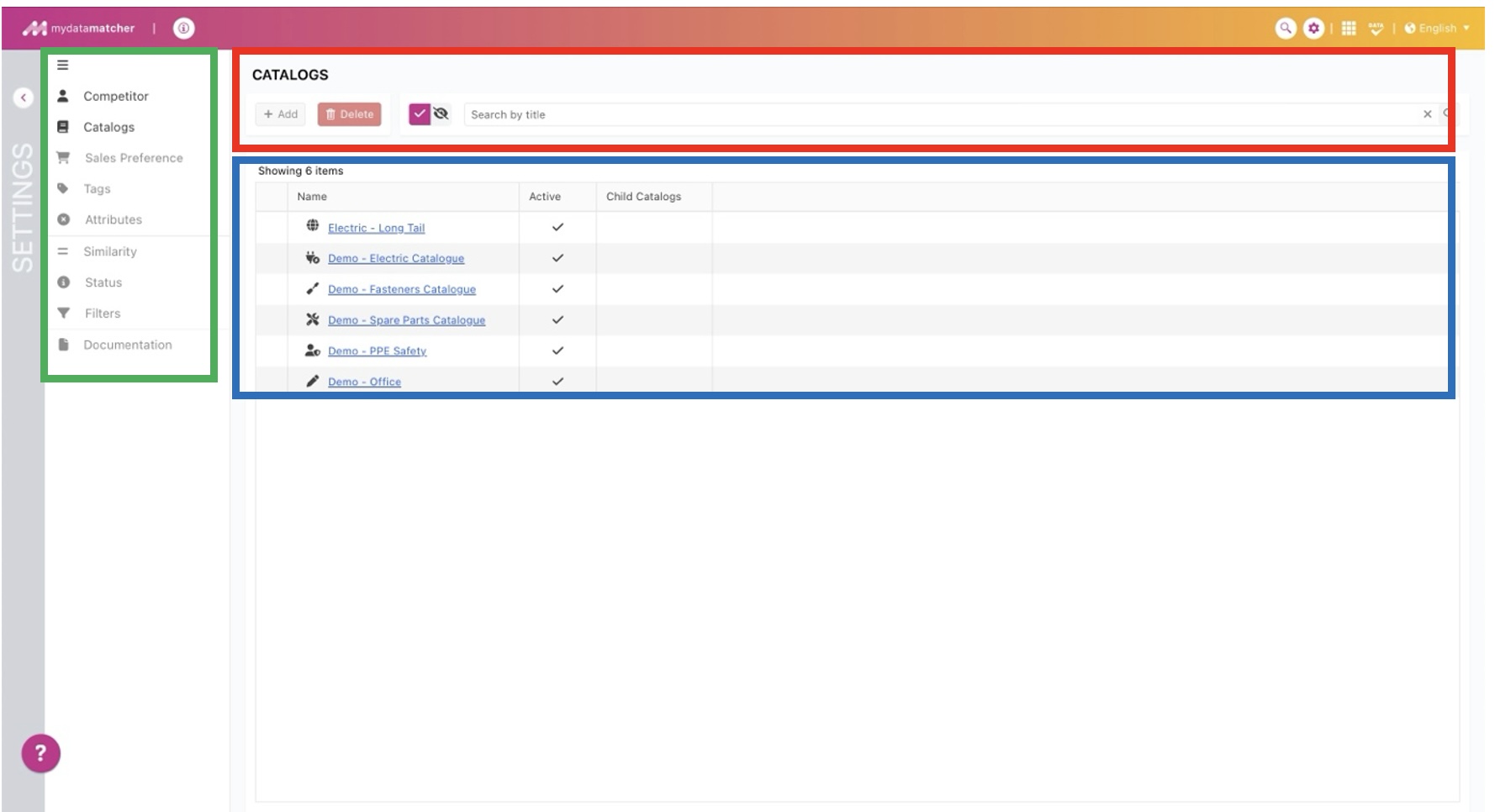
Ao clicares no ícone de definição no canto superior direito, vais parar à janela de administração (se tiveres permissões). A nova consola de administração permite-te gerir os dados dos concorrentes e do catálogo. Outras opções estarão disponíveis em breve na nova consola, mas podem ser acedidas atualmente através da vista geral do menu utilizando o Mydatatagger e o Mydataconfigurator.
Se clicar em definições ou na barra cinzenta à esquerda, regressa à janela de visão geral do projeto.
No quadro verde , encontras a opção do menu principal. As que estão a cinzento ainda não estão disponíveis na nova consola.
Seleccionámos o menu do catálogo.
Na moldura vermelha, tens uma série de funcionalidades:
-
Adiciona catálogo
-
Elimina o catálogo
-
Filtra os catálogos activos e desactivados
-
Procura catálogos
Dependendo das tuas permissões, podes utilizar as funcionalidades.
Na moldura azul, podes ver e clicar nos catálogos. Podes ver se um catálogo está ativado e se tem catálogos secundários.
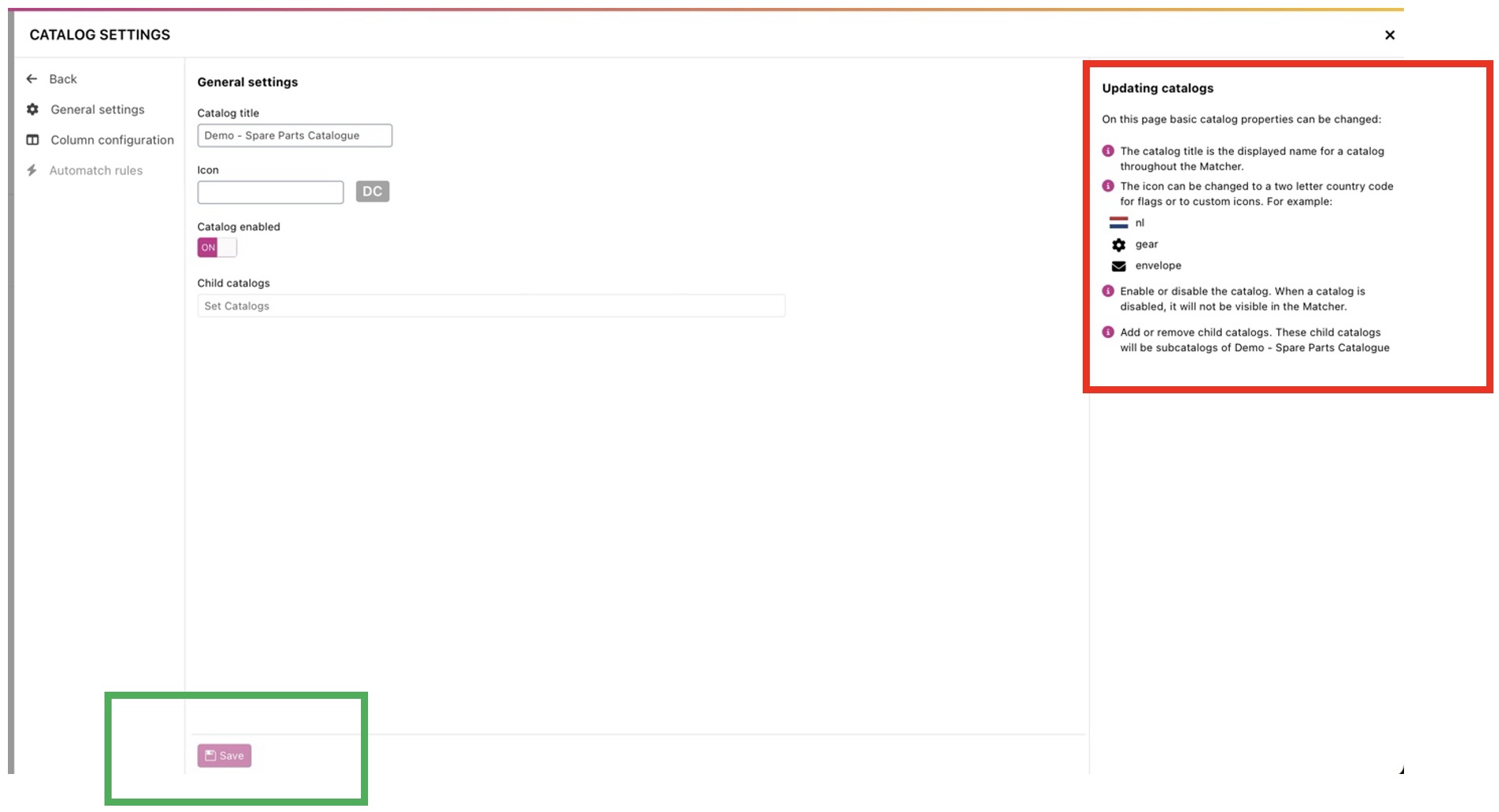
Se clicares num catálogo na vista geral, irás para as definições do catálogo:
ao selecionar opções gerais, é possível modificar as opções do catálogo.
As opções gerais são explicadas à direita , no quadro vermelho.
Depois de modificar as opções, aplica-as clicando em gravar , no quadro verde.
Podes sair da janela clicando no x no canto superior direito ou em "voltar" no canto superior esquerdo.
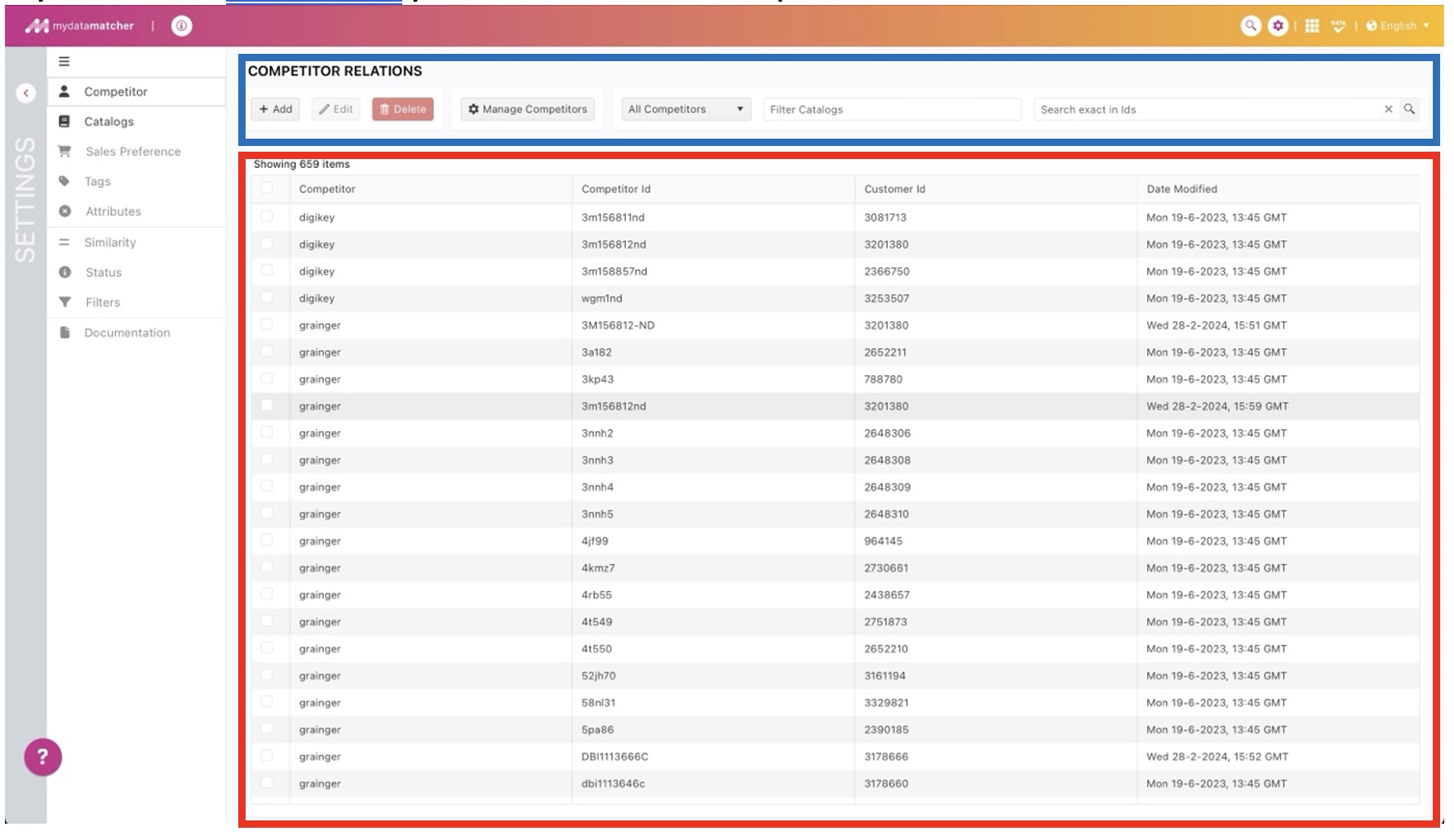
Se clicares em Concorrente, vais parar à janela do concorrente.
Na moldura azul, encontrarás uma série de opções, da esquerda para a direita
-
Adicionar: adiciona um novo ID de produto do concorrente e o teu ID de produto (no campo ID do cliente) e guarda.
-
Editar: selecciona um item de linha na grelha abaixo e altera os valores
-
Eliminar: selecciona um ou mais itens na grelha abaixo e confirma a eliminação
-
Gerenciar concorrentes: adiciona um novo concorrente e atribui o concorrente a um ou mais catálogos
-
Filtrar catálogo: filtra os números dos concorrentes em um ou mais catálogos
Pesquisa exacta: pesquisa exacta de um número de concorrente específico, com base na tua ID de produto ou na ID de produto do teu concorrente.
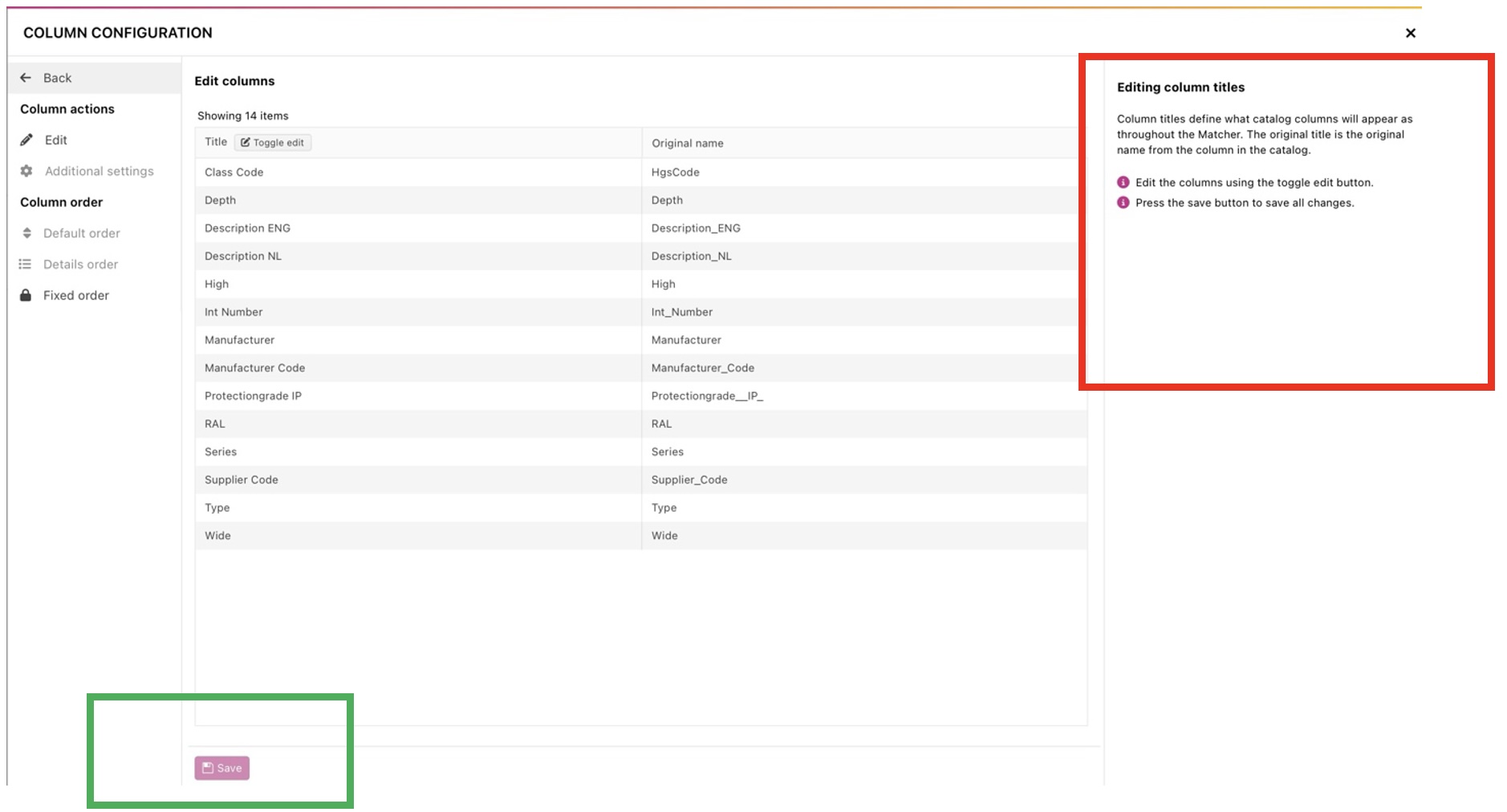
Na moldura vermelha , há uma explicação sobre como editar os nomes das colunas.
Para aplicares as alterações, clica em guardar na moldura verde.
Se clicares na ordem de fixação, podes fixar colunas na vista de colunas para pesquisa manual.
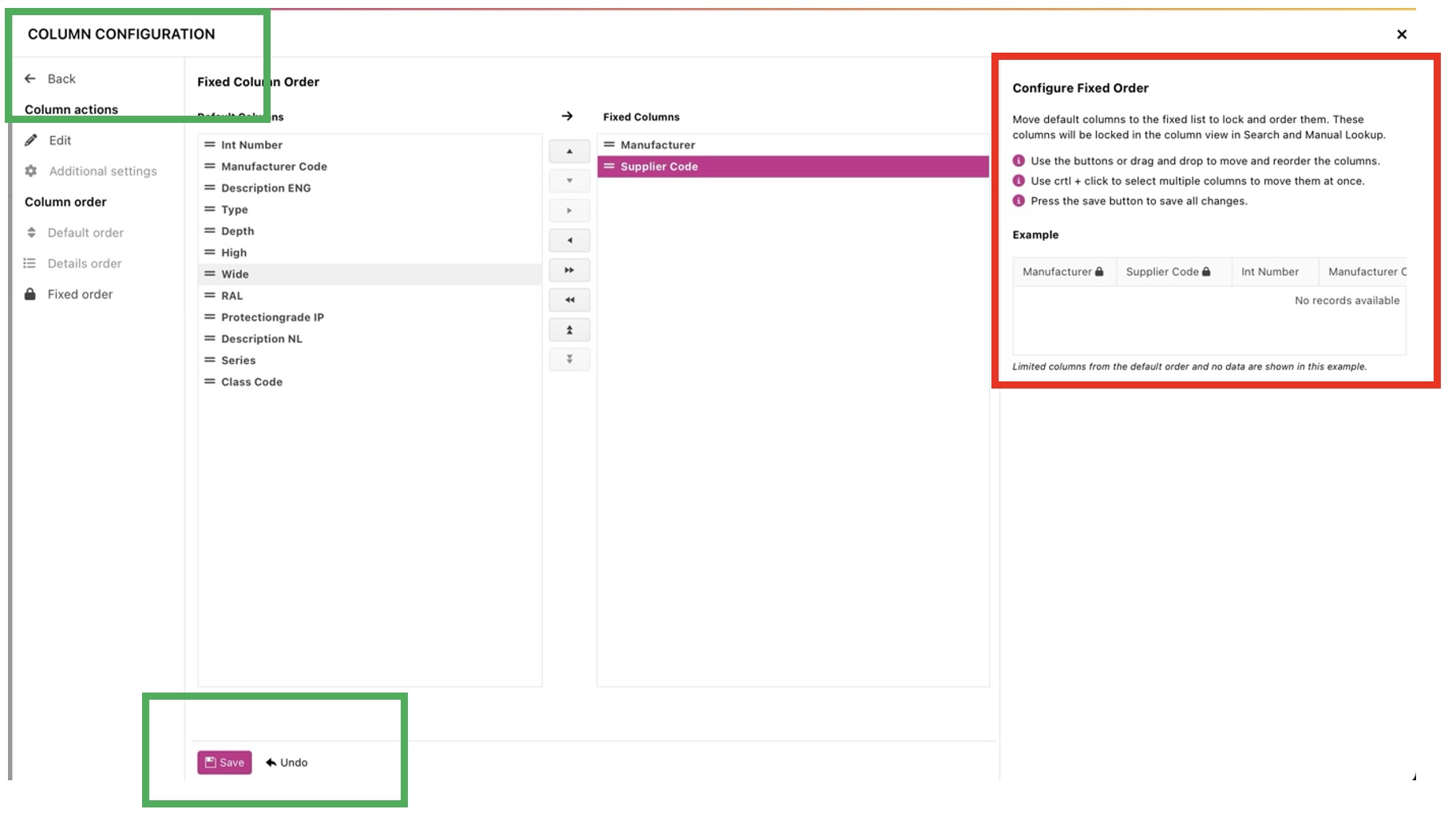
Na moldura vermelha na moldura vermelha, há uma explicação sobre como fixar os nomes das colunas e também como alterar a sua posição na grelha.
Para aplicares as alterações, clica em guardar na moldura verde, ou anula a alteração para a reverteres.