
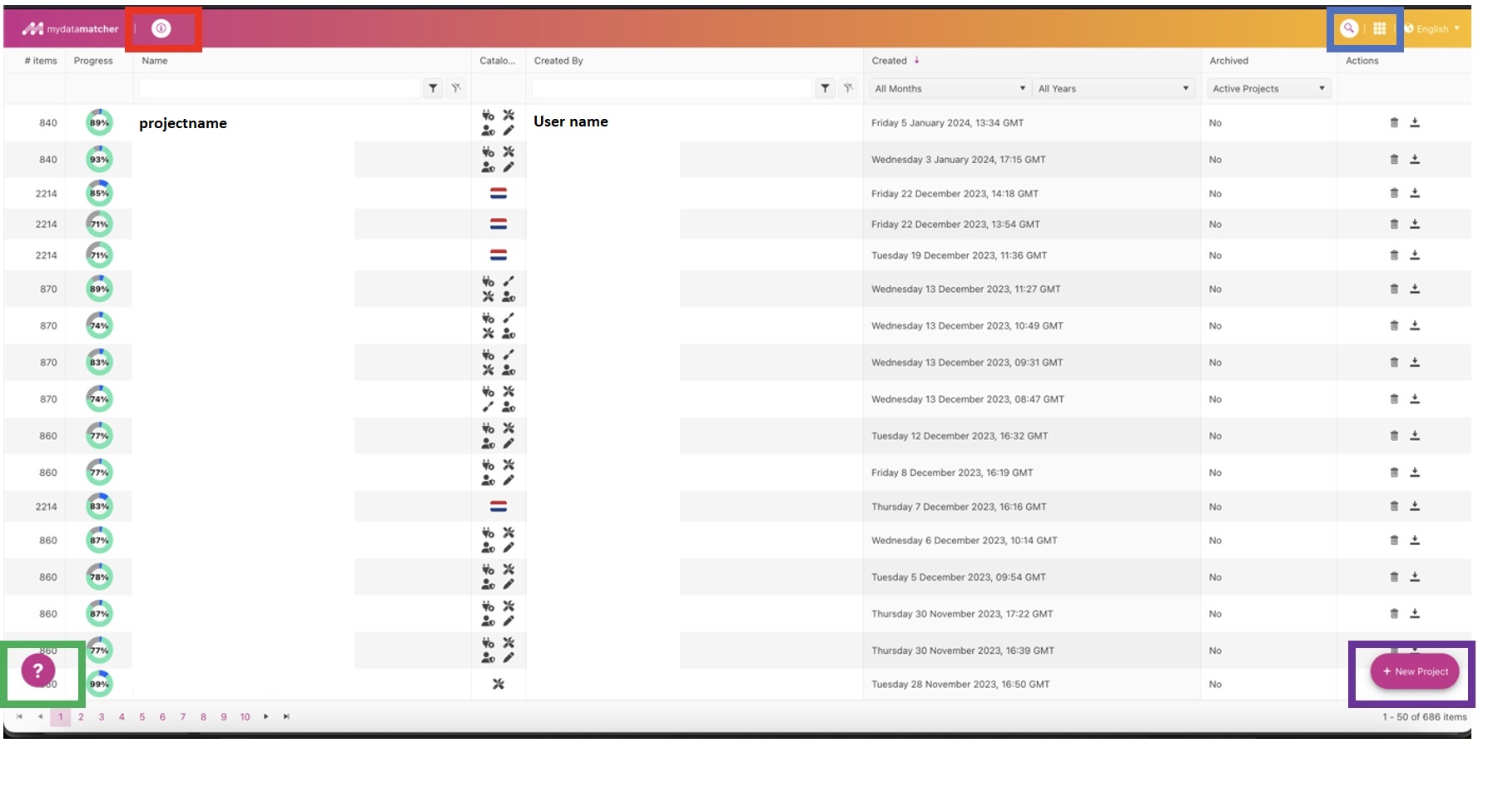
A moldura roxa no canto direito abaixo:
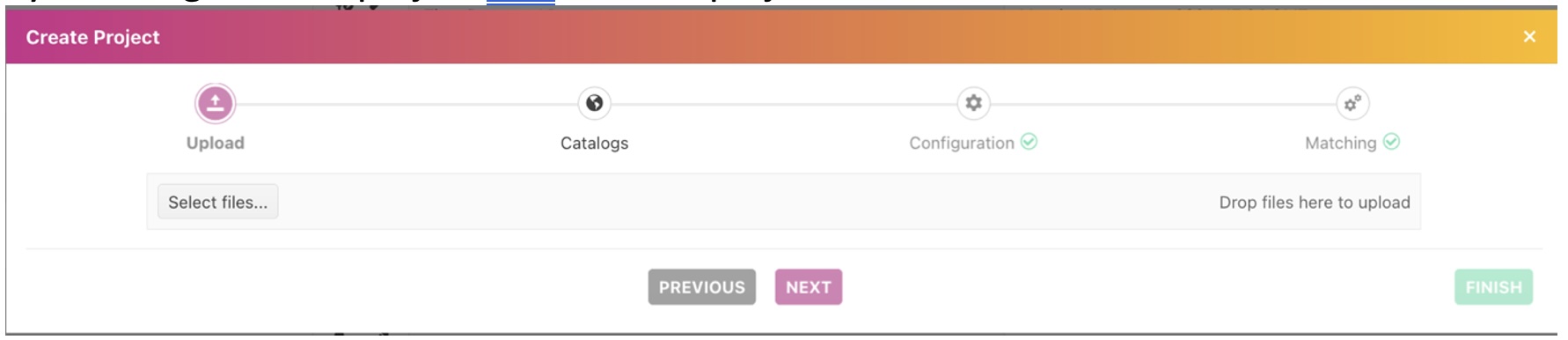
O primeiro passo para criar um projeto é carregar um ficheiro. Pode ser um ficheiro Excel de um só separador ou um pdf. Podes utilizar a opção de seleção de ficheiro ou arrastar e largar o ficheiro em "selecionar ficheiros
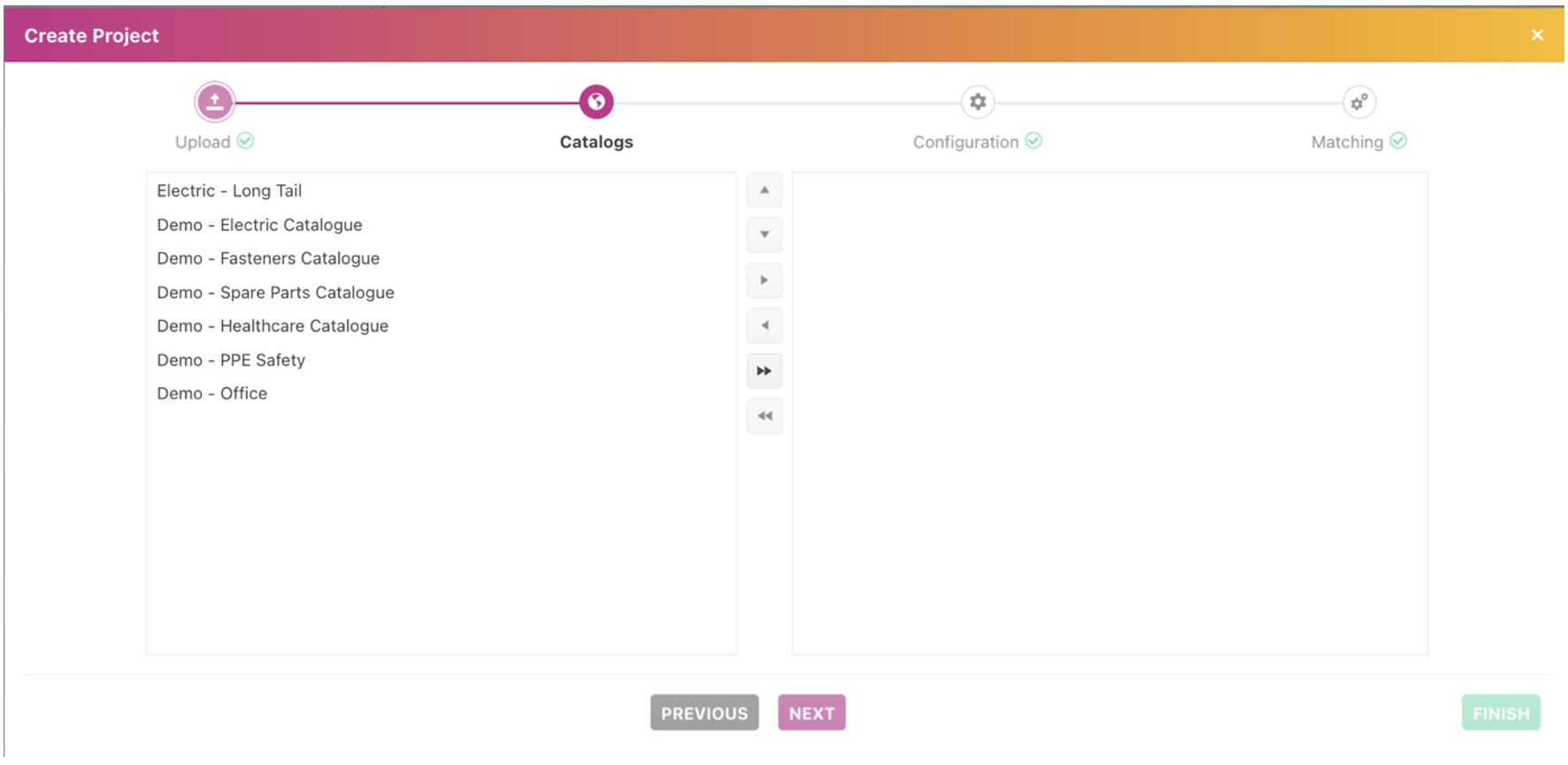
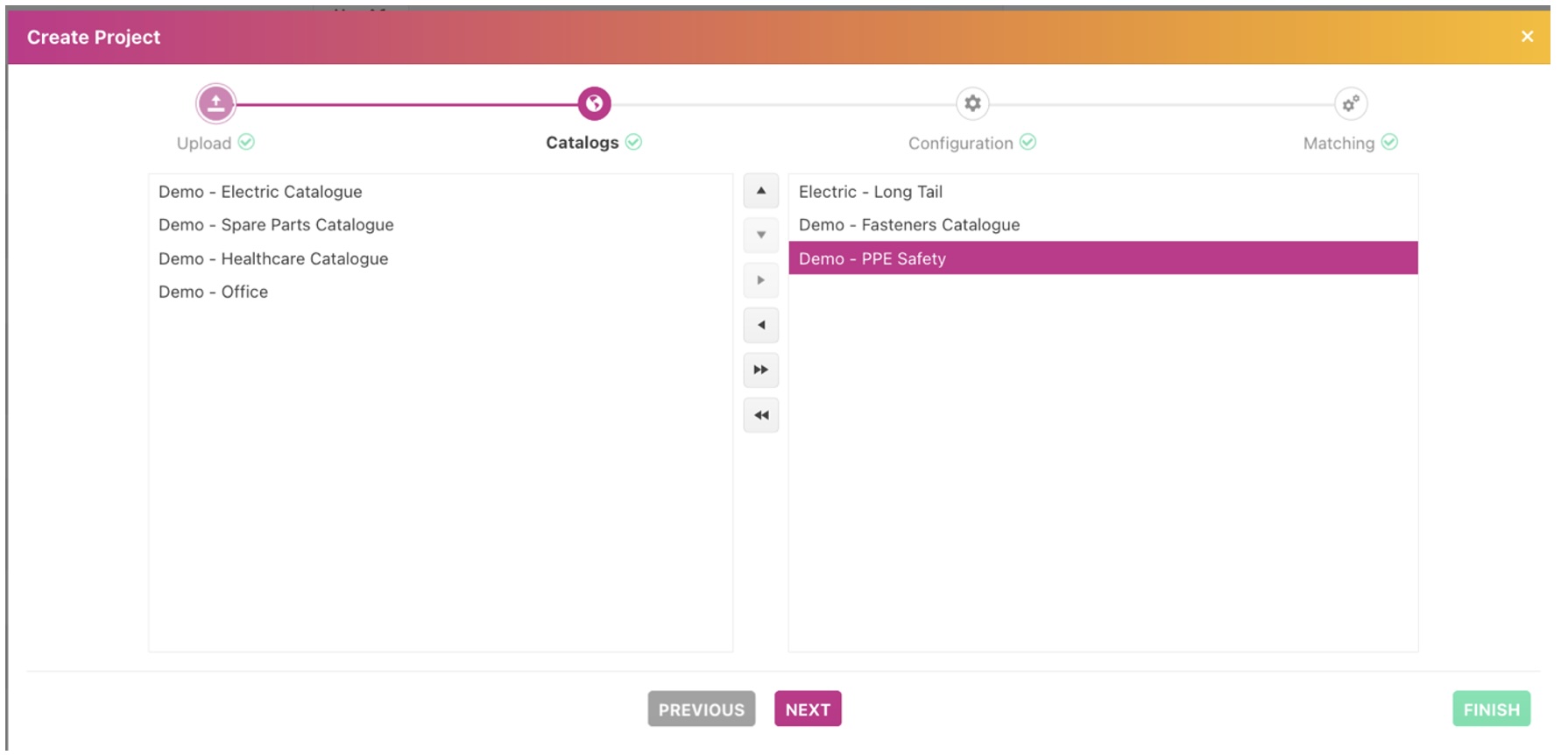
O segundo passo na criação de um projeto consiste em selecionar os catálogos que pretende incluir no projeto correspondente. Podes selecionar/desmarcar todos de uma só vez utilizando os ícones de setas duplas ou seleccioná-los/desmarcá-los individualmente através do ícone de seta única.
As setas para cima e para baixo podem alterar o número de ordem dos catálogos. Isto pode influenciar a sequência dos candidatos apresentados na correspondência (em caso de sobreposição igual). O primeiro catálogo candidato fica no topo.
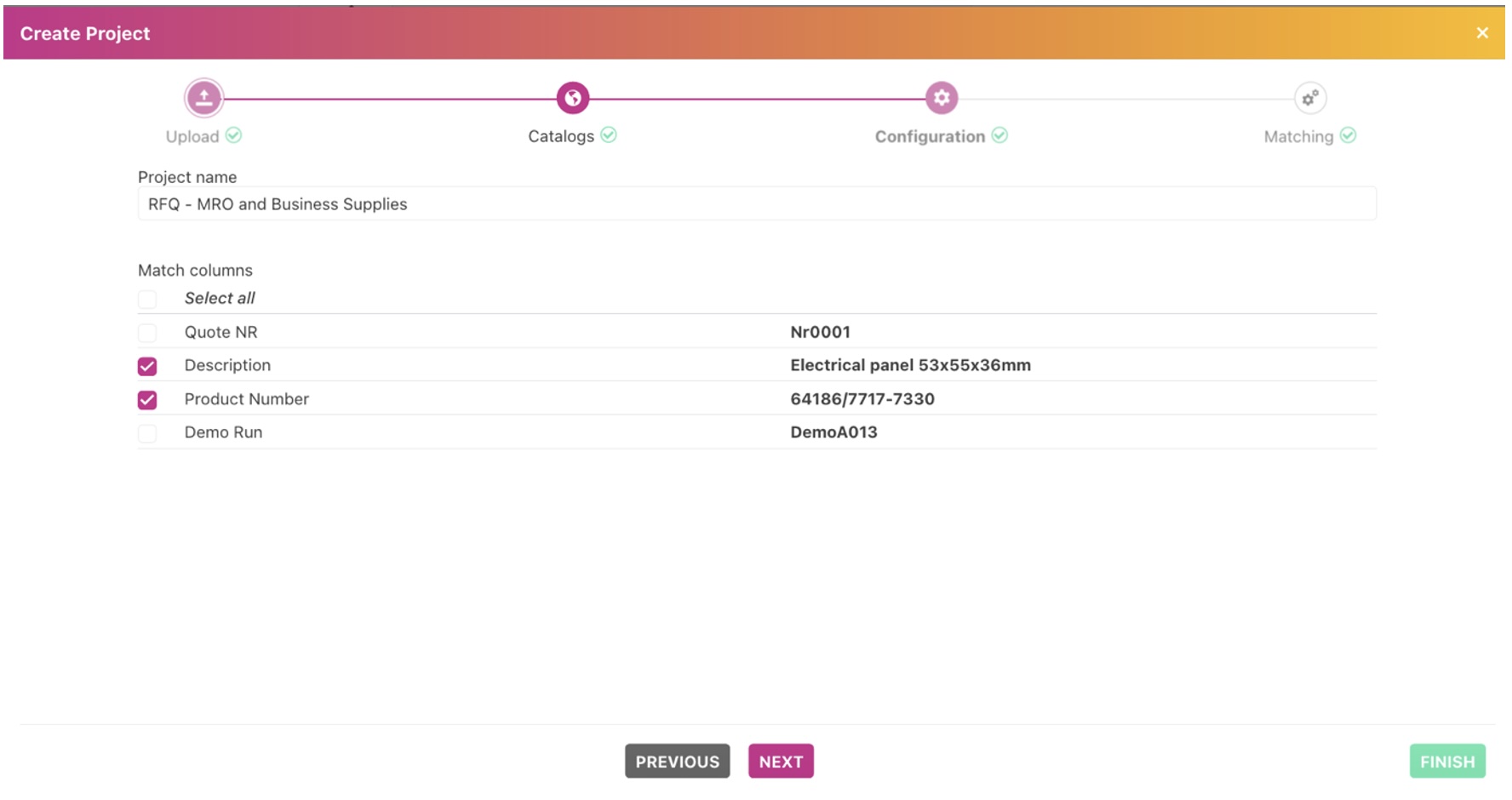
O terceiro passo na criação de um projeto é selecionar as colunas do ficheiro carregado que pretendes utilizar para a correspondência. As colunas que contêm informações que não são relevantes para a correspondência devem ser desmarcadas. Para o fazer, retira a marca de verificação da coluna, clicando na marca de verificação.
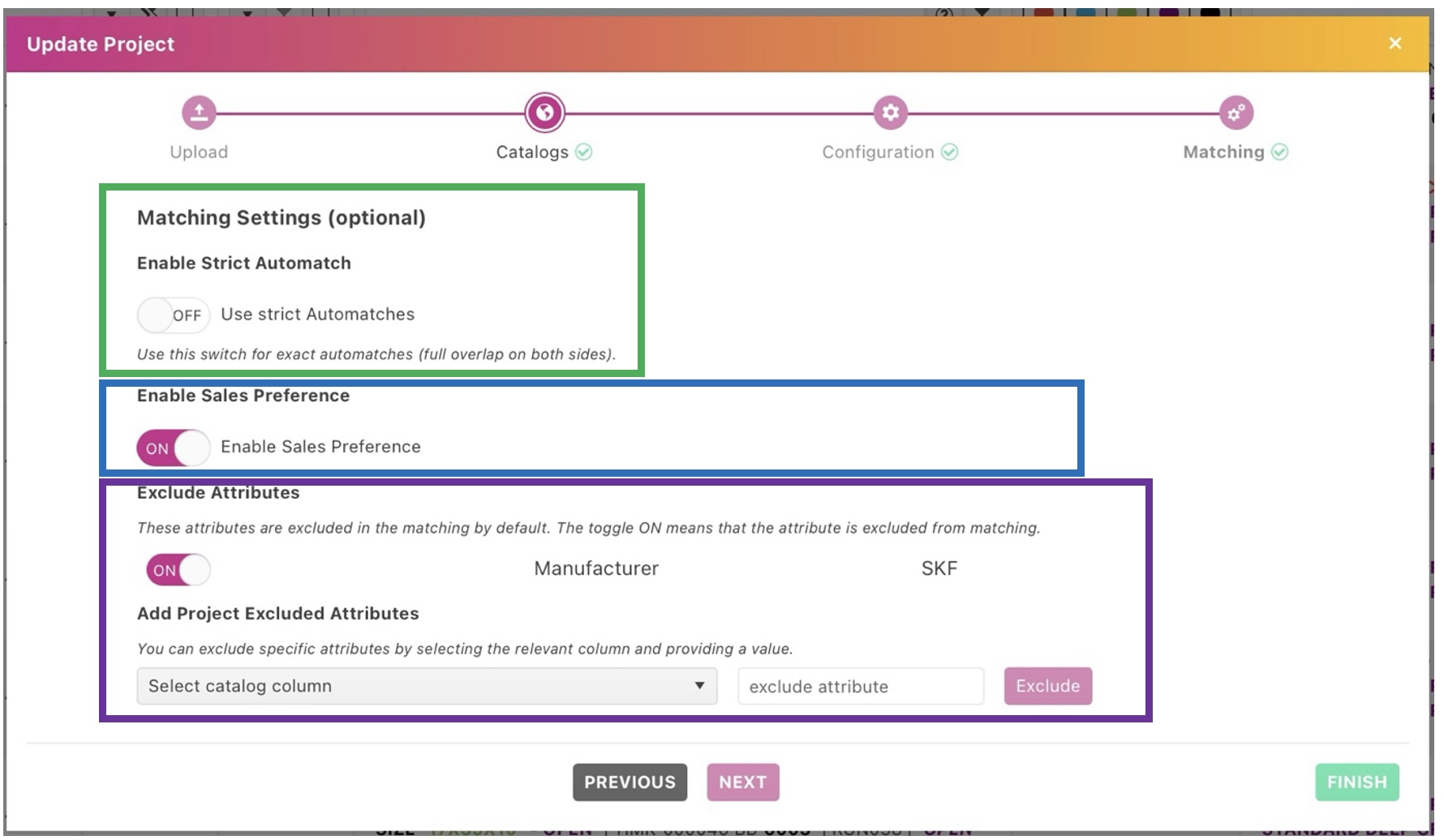
Na quarta etapa da criação de um projeto, podes selecionar algumas definições avançadas.
Na moldura verde, podes selecionar "enable strict automatch" (ativar correspondência automática rigorosa). Isto é utilizado no caso de correspondência com IDs de produtos exactos que não têm poluição no número como / ou - ou . e assim por diante.
Na moldura azul, podes ativar as preferências de vendas. As preferências de vendas são configuradas no backend e irão, por exemplo, impulsionar o fornecedor preferido no caso de um candidato que cumpra os requisitos do artigo solicitado.
Na moldura roxa podes excluir determinados candidatos para serem propostos, por exemplo, um artigo de um determinado fabricante ou um artigo com um certificado. As regras de exclusão podem ser configuradas no backend (em caso de utilização frequente) ou em tempo real. Os exemplos mostram uma exclusão sobre a SKF que pode ser activada e desactivada através de um botão. Seleccionando uma coluna e introduzindo um valor, pode ser criada uma regra de exclusão em tempo real.