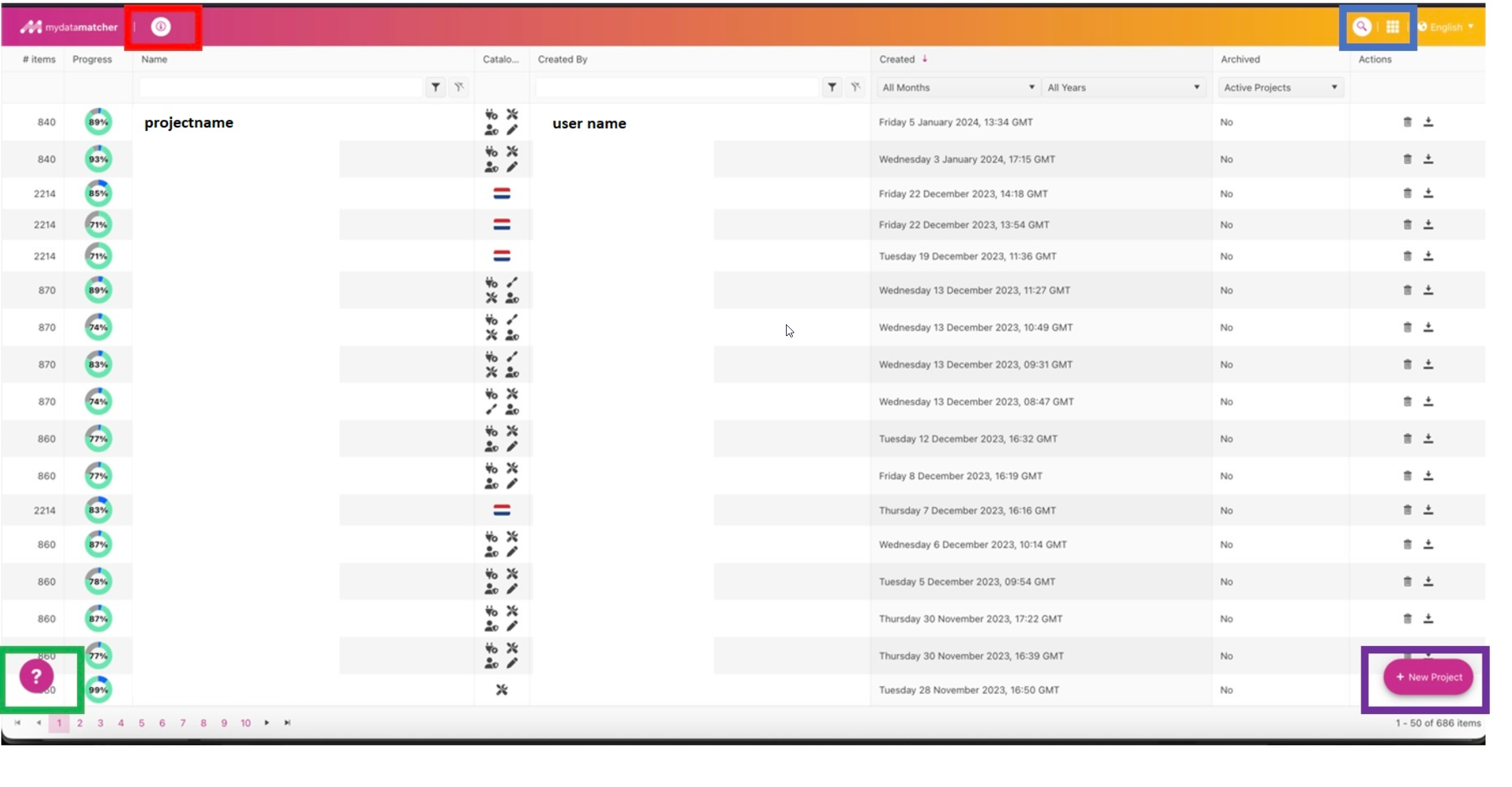
Una vez que hayas seleccionado ir al Mydatamatcher, aterrizarás en la ventana de resumen del proyecto.
Las columnas, de izquierda a derecha, contienen la siguiente información
-
Artículos: número de líneas de producto que se han cargado en el proyecto
-
Progreso: progreso del proyecto. El verde indica que se ha completado, el azul que se ha gestionado y el gris que es "Todo". Si pasas el ratón por encima del diagrama, se muestran los números reales
-
Nombre: el nombre del proyecto
-
Catálogo: muestra los catálogos que se han seleccionado para el proyecto
-
Creado por: la persona que ha creado el proyecto
-
Creado: fecha y hora de creación del proyecto
-
Archivado: si el proyecto ha sido archivado o no
-
Acciones: aquí puedes seleccionar dos acciones:
-
Seleccionando el icono de la papelera archivas el proyecto
-
Seleccionando el icono de descarga puedes descargar el proyecto con varias opciones de formato
-
El marco rojo en la esquina superior izquierda: Aquí tienes acceso al manual
El marco azul en la esquina superior derecha:
-
Seleccionando el icono de la lupa accedes a Mydatasearch
-
Si seleccionas el icono de las baldosas, accederás al menú principal para seleccionar una herramienta
El marco verde de la esquina inferior izquierda:
-
El icono ? te dará la opción de crear un ticket. El ticket aterrizará directamente en nuestro sistema de tickets.
El marcomorado en la esquina derecha de abajo: verás el asistente para crear un "Nuevo Proyecto"
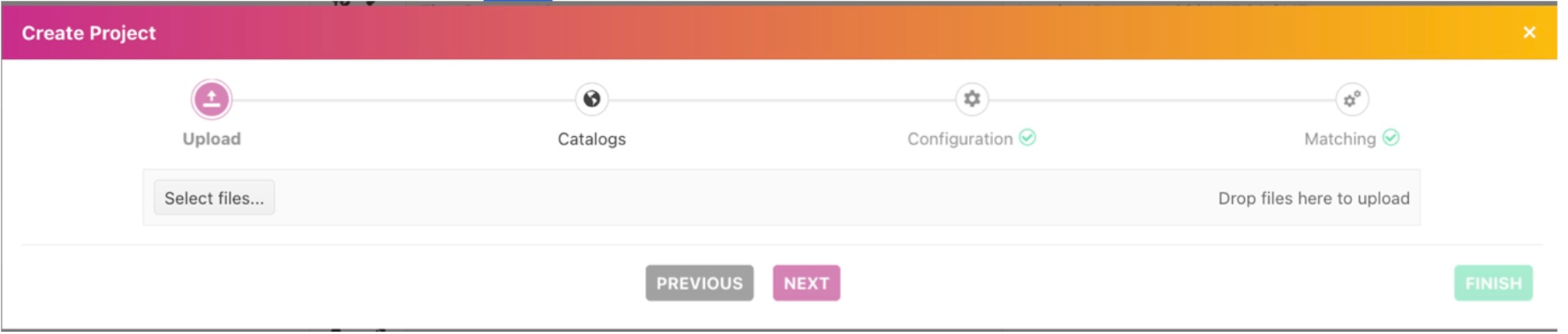
Para el siguiente paso, consulta "Iniciar un nuevo proyecto"