
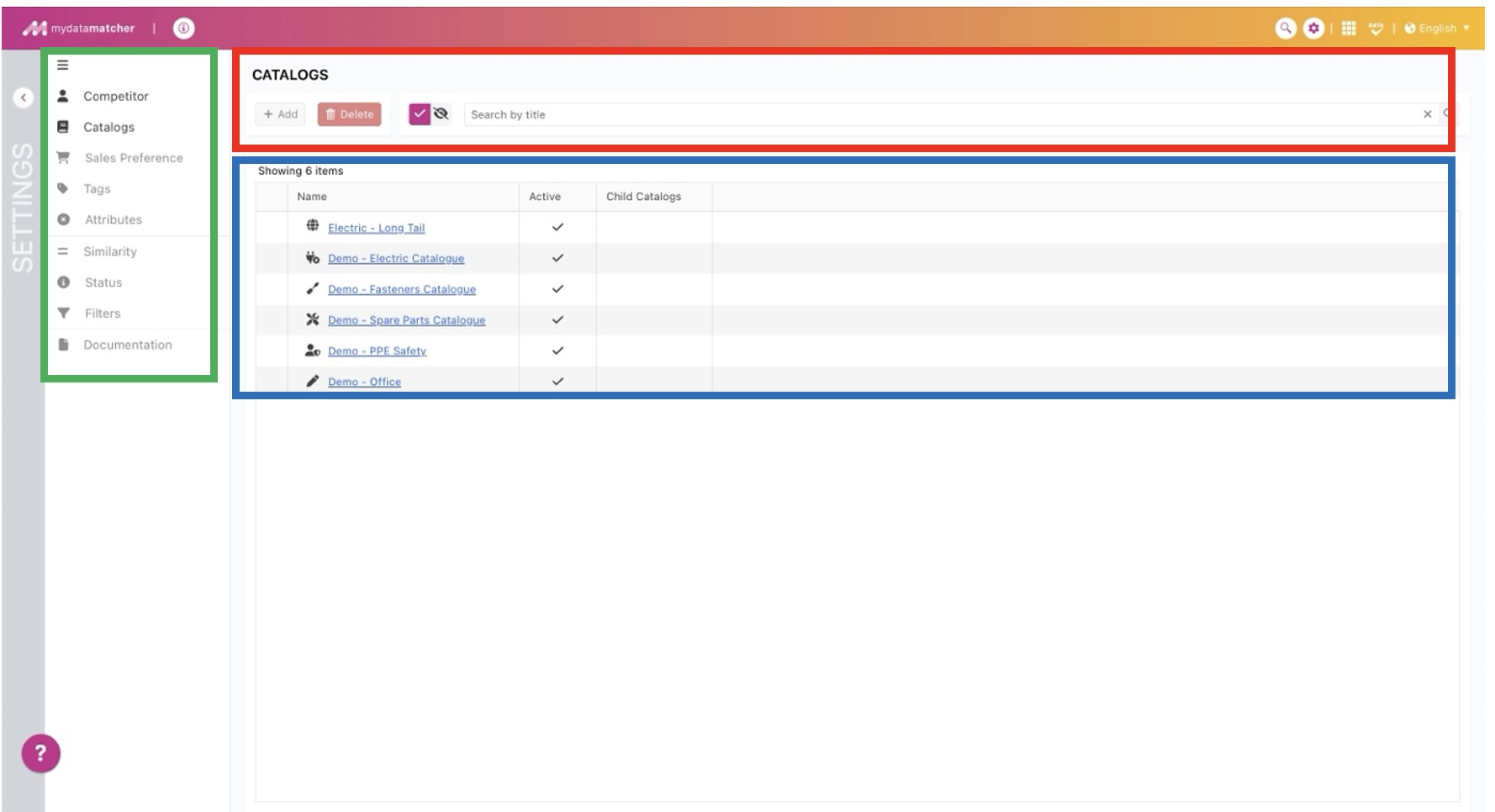
Haciendo clic en el icono de configuración de la parte superior derecha, aterrizarás en la ventana de administración (si tienes permisos). La nueva consola de administrador permite gestionar los datos del competidor y del catálogo. Pronto habrá otras opciones disponibles en la nueva consola, pero hoy puedes acceder a ellas a través de la vista general del menú mediante Mydatatagger y Mydataconfigurator.
Si haces clic en ajustes o en la barra gris de la izquierda, volverás a la ventana de vista general del proyecto.
En el marco verde encontrarás la opción del menú principal. Las que están en gris aún no están disponibles en la nueva consola.
Hemos seleccionado el menú catálogo.
En el marco rojo tenemos una serie de funciones:
-
Añadir catálogo
-
Eliminar catálogo
-
Filtrar los catálogos activos y desactivados
-
Buscar catálogos
Dependiendo de tus permisos podrás utilizar las funciones.
En el marco azul puedes ver y hacer clic en los catálogos. Puedes ver si un catálogo está activado y si tiene catálogos hijos.
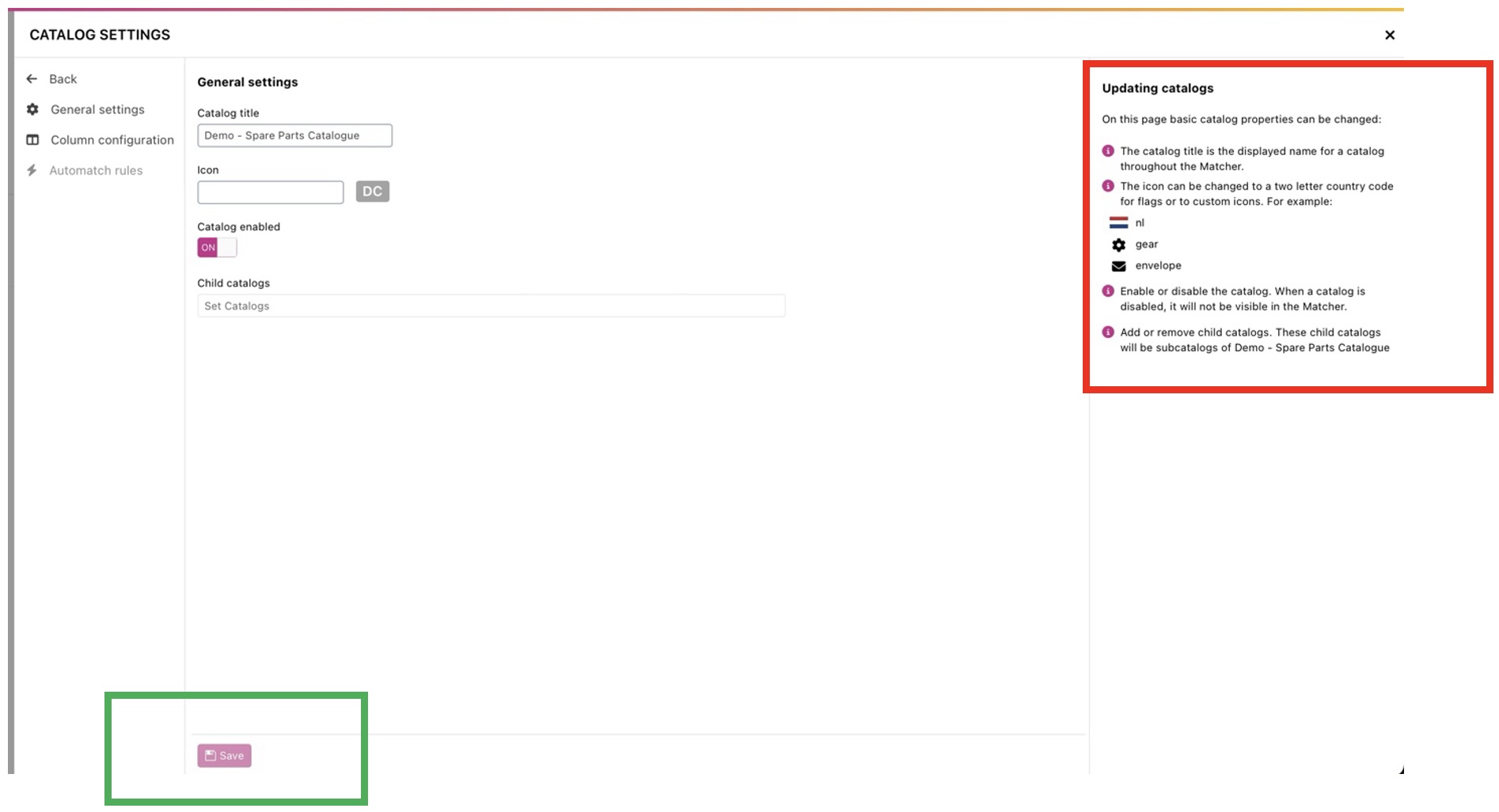
Si haces clic en un catálogo de la vista general, irás a la configuración del catálogo:
seleccionando ajustes generales, puedes cambiar los ajustes del catálogo.
Los ajustes generales se explican a la derecha en el marco rojo.
Una vez modificados los ajustes, los aplicas haciendo clic en guardar en el marco verde.
Puedes salir de la ventana haciendo clic en la x de la esquina superior derecha o en "atrás" en la esquina superior izquierda.
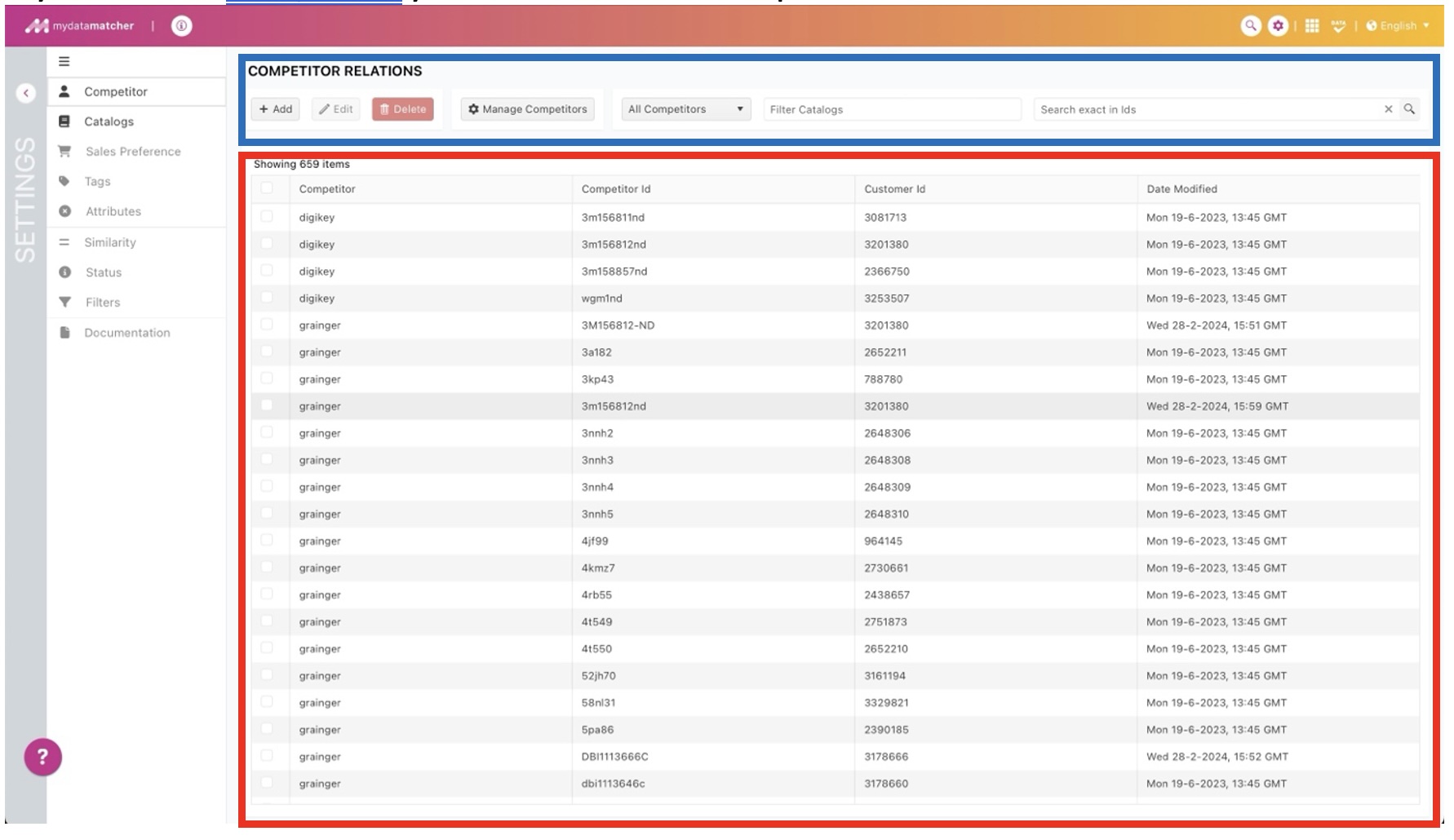
Si haces clic en Competidor aterrizarás en la ventana del competidor.
En el marco azul encontrarás una serie de opciones, de izquierda a derecha
-
Añadir: añade un nuevo ID de producto del Competidor y tu ID de producto (en el campo ID de cliente) y guarda.
-
Editar: selecciona una partida en la cuadrícula inferior y cambia los valores
-
Eliminar: selecciona una o más partidas en la cuadrícula de abajo y confirma la eliminación
-
Gestor de competidores: añade un nuevo competidor y asígnalo a uno o más catálogos
-
Filtrar catálogo: filtra los números de competidor en uno o más catálogos
Búsqueda exacta: búsqueda exacta de un número de competidor concreto, basada en tu producttid del producttid de tu competidor.
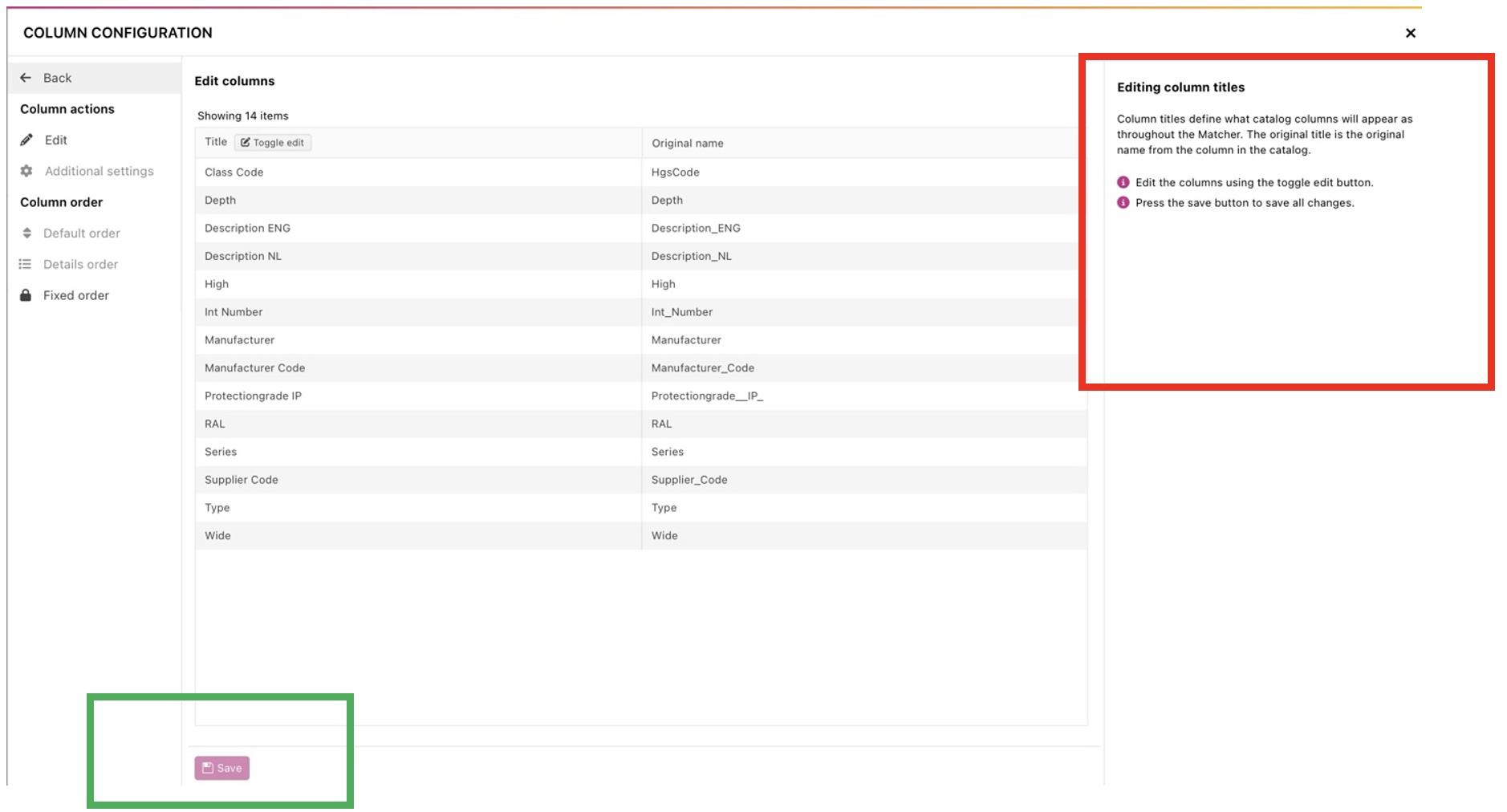
En el recuadro rojo hay una explicación sobre cómo editar los nombres de las columnas.
Para aplicar los cambios haz clic en guardar en el marco verde.
Si haces clic en fijar orden, puedes fijar columnas en la vista de columnas para la búsqueda manual.
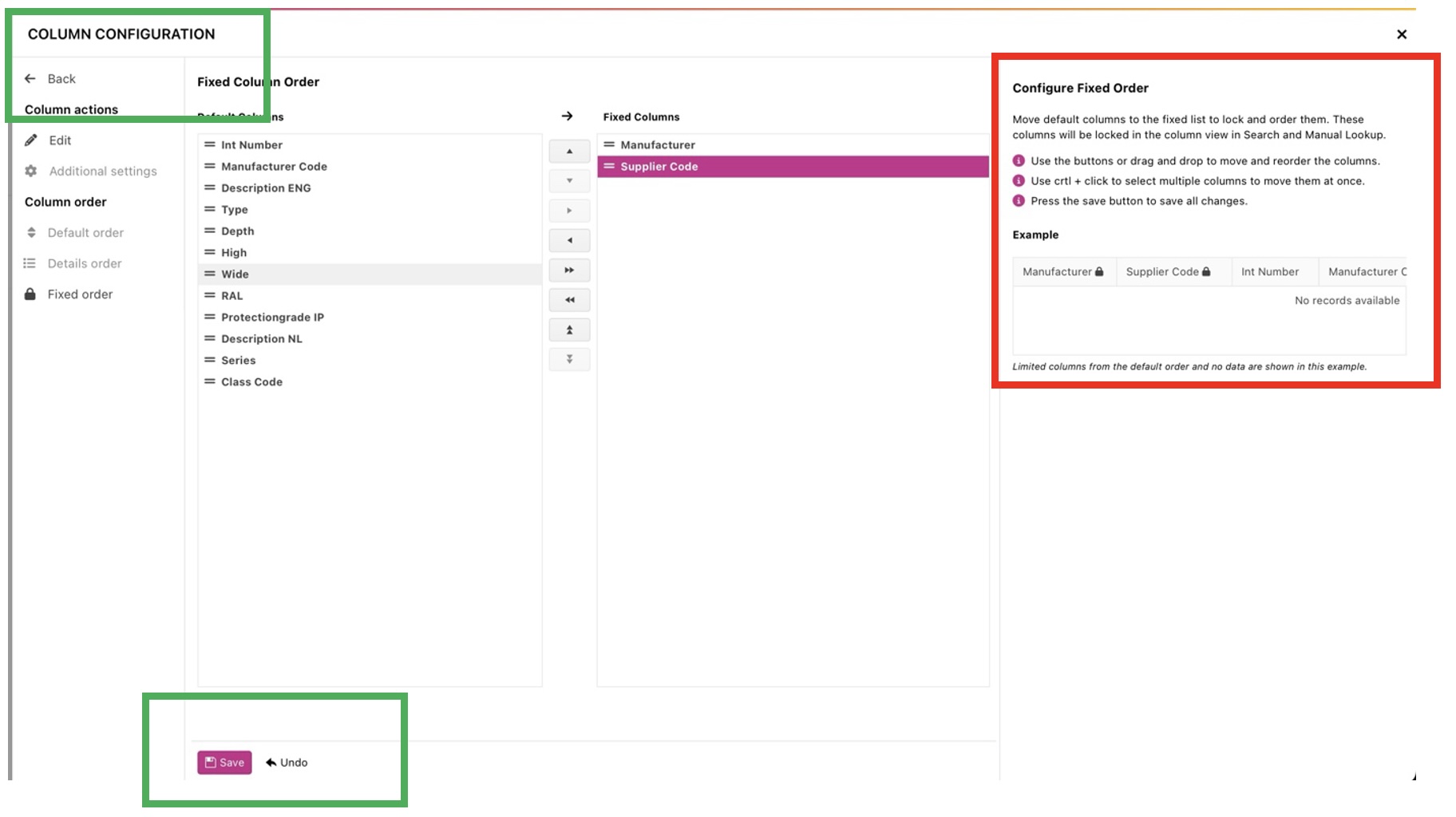
En el recuadro rojo hay una explicación sobre cómo fijar los nombres de las columnas y también cómo cambiar su posición en la cuadrícula.
Para aplicar los cambios haz clic en guardar en el marco verde, o en deshacer para revertir el cambio.