
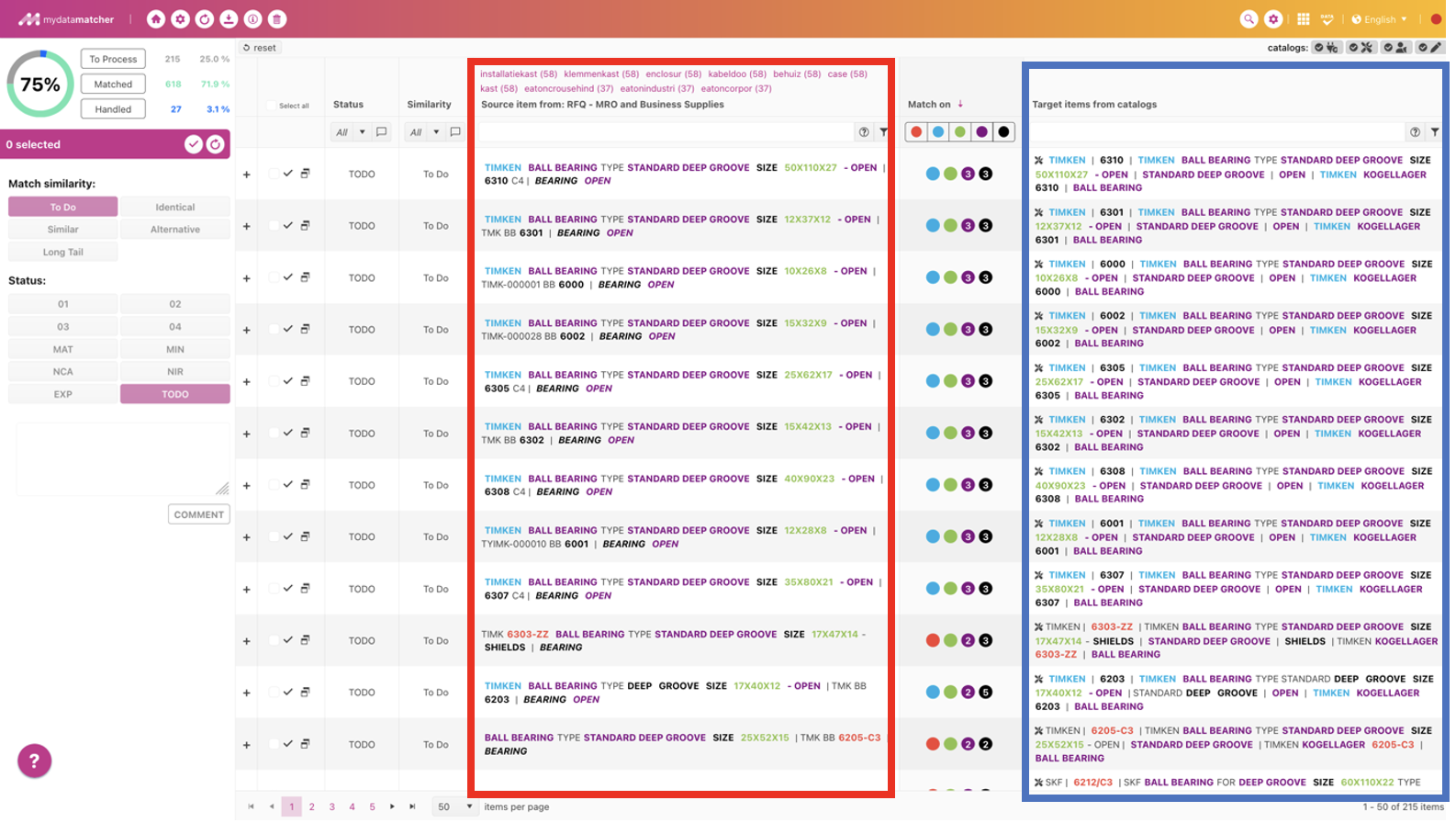
La columna de la derecha en el marco azul muestra los artículos de tu catálogo. Cada fila muestra la mejor coincidencia con el artículo solicitado por tu cliente. Los artículos que ha solicitado tu cliente se muestran en el marco rojo de la izquierda. Para cada artículo solicitado por el cliente, el sistema encuentra 30 candidatos, pero aquí sólo se muestra el mejor candidato para cada artículo del cliente.
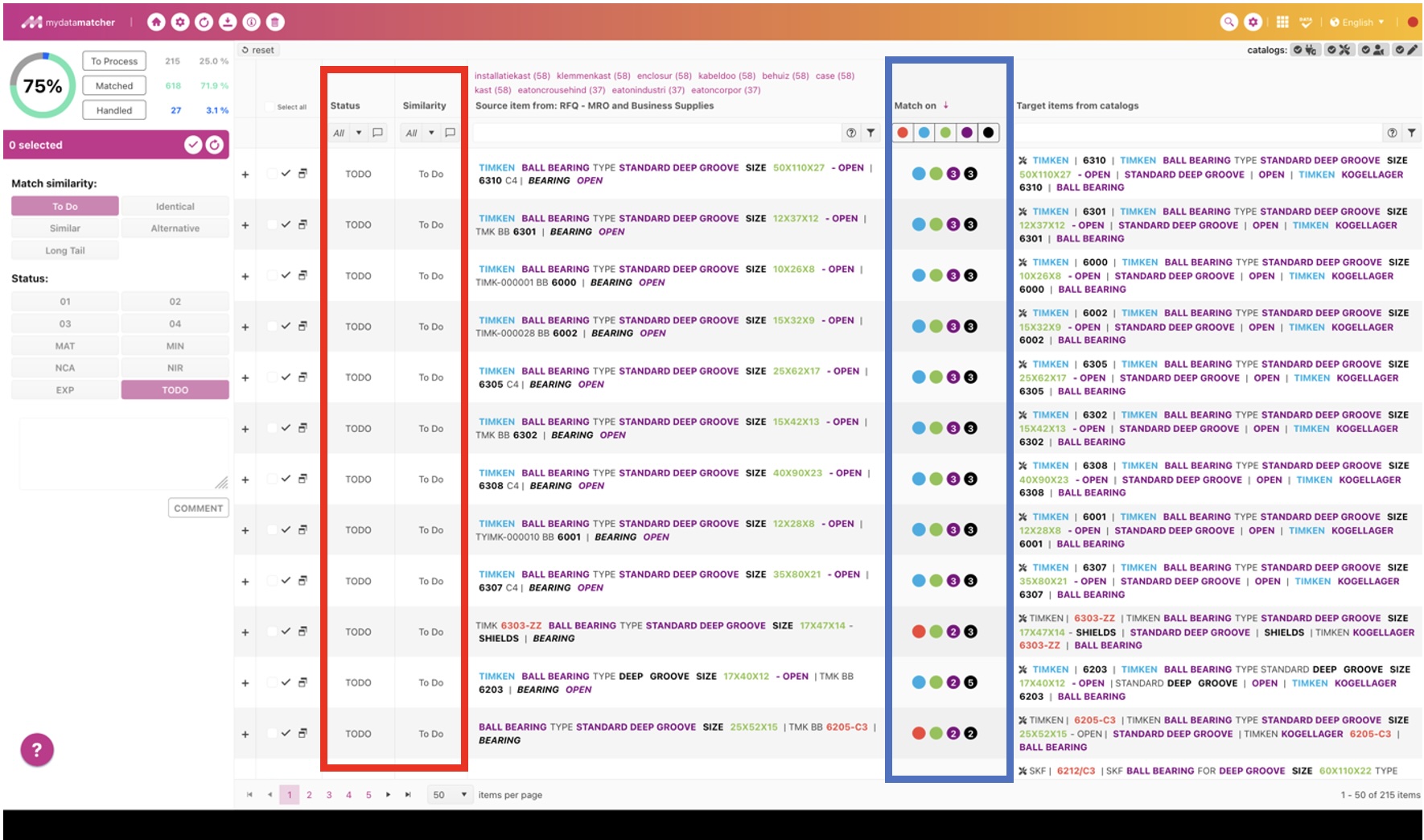
En el marco azul:
Mydatamatcher utiliza IA y algoritmos adicionales para identificar a los mejores candidatos para una coincidencia. Los puntos coloreados proporcionan pistas e información sobre por qué se sugiere una coincidencia:
-
Rojo: indica solapamientos de identificadores únicos, como números de producto.
-
Azul: indica solapamientos de identificadores restrictivos, como el nombre del fabricante o el número de serie.
-
Verde: indica solapamientos en dimensiones o medidas.
-
Morado: indica solapamientos con nombres de productos o grupos de productos.
-
Negro: indica solapamientos con texto.
Si aparece un número en el elemento, indica el número de solapamientos de ese elemento. Por ejemplo: Si el punto negro contiene el número 2, se han encontrado 2 solapamientos de texto.
En el marco rojo:
La columna de estado te muestra si un elemento está "en curso", "coincidente" o "editado". Puede haber varias similitudes para el estado "coincidente". Por defecto, hay 3 similitudes:
-
Idéntico: es una coincidencia similar
-
Similar: marca diferente, mismas especificaciones
-
Alternativa: especificaciones diferentes, pero adecuadas para el propósito
Las similitudes pueden configurarse en función del entorno del cliente.
Cuando se edita un artículo, no se empareja, sino que se le da un estado diferente. Esto depende de la elección de las opciones de tratamiento. Las opciones de tratamiento por defecto son
-
MIN: se requiere más información del cliente.
-
EXP: Un experto debe comprobar el producto propuesto.
-
NCA: No se ha encontrado ningún candidato; el artículo tampoco formará parte de la gama. A menudo es un producto completamente irrelevante.
-
NIR: No está en la gama; el artículo no está en la gama, pero podría estarlo.
-
NUEVO: El artículo no está en la gama, pero debe añadirse.
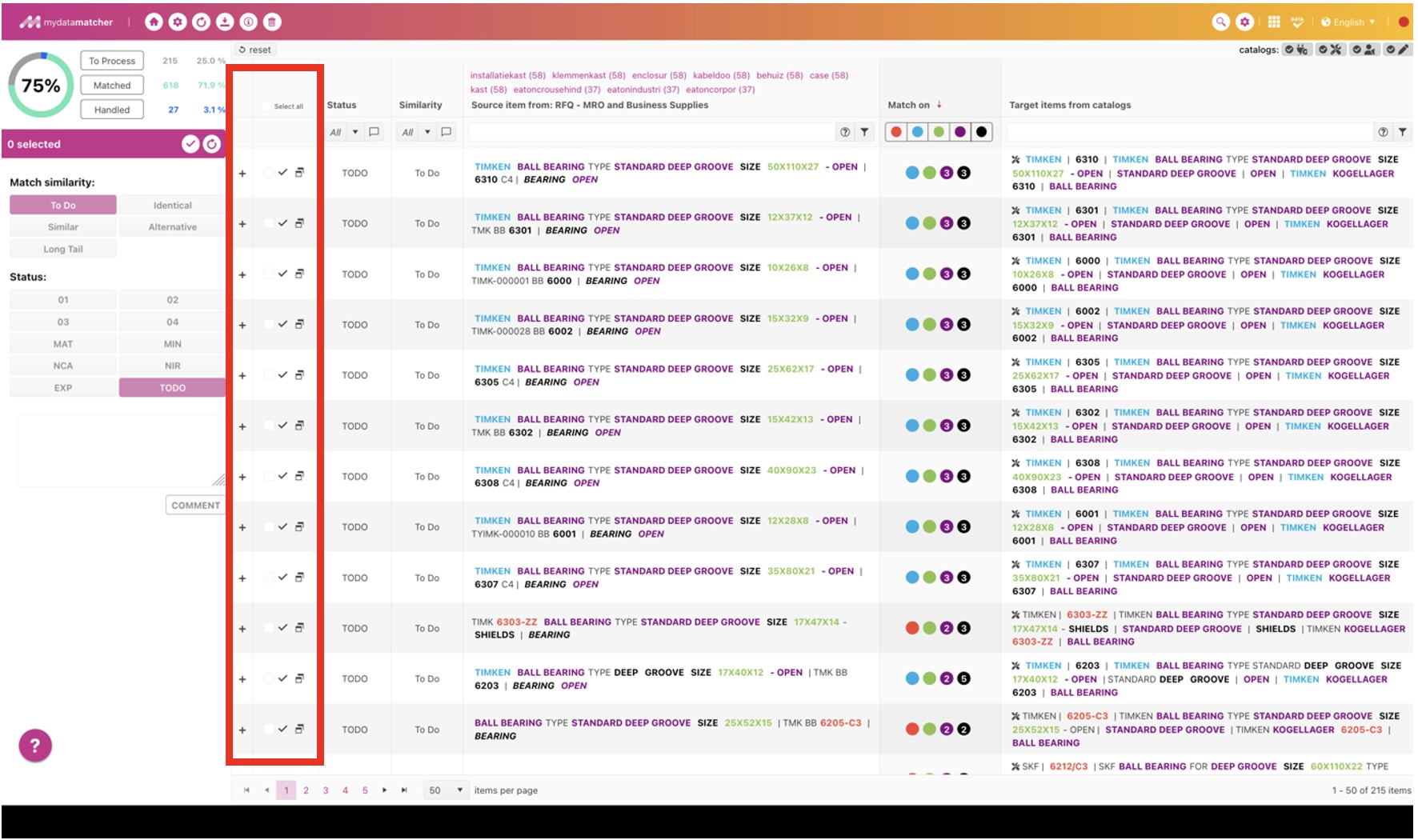
En el marco rojo:
La columna contiene varias acciones:
-
Puedes seleccionar/deseleccionar filas individualmente o seleccionar todas las filas de la página.
-
Puedes confirmar la coincidencia haciendo clic en el icono de coincidencia con la marca de verificación.
-
Puedes pasar a los candidatos alternativos y a la página de búsqueda manual de la línea de producto concreta.
El pequeño signo más te da la opción de mostrar u ocultar la información detallada por línea de producto.
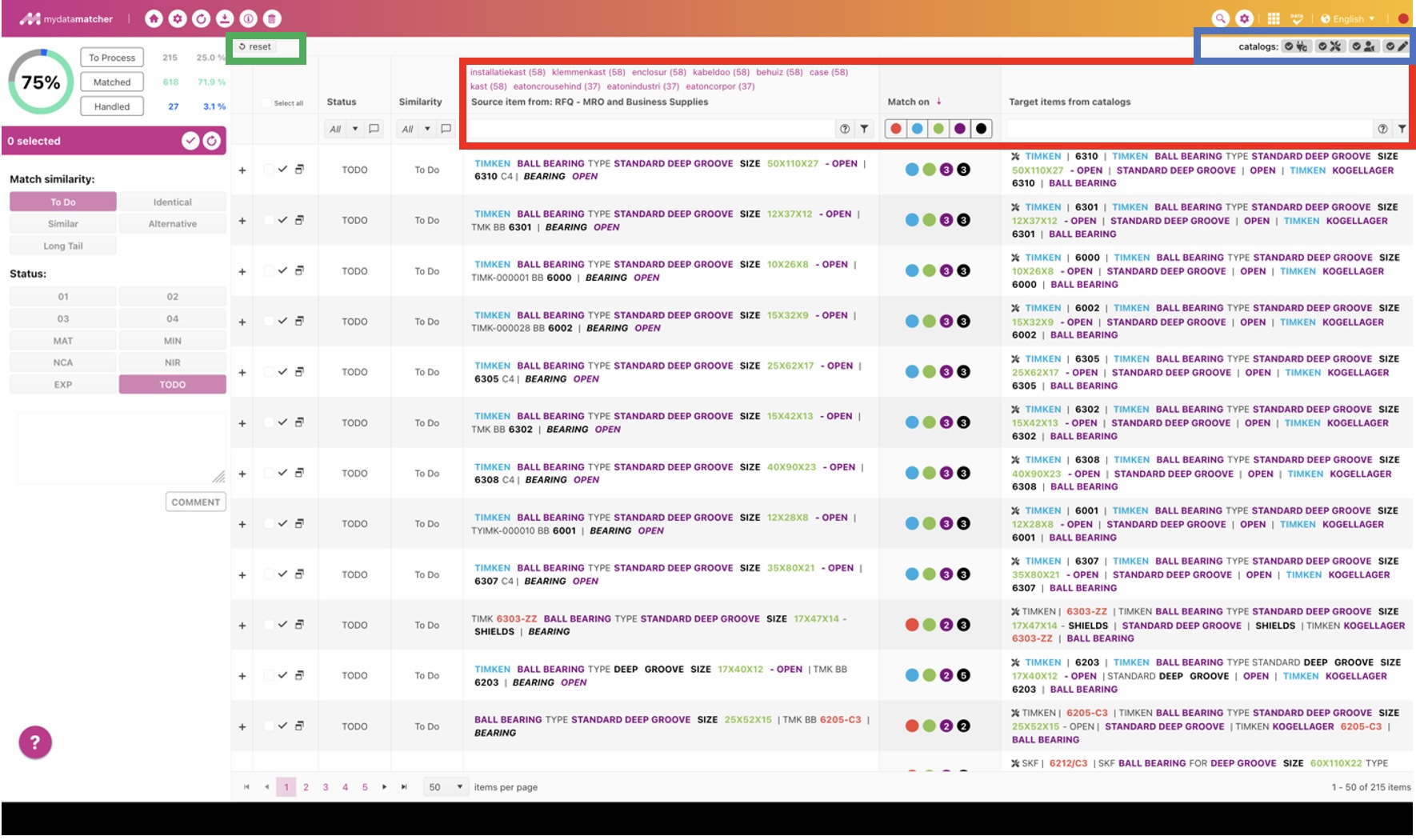
En el marco rojo:
Hay varios filtros y una opción de ordenación. Todos los filtros se pueden rellenar con términos/palabras haciendo doble clic sobre ellos en el texto inferior o simplemente escribiéndolos:
-
En la columna de la izquierda, el filtro filtra por la lista de productos que ha enviado el cliente.
-
En la columna central, puedes filtrar haciendo clic en los puntos. La solución sólo mostrará los productos que coincidan con el/los artículo(s) seleccionado(s)
-
En la columna central, puedes hacer clic en la flecha situada sobre los puntos de colores y, junto a las palabras "coincidir con", la clasificación cambiará de los productos con mayor solapamiento a los productos con menor solapamiento.
-
En la columna de la derecha, la solución se filtra a los 29 candidatos alternativos que están en el fondo de cada producto de la línea.
Opción avanzada de filtrado:
En los filtros de texto, puedes utilizar comodines insertando una ? para sustituir sólo un carácter o un * para sustituir varios caracteres. También puedes excluir términos colocando un - delante de un término; entonces no se mostrará ningún producto que contenga este término.
Encima de la columna de la izquierda encontrarás el nombre del producto y encima del nombre del producto encontrarás filtros rápidos. Éstos se generan automáticamente en función de la frecuencia con la que aparece un término en la lista de artículos especificada por tu cliente.
En el marco azul:
Aquí puedes ver los catálogos que seleccionaste para emparejar cuando creaste el proyecto. Si haces clic en estos catálogos, puedes seleccionarlos o deseleccionarlos. Si los deseleccionas, los artículos quedarán excluidos de la lista de 30 candidatos.
En el marco verde:
Puedes utilizar el botón "Restablecer" para actualizar la visión general, con lo que los productos que hayas emparejado o editado desaparecerán de la visión general y sólo permanecerán en ella los productos "por editar".
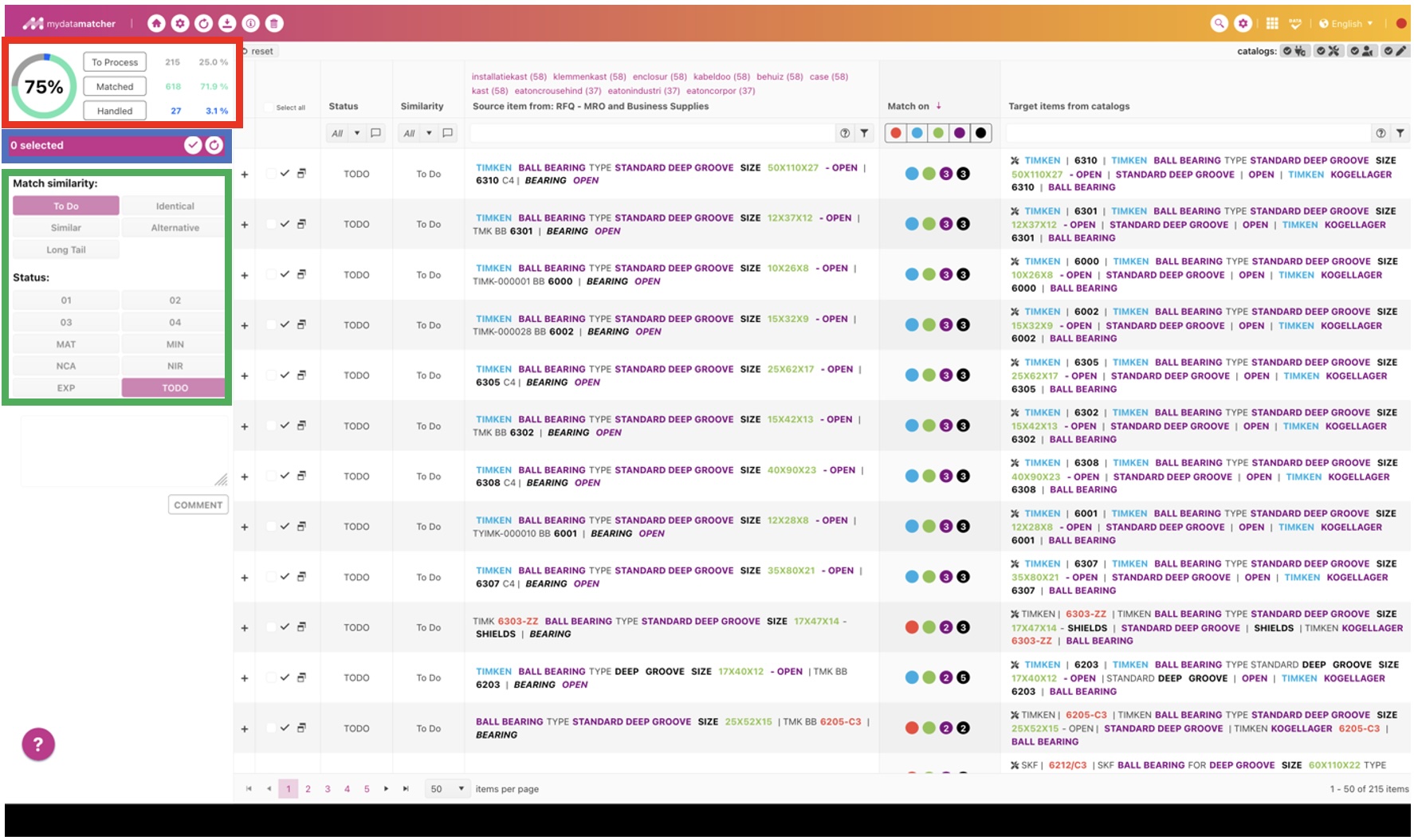
En el marco rojo:
Vemos una visión general del progreso en un diagrama, números y porcentajes. Está dividido en tres carpetas:
-
A procesar: Líneas de productos que deben conciliarse o editarse
-
Conciliadas: Líneas de productos que se han emparejado
-
Procesadas: Líneas de productos que ya han sido editadas.
Si haces clic en una de las carpetas, saltarás a la vista general con los productos que hay que conciliar, emparejar o editar.
En el marco azul:
La barra muestra el número de productos que se han seleccionado utilizando las casillas de verificación de la columna "Seleccionar todo". Si haces clic en el símbolo de la marca de verificación, las filas seleccionadas se confirman como coincidentes.
Si haces clic en el icono de actualizar, los productos coincidentes o editados se eliminan de la vista general y sólo se muestran los productos que aún deben editarse.
En el marco verde:
En el marco verde, puedes seleccionar todas las opciones posibles para emparejar o editar. Puede ser una coincidencia similar o un MIN (Se necesita más información) o cualquier otra opción disponible. Las opciones pueden configurarse para que dispongas de otras opciones distintas a las presentadas en este manual.
Añade un comentario: Si seleccionas una opción distinta de Coincidencia idéntica, aparecerá un campo de comentario. Aquí puedes añadir un comentario adicional a una línea de producto o a varias líneas de producto a la vez si se seleccionan varias líneas. En estos casos, aparecerá un campo de comentario en la columna de estado o similitud a nivel de línea de producto.
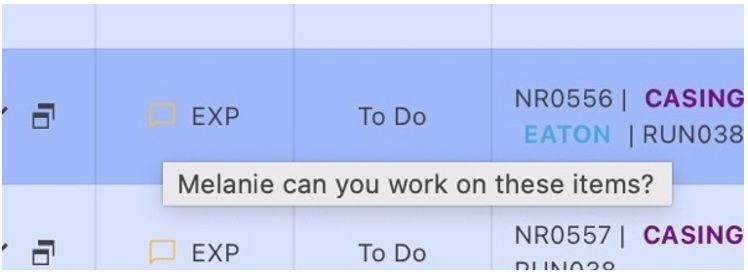
Si quieres cambiar el estado de un producto que ya ha sido emparejado o editado, sólo tienes que seleccionar el producto y elegir la opción "editado" o "emparejado". Si seleccionas "Por hacer", el producto no se emparejará ni se editará y aparecerá en la carpeta "Por hacer".
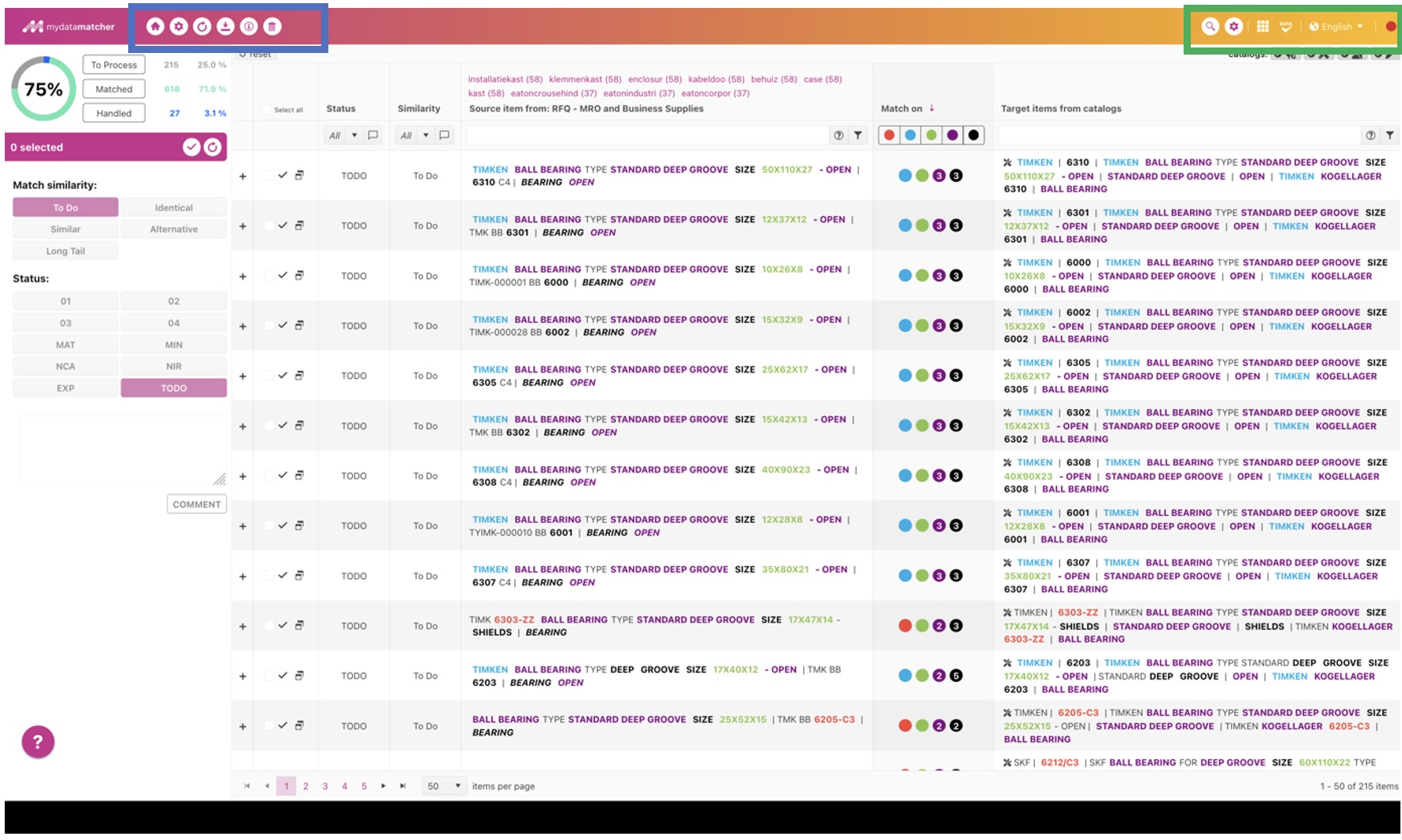
En el marco azul:
Tienes varias opciones:
-
Si haces clic en el icono de inicio, accederás a la página de resumen del proyecto
-
Si haces clic en el icono de configuración, accederás a la configuración del proyecto en el que estás trabajando. Puedes hacer cambios, tras lo cual la solución intentará encontrar nuevos candidatos. Los productos que ya han sido emparejados y editados no cambian su estado.
-
El icono de actualizar se utiliza para realizar de nuevo la sincronización. Esta función se utiliza si has cambiado la configuración del sistema en segundo plano, por ejemplo, si has cambiado las reglas para la concordancia automática o has añadido sinónimos.
-
Si haces clic en el icono de descarga, se te mostrarán opciones con varios formatos estándar para descargar el resultado.
-
Si haces clic en el icono de información, recibirás los manuales de solución en distintos idiomas
-
Si haces clic en el icono de la papelera, se archivará el proyecto.
En el marco verde:
Tienes varias opciones:
-
Si haces clic en el símbolo de la lupa, accederás a Mydatasearch. Aquí puedes buscar directamente en tu catálogo
-
Si haces clic en el icono de configuración, accederás al backend (si tienes los derechos adecuados)
-
Si haces clic en el icono del mosaico, accederás al menú principal.
-
En el extremo derecho, puedes seleccionar los idiomas en los que deseas utilizar la interfaz de usuario.