
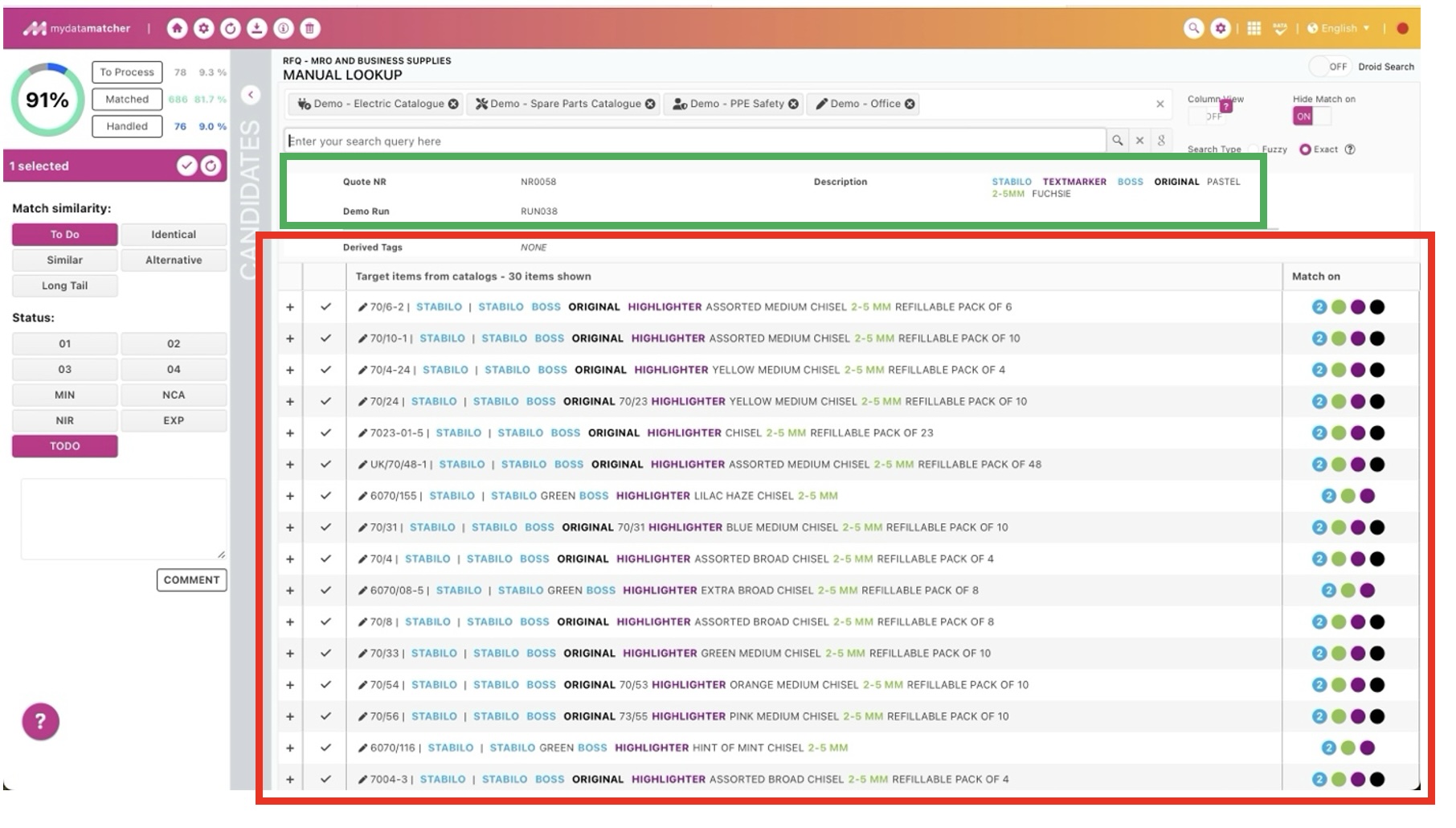
Cuando hagas clic en la búsqueda alternativa y manual en la ventana principal de correspondencia, llegarás a la ventana de arriba. Muestra una tabla con todos los artículos alternativos que el comparador ha encontrado para la línea de productos solicitada en la ventana principal.
En el marco verde encontrarás la información de la línea de productos solicitada.
En el marco rojo se muestra la siguiente información:
-
La primera columna que muestra el símbolo +: puedes expandir y contraer la información detallada.
-
En la segunda columna puedes emparejar una de las alternativas haciendo clic en el icono de la marca de verificación: se emparejará como idéntica.
-
En la tercera columna encontrarás la información del artículo de cada alternativa propuesta. Si quieres emparejar una línea como, por ejemplo, una alternativa, selecciona el producto haciendo clic sobre él en esta columna y, a continuación, selecciona la similitud de emparejamiento correspondiente.
-
En la cuarta columna encontrarás los puntos de color con indicación de solapamiento.
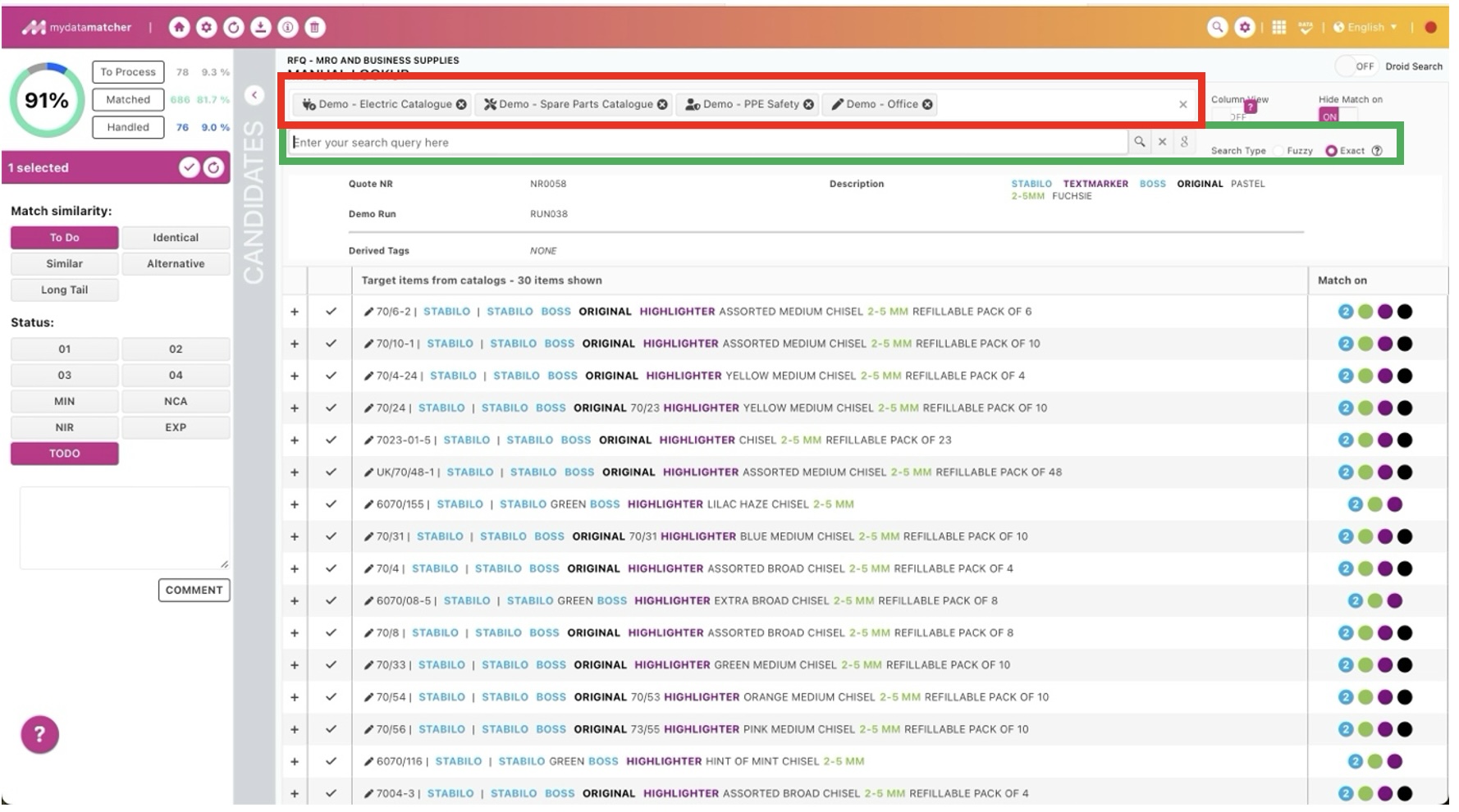
En el marco rojo encontrarás los catálogos seleccionados para el proyecto. Los catálogos se pueden eliminar de la selección haciendo clic en el símbolo x que hay detrás del nombre de cada catálogo. Se pueden añadir de nuevo haciendo clic en el espacio vacío detrás del último catálogo en pantalla. Al eliminar un catálogo, los productos de este catálogo en la lista alternativa ya no serán visibles. Tampoco se presentarán candidatos de este catálogo al utilizar la búsqueda manual.
En el marco verde encontrarás la búsqueda manual. Puedes utilizar la búsqueda simplemente haciendo clic en los términos del producto solicitado o en uno de los candidatos que aparecen a continuación, o simplemente escribiendo los términos. La función de búsqueda se realiza en el catálogo o catálogos completos, si se seleccionan varios catálogos.
Opciones avanzadas de búsqueda: puedes utilizar comodines como opciones de búsqueda mejoradas: un ? sustituye a un carácter y un * sustituye a varios caracteres. También puedes excluir un término de la búsqueda colocando un - directamente delante del término. Si se trata, por ejemplo, del nombre de un fabricante, no se presentará ningún candidato de dicho fabricante.
Si haces clic en el icono de Google, accederás directamente a la Búsqueda en Google, donde la consulta de búsqueda se ejecuta directamente en Google.
Seleccionar búsqueda difusa tendrá el mismo resultado que poner un * por y después de cada término de la consulta de búsqueda.
El icono ? al final te explicará las opciones de búsqueda avanzada
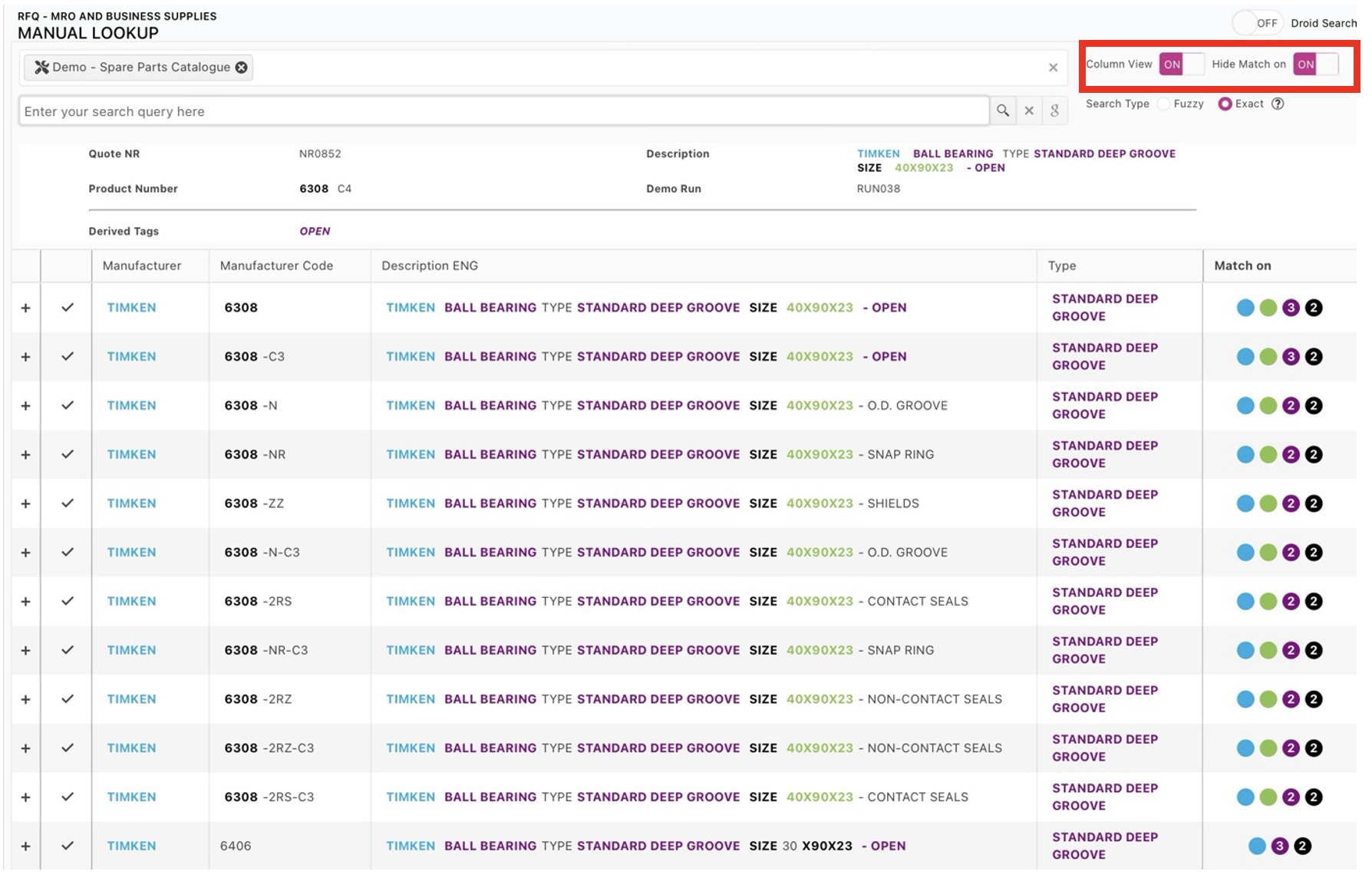
En el recuadro rojo tenemos dos opciones
-
Vista por columnas: esta opción sólo está disponible con un catálogo seleccionado. El resultado se puede ver en la tabla que presenta los candidatos alternativos
-
Ocultar coincidencia en: con esta opción puedes eliminar la columna coincidencia en (con los puntos de colores) en la presentación de los candidatos.